
Rendez-vous
L'activité Rendez-vous permet de mettre en place un gestionnaire de créneaux de rendez-vous avec ses étudiants. Ces créneaux peuvent être générés sur une période comme isolés.
Procédure : Exemple pas à pas⚓
L'interface de l'activité présente différents onglets. On y retrouve notamment :
la gestion de ses propres créneaux (Mes rendez-vous),
la gestion de ses créneaux et de ceux de ses collègues dans le cas échéant (Tous les rendez-vous),
un récapitulatif de ses créneaux dans l'activité ou dans le cours ou sur le site (Synthèse) ; Il s'agit d'une information précieuse dans la mesure où un créneau d'une autre activité rendez-vous peut bloquer la création d'un nouveau créneau en cas de chevauchement.
des outils de statistiques et d'export (Statistiques et Exporter).
Écran : Interface, onglet "Mes rendez-vous"⚓
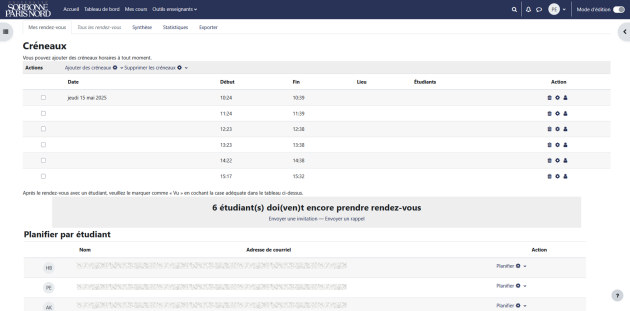
- Ajouter des créneaux⚓

Menu permettant l'ajout de créneaux individuels ou consécutifs par lots.
- Supprimer les créneaux⚓

Menu permettant la suppression de créneaux (sélectionnés, non utilisés ou tous).
- Tableau des créneaux⚓

Liste des créneaux (libres comme pourvus). Dans la colonne "Étudiants" figurent les étudiants inscrits à un créneau donné. Les paramètres et les inscrits d'un créneau peuvent être modifiés via les icônes de la colonne "Action".
- Invitation et rappel⚓

Nombre d'étudiants "en attente" d'attribution d'un créneau et liens pour l'envoi d'un courriel d'invitation ou de rappel (via client de messagerie).
- Planification par étudiant⚓

Inscription d'un étudiant dans un créneau existant ou créé pour l'occasion.
Possibilité de l'inscrire à un créneau "présent" en le notant comme vu de suite.




Activer le mode édition⚓+ Ajouter une activité ou une ressource⚓Rendez-vouspour afficher le formulaire de paramètres du Rendez-vous⚓Mode⚓
Deux modes sont disponibles pour la prise des rendez-vous par les auditeurs ; Ils peuvent enregistrer un nombre n donné (ou illimité) de rendez-vous
dans ce planning :
L'auditeur peut choisir n créneaux en tout, même si les créneaux sont marqués comme vus et passés. Révoquer ou supprimer un créneau permet d'en choisir un autre (si c'est possible par ailleurs).
à la fois :
L'auditeur peut avoir n créneaux "en attente" (non marqués comme vus) simultanément. Attention, un créneau dont l'heure et le jour sont passés n'est pas automatiquement marqué comme vu.
Délai d'annulation⚓
Il est possible de définir un délai (avant le début du créneau) durant lequel l'auditeur ne pourra plus l'annuler. Par exemple : 15 minutes ou 1 semaine.
Notifications⚓
Des notifications peuvent être envoyées, par exemple à l'auditeur lorsque l'enseignant révoque son créneau ou à l'enseignant lorsqu'un auditeur prend un créneau ou en annule un.
Enregistrer et revenir au courstout en bas du formulaire.⚓