
Classe virtuelle
Complément : Définition⚓
L'activité BigBlueButton (BBB) est un système de visioconférence conçu pour l'enseignement en ligne, qui vous permet de simuler une classe réelle en vous retrouvant en temps réel avec des apprenants répartis géographiquement sur des lieux distants. Les participants peuvent se voir, s'entendre, visionner des documents, des vidéos, partager leurs écrans, travailler en sous-groupes, prendre des notes partagées, répondre à des sondages...
Complément : Pourquoi BigBlueButton ?⚓
La classe virtuelle BBB fait partie intégrante des activités Moodle. Les étudiants inscrits au cours y entrent par un lien généré automatiquement dans la section consacrée - vous avez juste à annoncer la conférence, via le forum par exemple.
Autres intérêts de BBB dans Moodle :
les enregistrements des séances demeurent dans le cours ;
les traces de connexion des auditeurs permettent de justifier leur assiduité ;
contrairement à d'autres solutions de visioconférences plus connues (Teams, Zoom), BigBlueButton est une solution open source qui permet une transparence au niveau des données récoltées.
Procédure : Créer l'activité BigBlueButton⚓
Procédure : Paramétrer l'activité BigBlueButton⚓
- Type de conférence⚓
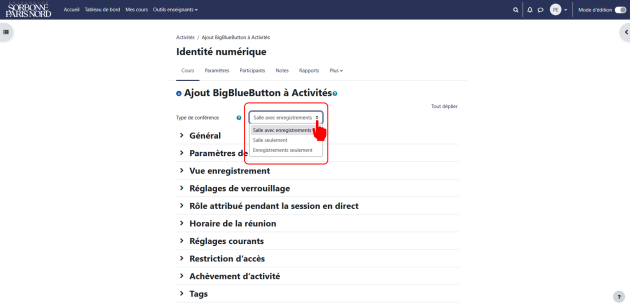
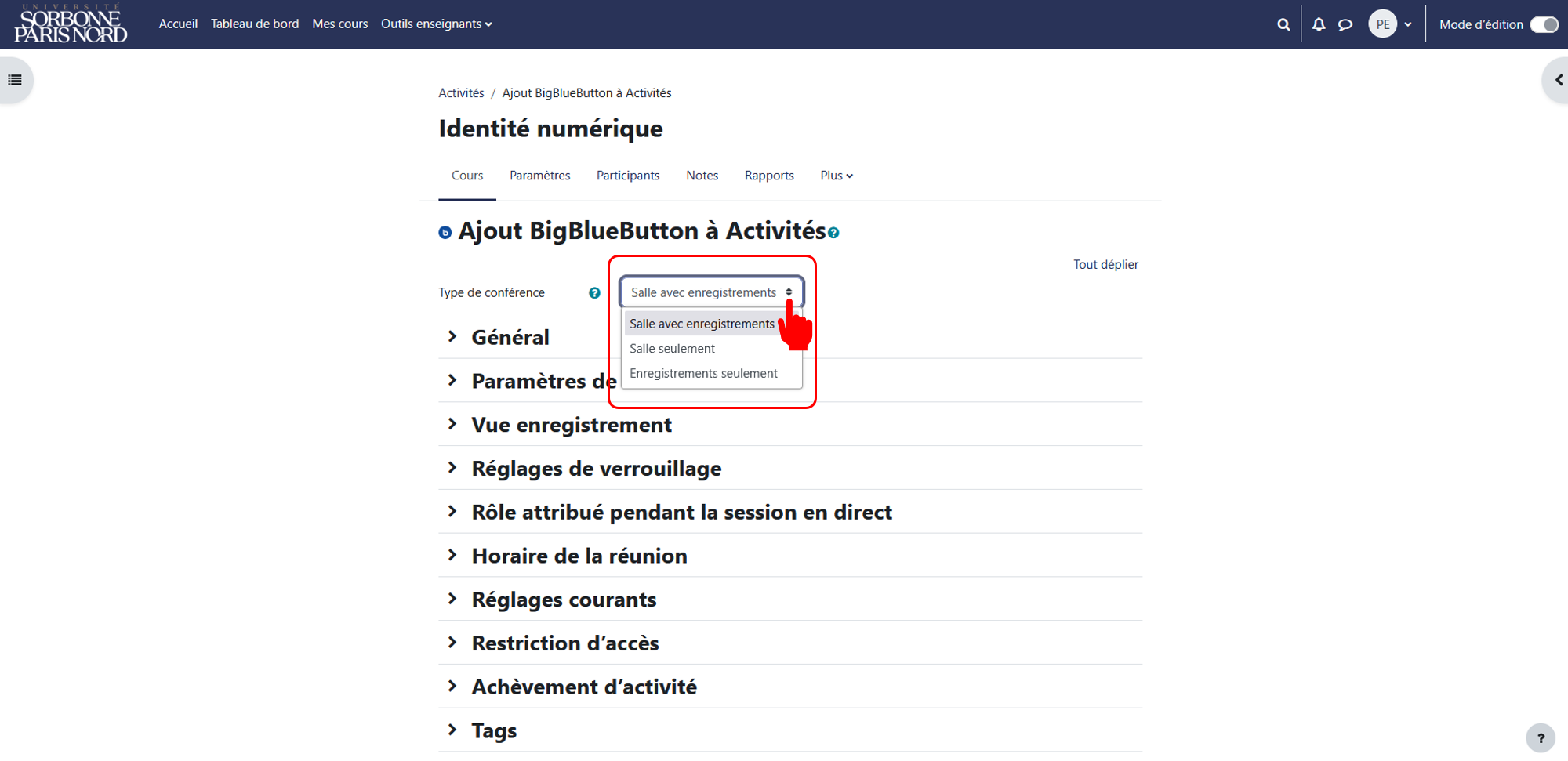
Commencez par choisir le type de conférence que vous souhaitez dans le menu déroulant :
Salle avec enregistrements: vous souhaitez enregistrer votre réunion.Salle seulement: vous ne souhaitez pas enregistrer la réunion.Enregistrement seulement: vous souhaitez enregistrer votre réunion, sans planifier d'autres réunions après l'enregistrement.
Général⚓Nom de la salle⚓
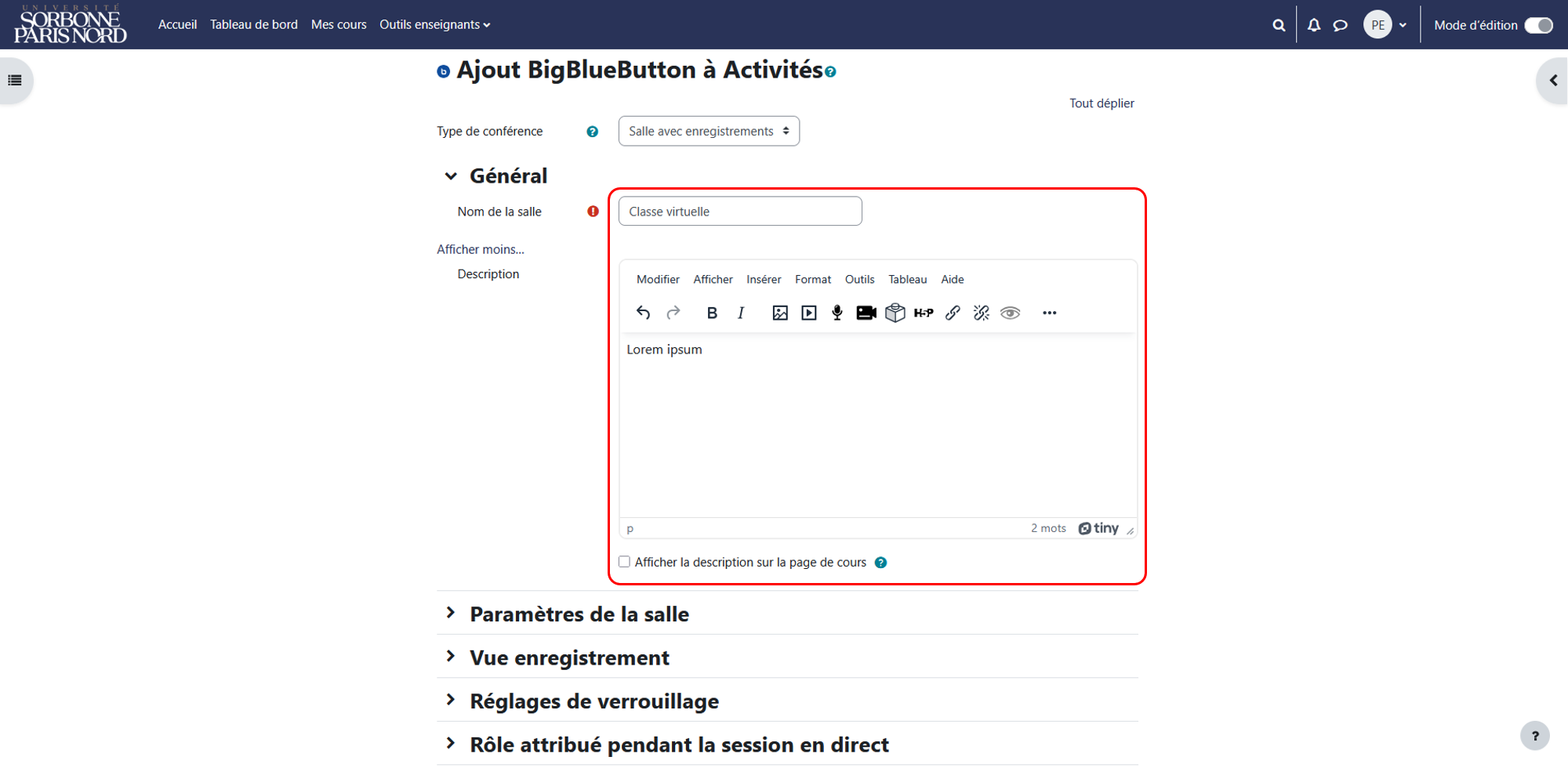
Entrez le Nom de votre session de classe virtuelle. Soyez le plus explicite possible, notamment si vous souhaitez conserver les enregistrements de session.
En cliquant sur
Afficher plus, vous pouvez préciser une description et/ou notifier les utilisateurs inscrits à votre cours du changement.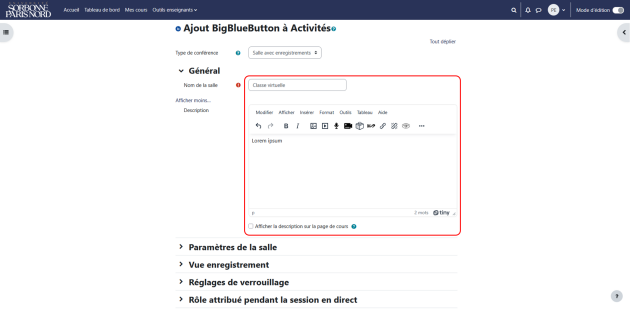
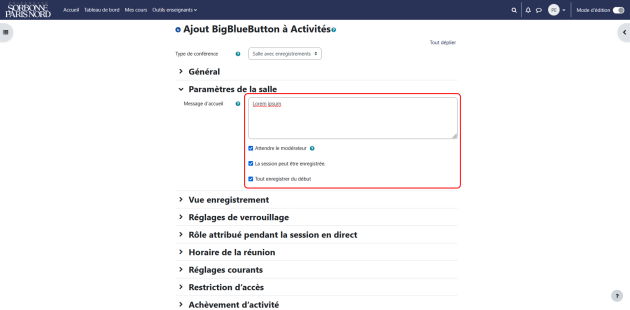
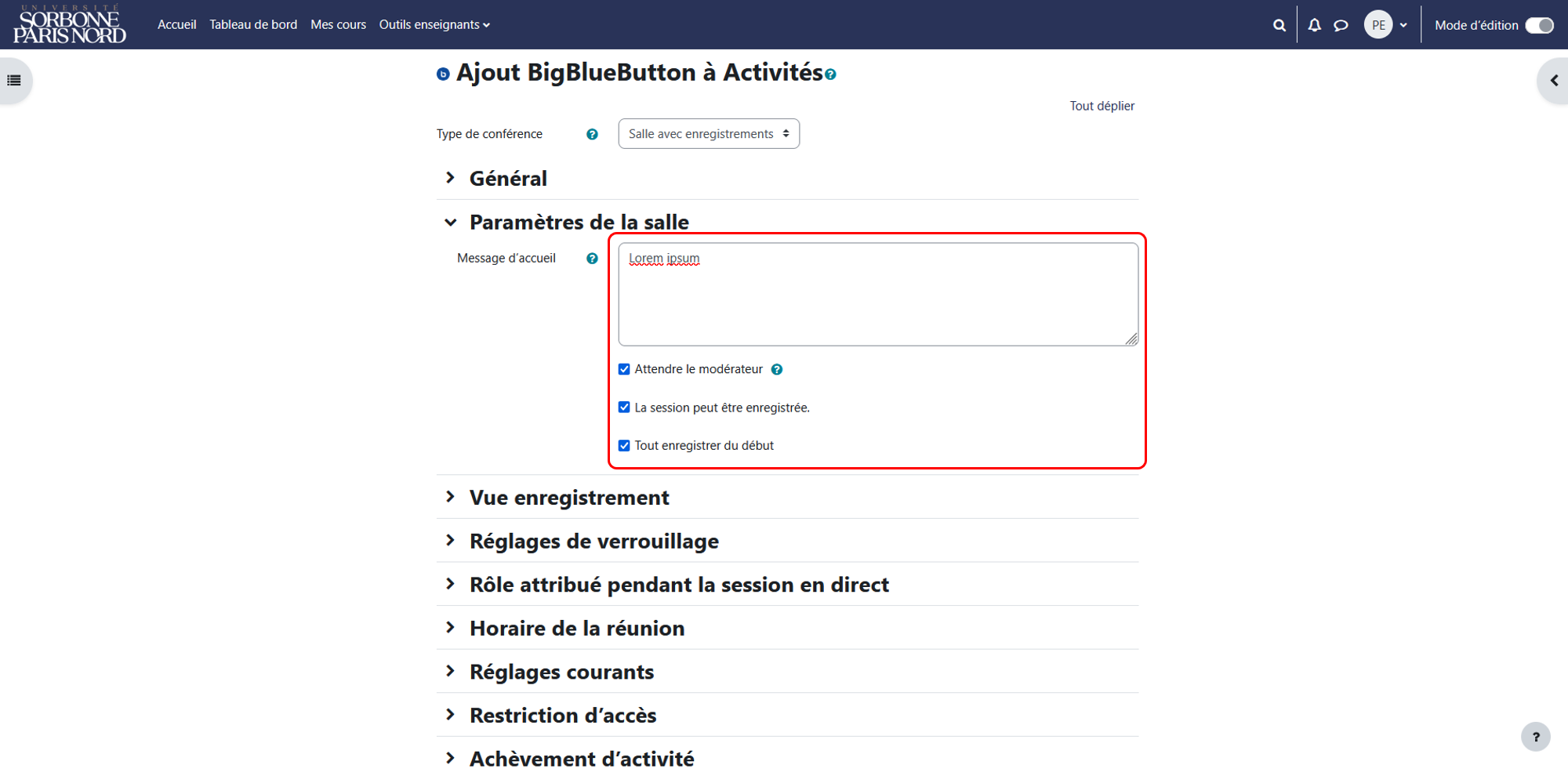
Paramètres de la salle⚓Message d'accueil: ce message s'affichera au démarrage de la session, dans la zone de discussion de BigBlueButton ;Attendre le modérateur: aucun utilisateur ne pourra entrer dans la salle tant qu'un modérateur n'est pas présent ;La session peut être enregistrée: si vous envisagez d'enregistrer la séance, cochez cette option.
Remarque :
Si vous choisissez d'enregistrer votre session, assurez-vous d'avoir sélectionné
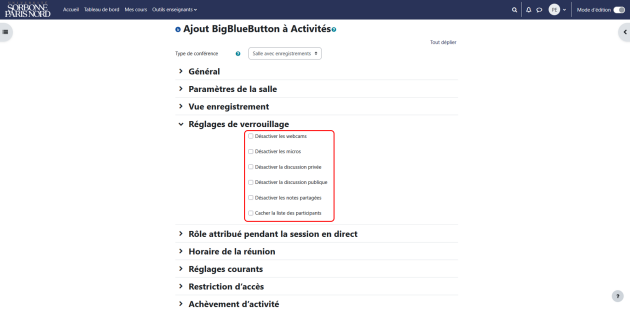
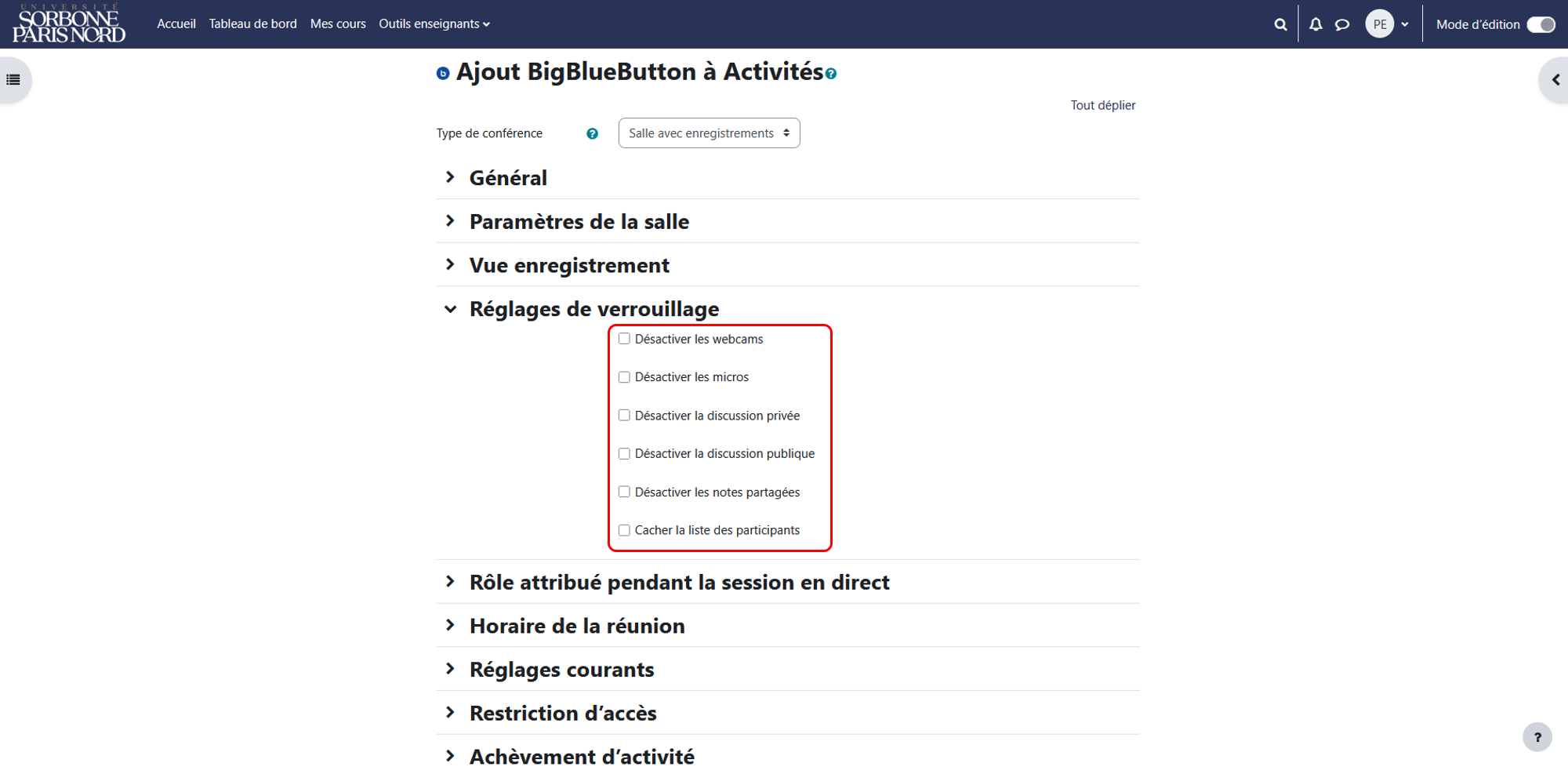
Salle avec enregistrementdansType de conférence. Sinon, votre enregistrement ne sera pas disponible sur Moodle.Réglages de verrouillage⚓Vous avez la possibilité de verrouiller ou activer certaines fonctionnalités de votre classe virtuelle en amont de son démarrage. Ces choix peuvent toujours être modifiés depuis l'interface de BigBlueButton.
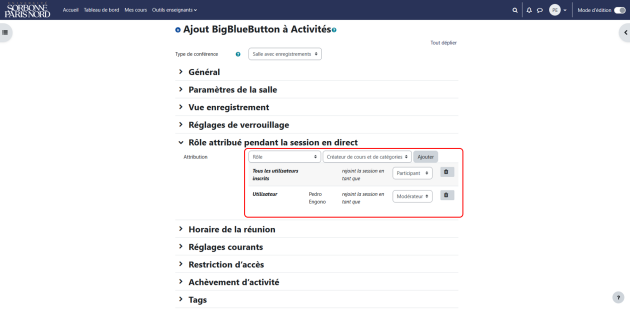
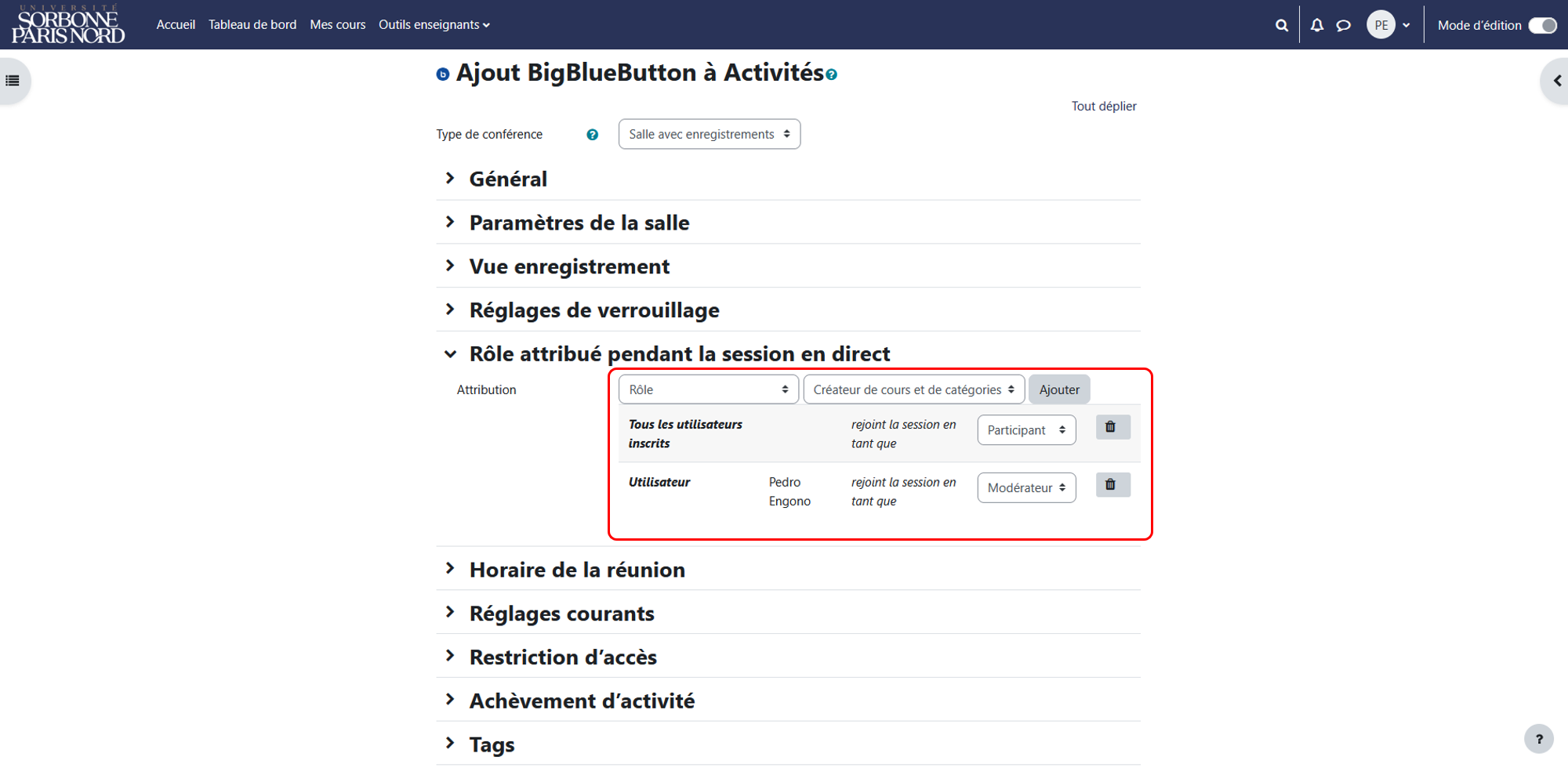
Rôle attribué pendant la session en direct⚓Plusieurs rôles existent sur BigBlueButton :
Participant : par défaut, tout utilisateur inscrit au cours Moodle.
Modérateur : par défaut, le ou les enseignant(s) du cours Moodle. Le modérateur est le présentateur de la session et distribue parole et autorisations de partage d'écran. Il gère les accès à la réunion, et peut aussi en modifier les paramètres et mettre fin à celle-ci.
 Compléments
Truc & astuce :
Il est possible d'attribuer ces rôles au cas par cas. Vous pouvez par exemple attribuer un rôle de modérateur à toutes les personnes inscrites comme tuteurs à votre espace de cours.
Truc & astuce :
Pendant la session, un modérateur peut attribuer de manière temporaire le rôle de présentateur à un simple participant. Cela permet à l'utilisateur d'avoir le contrôle sur le document partagé, et/ou de partager son écran.
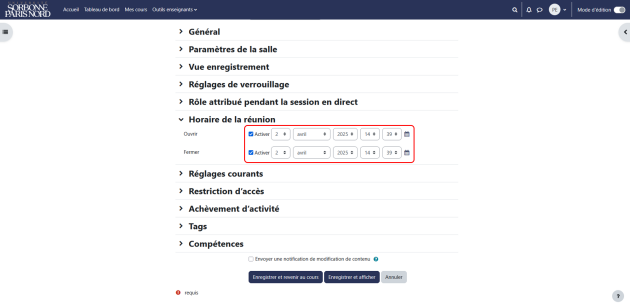
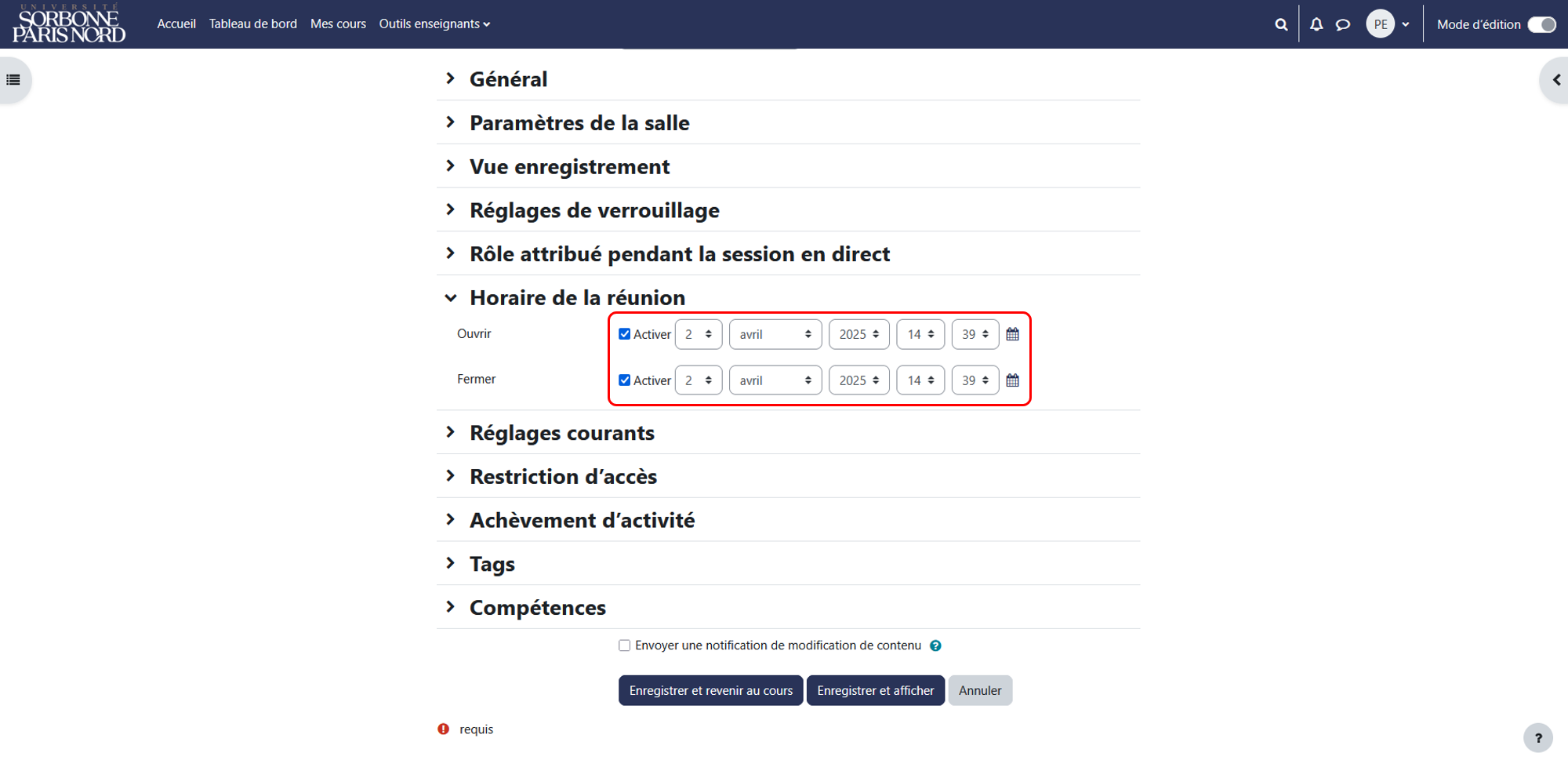
Horaire de la session⚓Vous pouvez définir la disponibilité de votre session BBB (y compris pour vous) en spécifiant les date et heure d'ouverture / fermeture.
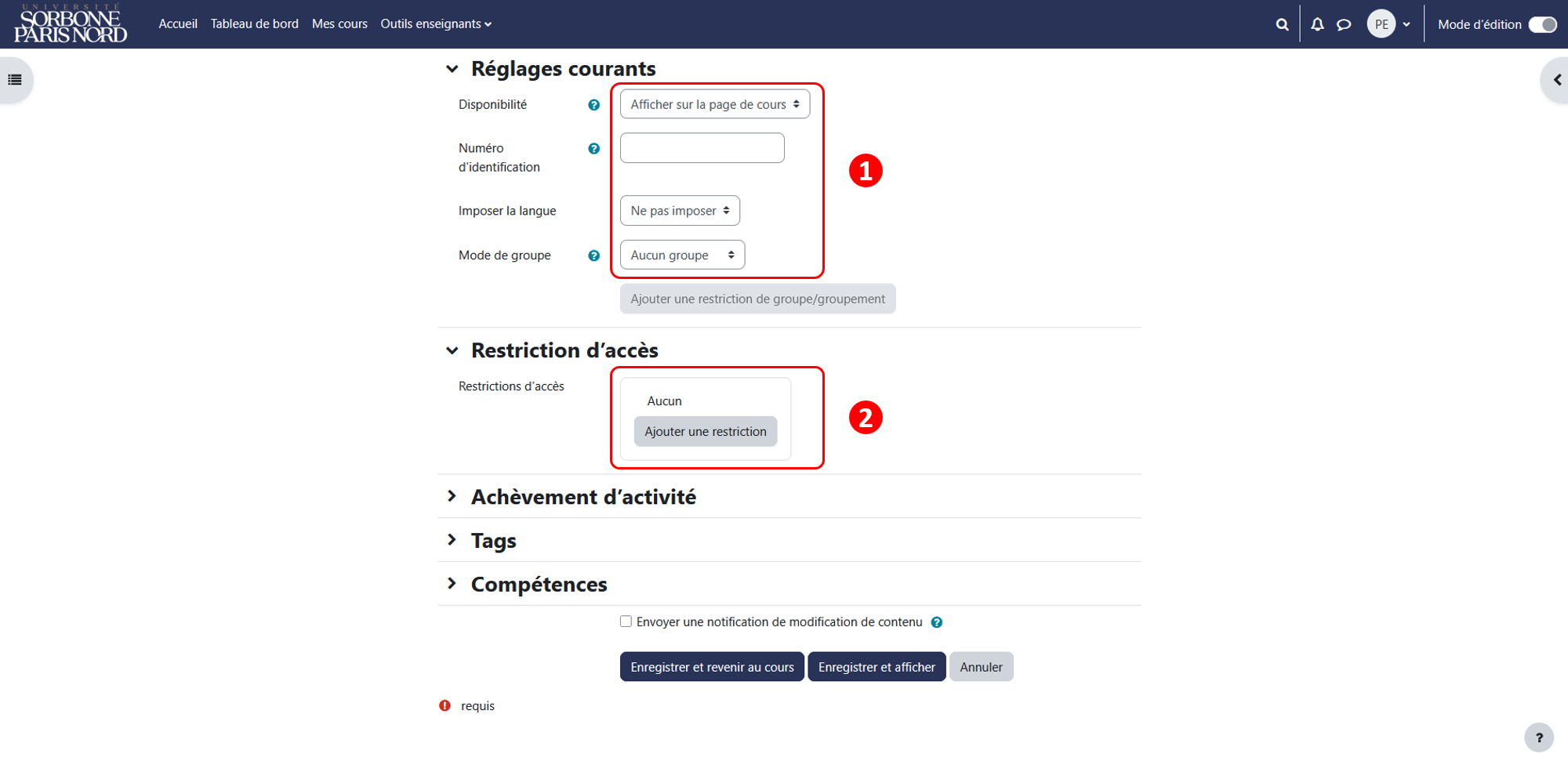
Réglages courants et Restrictions d'accès⚓Sous la section
Réglages courantset également sousRestriction d'accès, vous pouvez réserver l'accès aux apprenants d'un groupe préalablement constitué.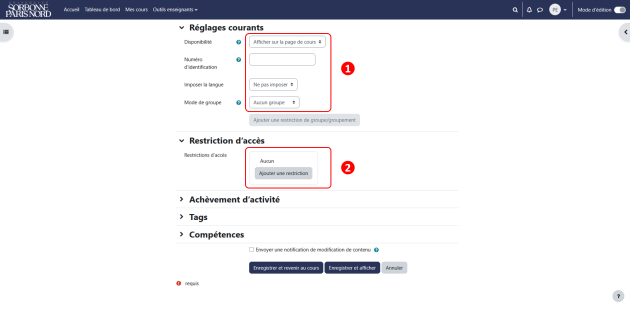
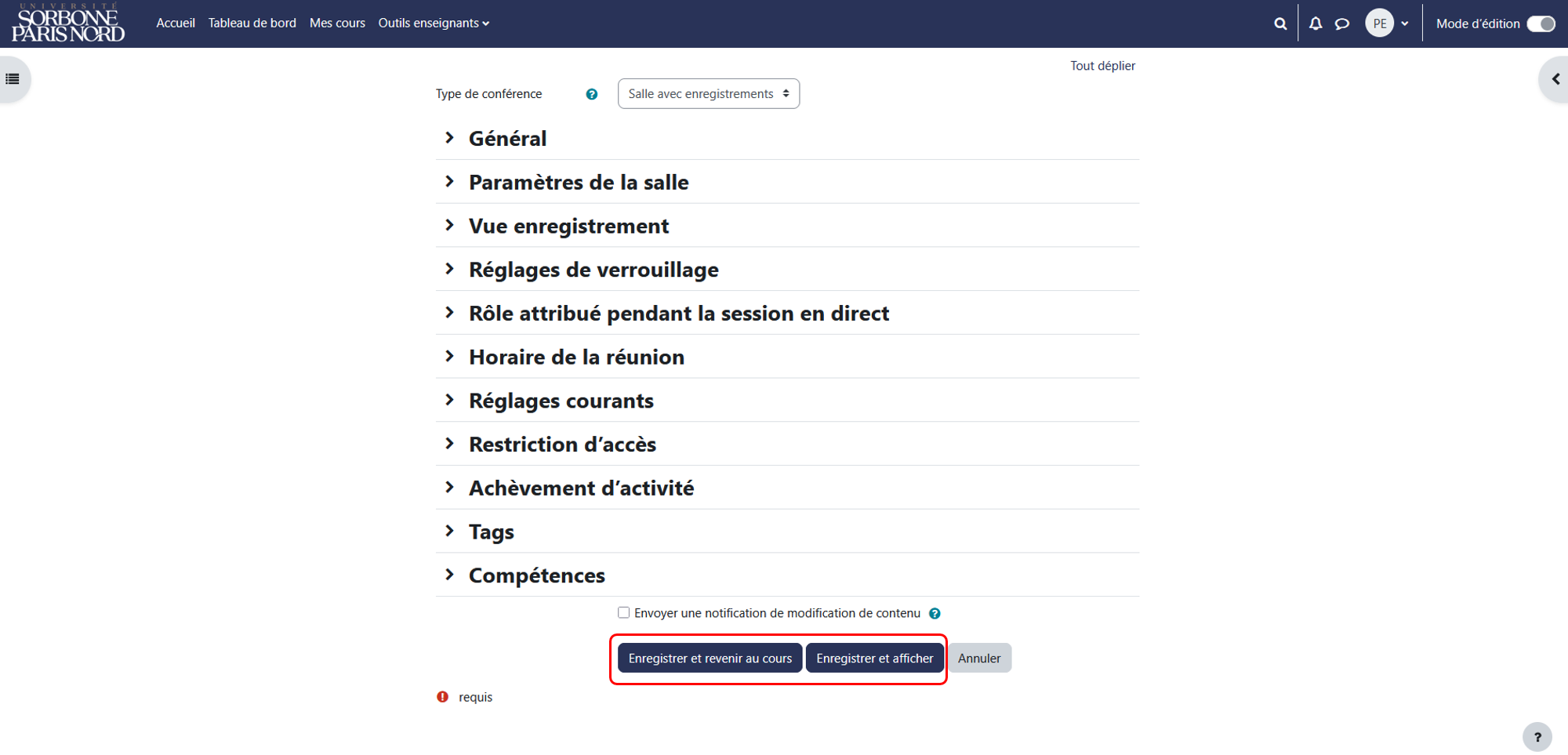
- Cliquer sur
Enregistrer et revenir au cours(espace général) ou surEnregistrer et afficher(section spécifique)⚓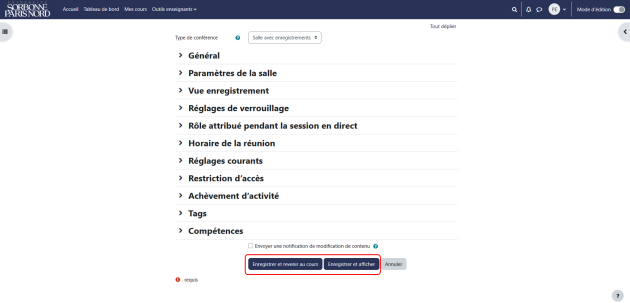 Compléments
Truc & astuce :
Vous pouvez notifier les participants du cours de tout changement effectué dans l'activité en cochant au préalabble
Envoyer une notification de modification de contenu. - Résultat
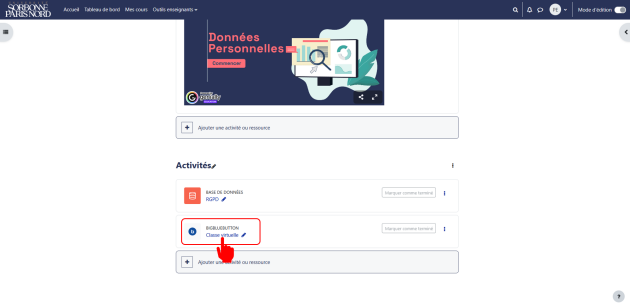
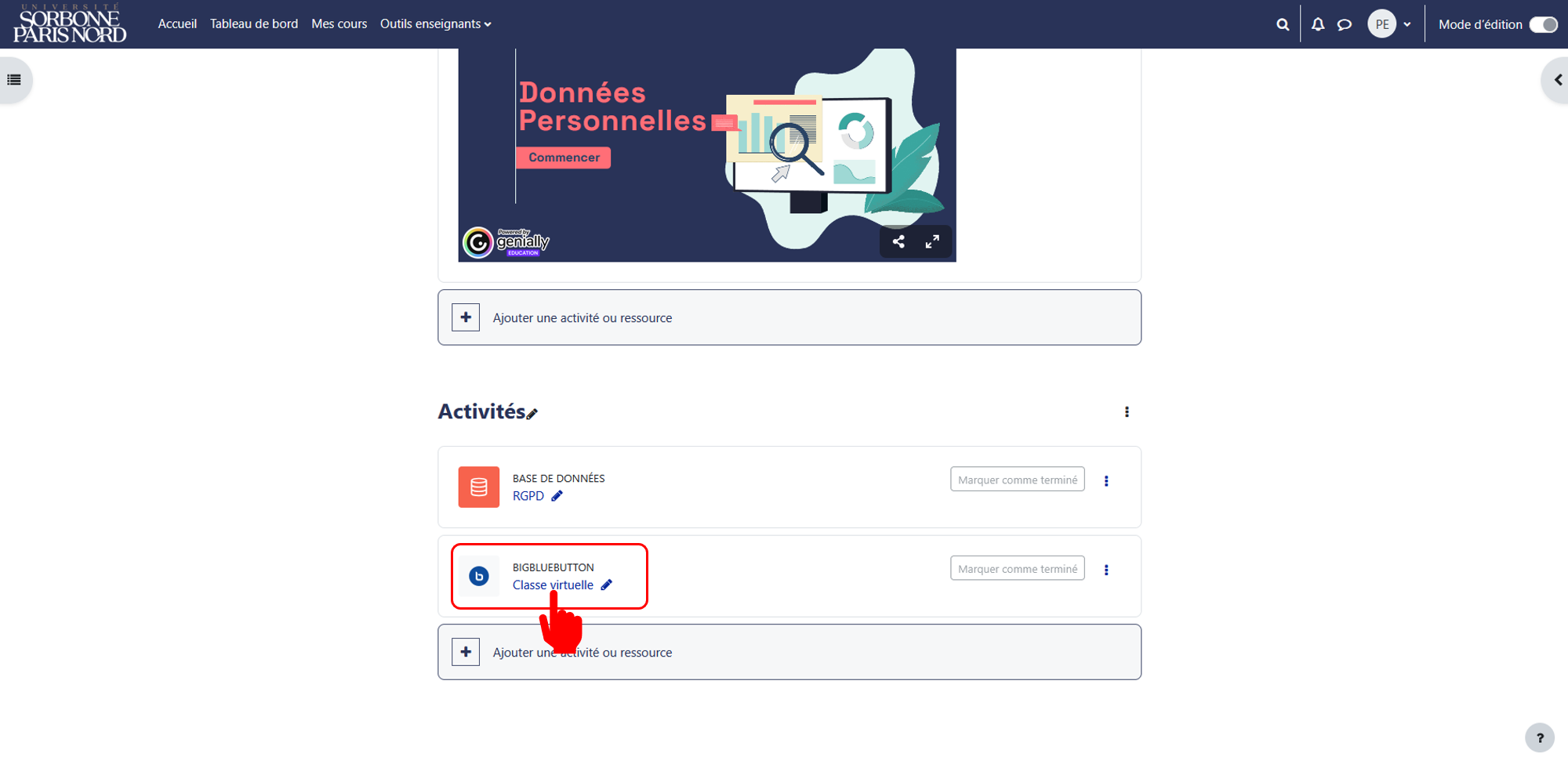
1. Dans la section contenant la classe virtuelle créée, cliquez sur l'icône associée au nom que vous avez donné à cette séance
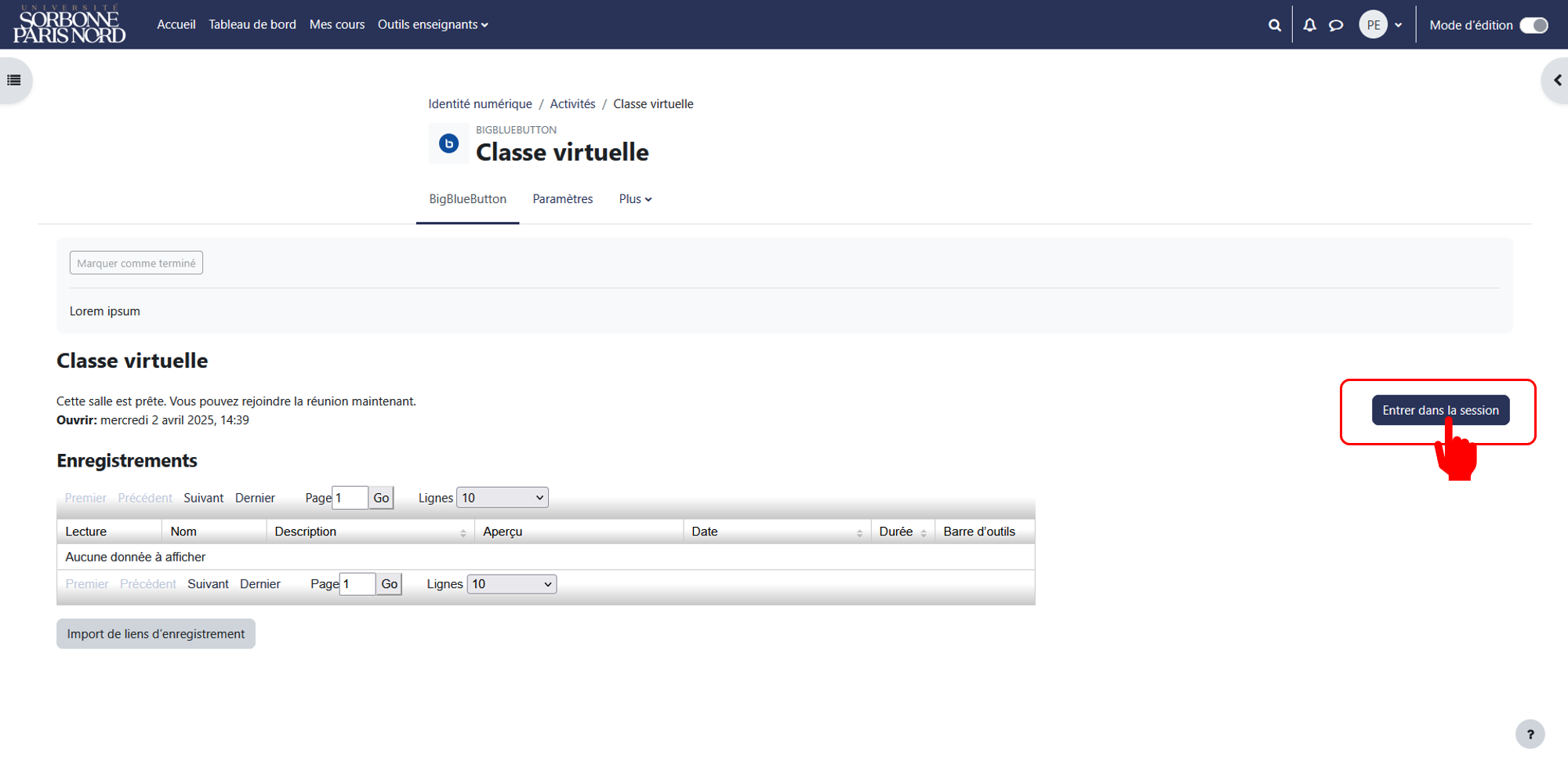
2. Cliquez sur le bouton
Entrer dans la session.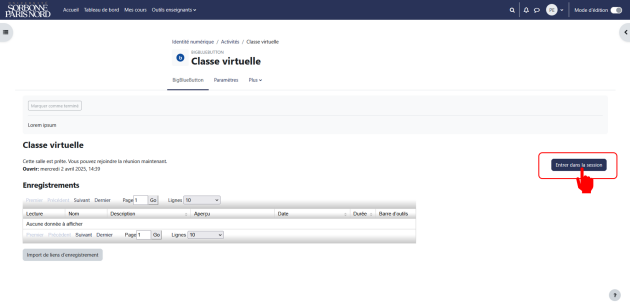
Mode d'édition⚓Ajouter une activité ou une ressource.⚓Activitésde la fenêtre qui s'ouvre, choisissezBigblueButton.⚓