
Avec le suivi d'achèvement
Vous voulez régler, en une seule fois, les modalités d'achèvement d'un lot de ressources et/ou d'activités⚓
Cette fonctionnalité concerne les contenus pédagogiques que vous avez déposés et qui seront listés, dans l'ordre des sections de votre cours, sous l'interface dédiée.
Sous le titre de votre cours, activez Plus et Achèvement de cours.
Déroulez ensuite le menu en tête de page pour confirmer votre choix :
Achèvement de coursAchèvement d'activité par défautModification par lots de l'achèvement d'activité
Sélectionnez les activités à modifier par lots :
Toutes : en cochant
Activités / ressources;
Partiellement : en cochant les seuls contenus voulus.
Validez votre choix par le bouton Modifier.
Remarque :
Vous retrouvez, en face de chaque activité ou ressource, les différentes conditions d'achèvement possibles ou celles que vous avez définies en amont.
Vous souhaitez suivre automatiquement la progression des étudiants dans le cours⚓
Dans les paramètres de la ressource (Fichier, Dossier, Page, Vidéo, ...), rubrique Conditions d'achèvement, optez pour :
Ajouter des conditionsAfficher l'activité(comprendre consulter)
Suivant le type d'activité (Devoir, Test, Forum, ...), le suivi d'achèvement automatisé reposera sur des conditions distinctes (voir ci-après).
Complément : Les différentes conditions d'achèvement de l'activité⚓
Les activités affichent des conditions supplémentaires - par exemple :
Forum :
Créer des discussions ou poster des réponses-Créer des discussions-Poster des réponses-Recevoir une note-N’importe quelle note-Note de réussiteDevoir :
Remettre un travail-Recevoir une note-N’importe quelle note-Note de réussiteTest :
Minimum de tentatives-Recevoir une note-N’importe quelle note-Note de réussiteGlossaire :
Créer des articlesSondage :
Faire un choix
Vous voulez garder une trace de la progression globale des étudiants dans le cours⚓
Pour vérifier d'un coup d'oeil l'avancée pédagogique des étudiants :
déroulez le menu
Rapportschoisissez
Achèvement d'activités
La plate-forme vous présente alors un tableau synthétique :
en abscisse : les activités et ressources de votre cours,
en ordonnée : les étudiants.
Truc & astuce :
Vous pouvez télécharger ce tableau pour l'ouvrir avec un tableur, grâce aux deux liens situés dessous.
Vous souhaitez laisser aux étudiants le soin d'indiquer manuellement l'achèvement des activités ou ressources⚓
Dans les paramètres de l'activité ou ressource, rubrique Conditions d'achèvement, sélectionnez :
Les étudiants doivent marquer manuellement cette activité comme terminée
Les étudiants pourront alors indiquer librement le statut d'achèvement de cette ressource ou activité, en cochant une case de validation.
Conseil : Cette disposition repose sur une relation de confiance entre enseignant et étudiant.⚓
Doublez quand même votre réglage en activant également Définir un rappel dans la Chronologie.
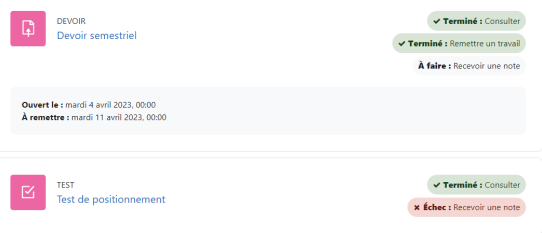
En plus de l'achèvement, vous voulez que la réussite ou l'échec d'une activité s'affiche aux étudiants⚓
Sous la rubrique Conditions d'achèvement :
choisissez
Ajouter des conditionscochez l'option
Recevoir une notepuisN’importe quelle note
Vous aurez bien sûr auparavant réglé le paramètre Note, dont la Note pour passer.
La notation sera signalée à , au regard de l'activité dans la section concernée.
Exemple :
Truc & astuce : La réussite ou l'échec d'une activité peut ensuite conditionner l'accès au contenu d'une autre activité ou ressource.⚓
Voir les paramètres de l'accès conditionnel