
Cadrer la remise des devoirs
Lorsque les étudiants remettront leurs travaux en ligne, vous souhaitez...
Procédure : qu'ils certifient être les auteurs de leurs travaux.⚓
Procédure : Accorder des dérogations de temps individuelles ou à un groupe⚓
- Accès⚓
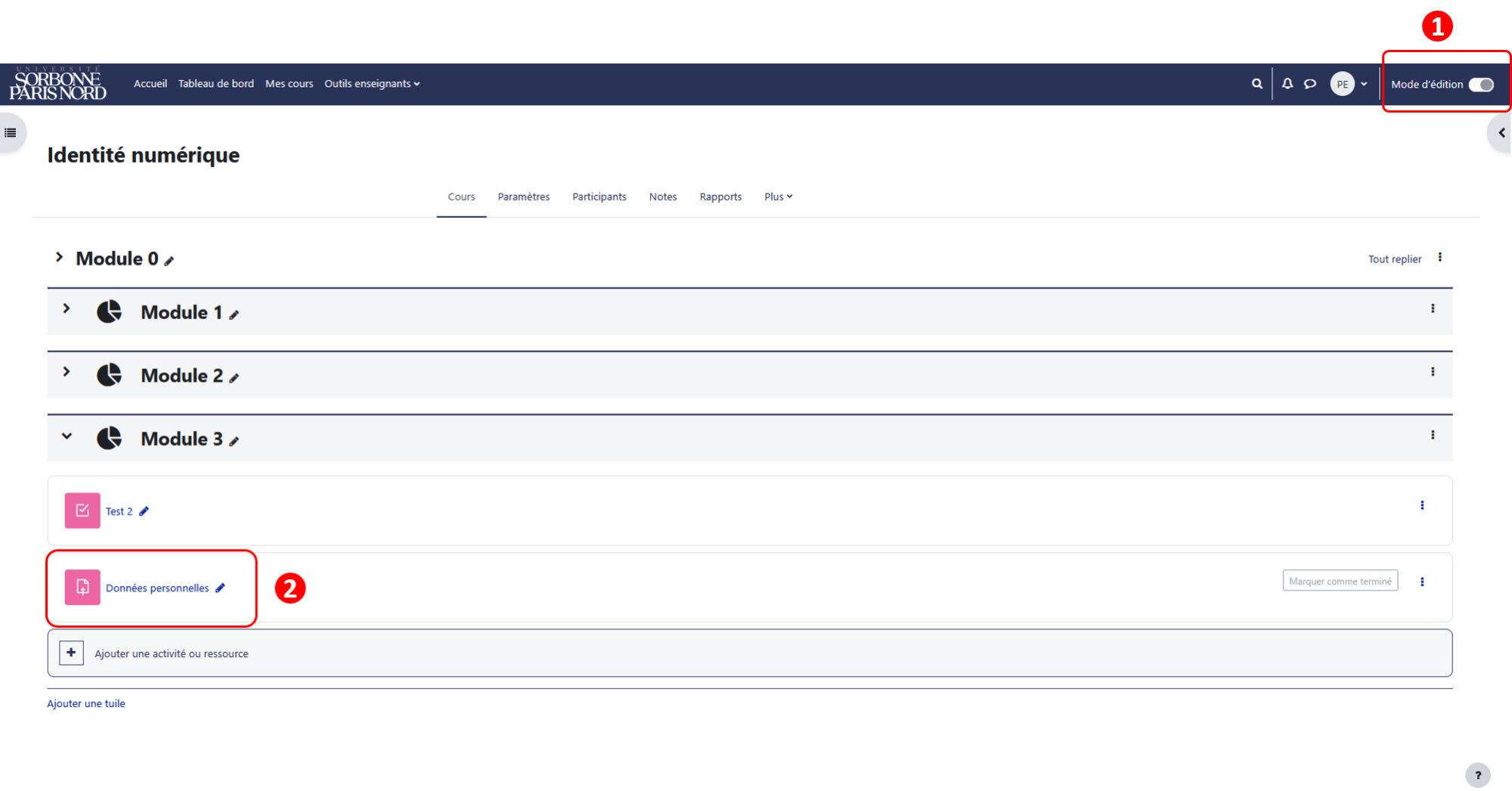
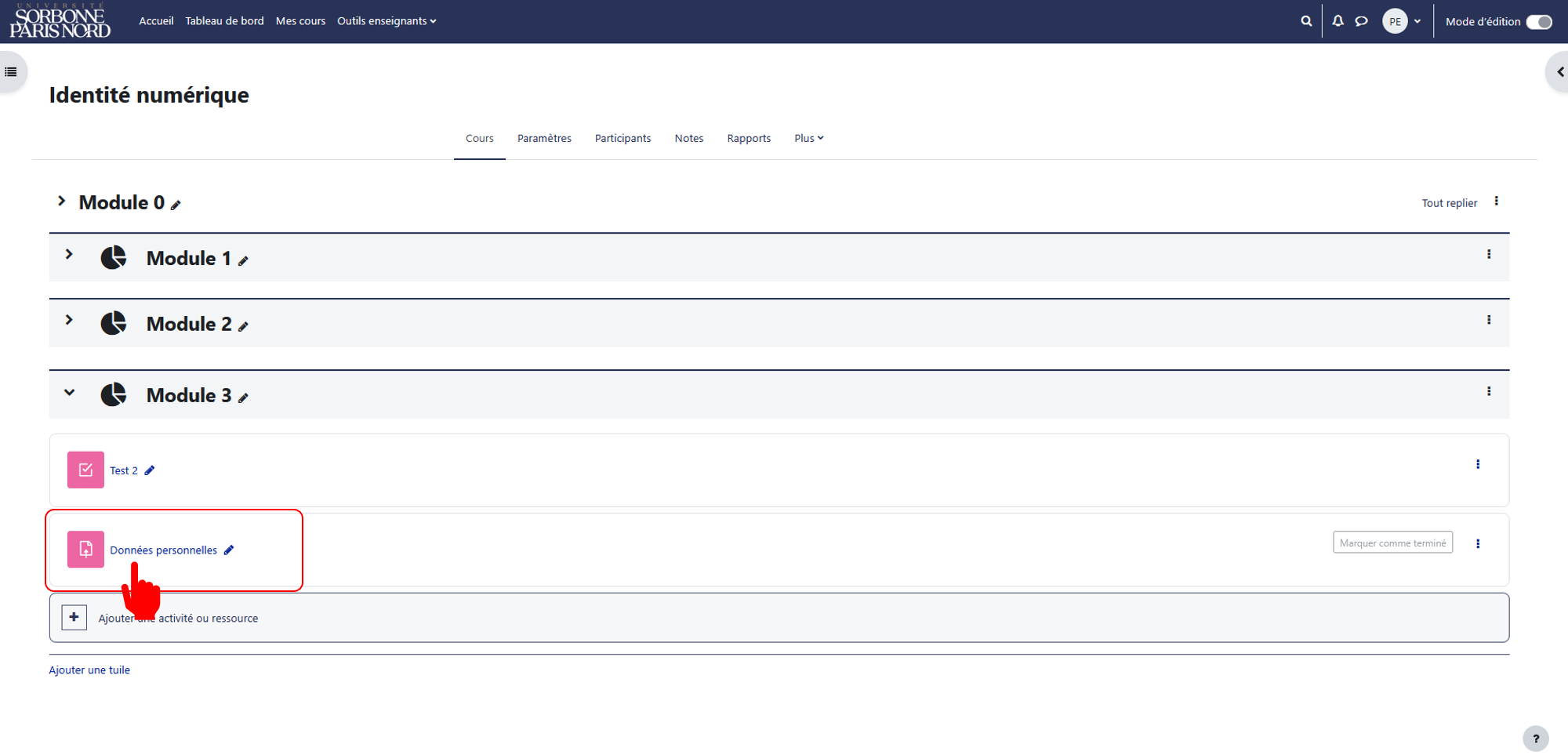
1. Activez le mode d'édition, puis cliquez sur votre activité
Devoir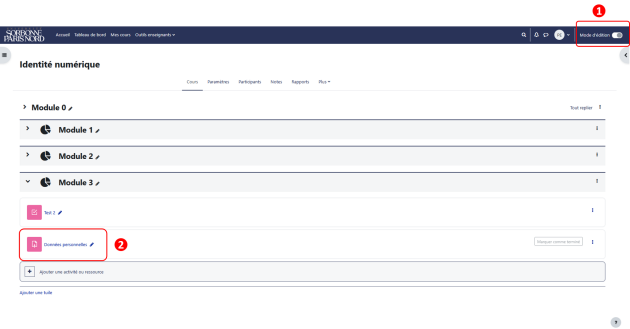
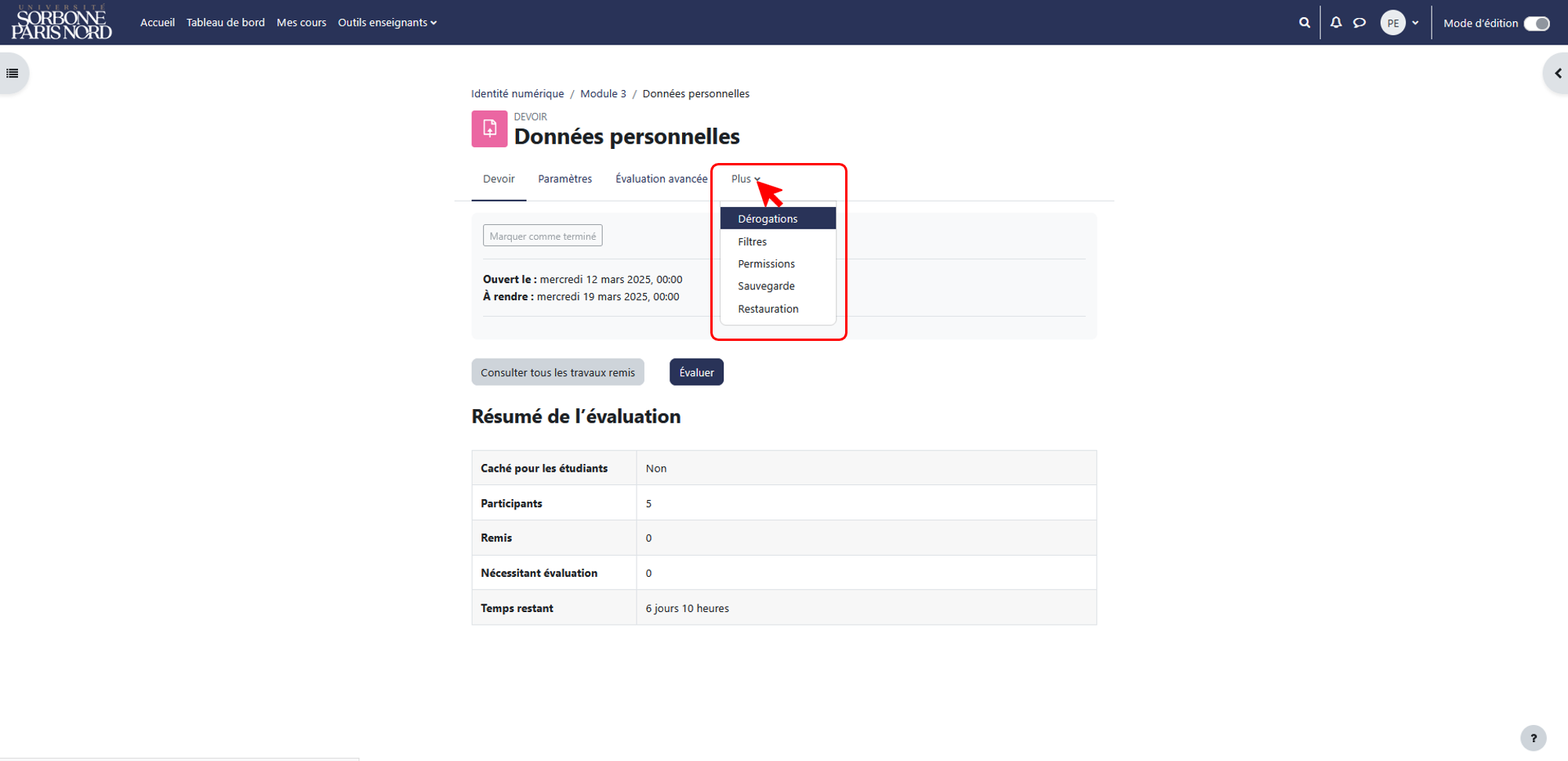
2. Une fois dans l'activité, cliquez sur l'onglet
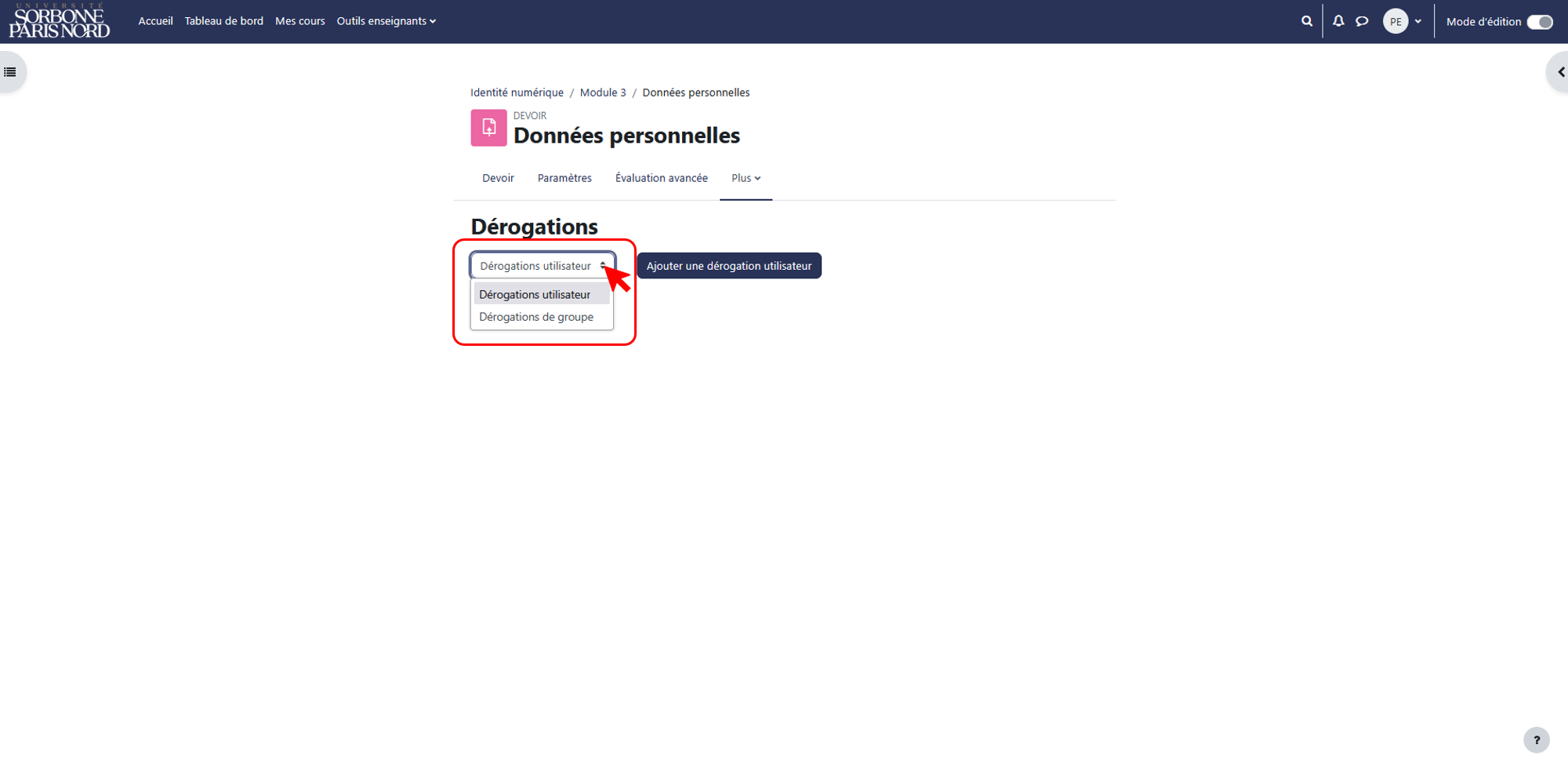
Plus, puis sélectionnezDérogations.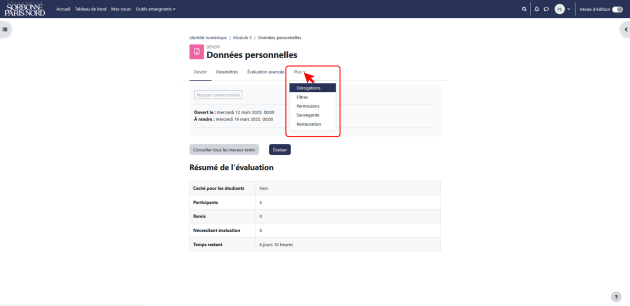
3. Par défaut,
Dérogations utilisateurest affichée dans la liste déroulante ; choisissezDérogations de groupeuniquement si vous ciblez un groupe existant.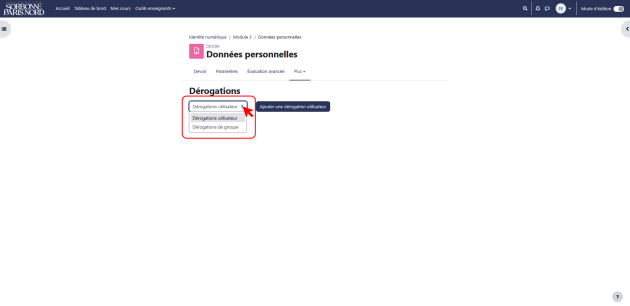
Réglages⚓
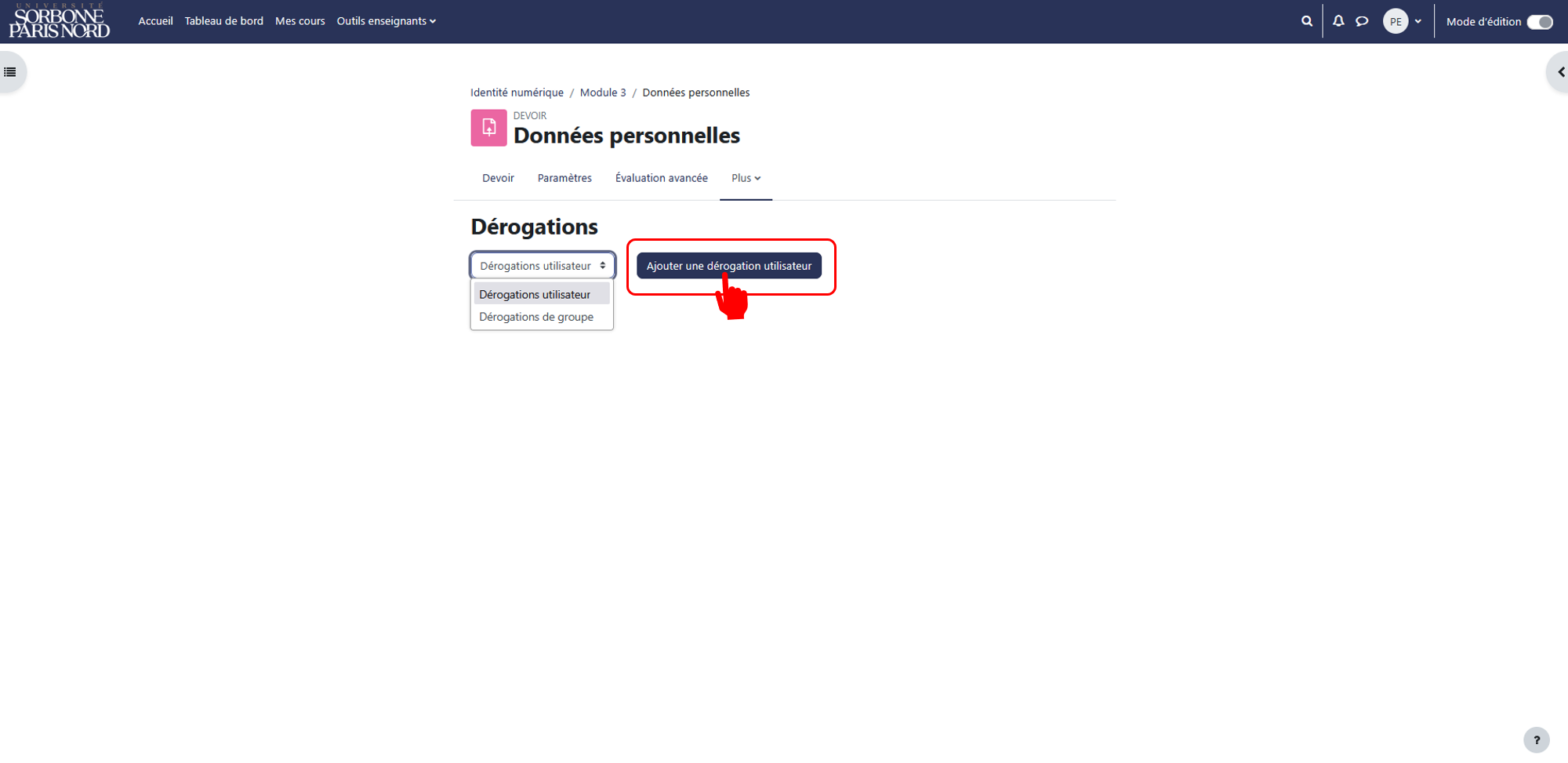
1. Cliquez sur le bouton
Ajouter une dérogation d'utilisateur.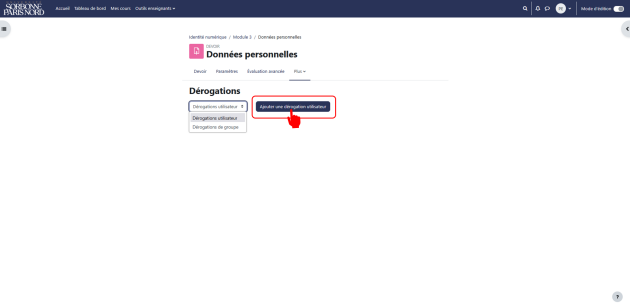
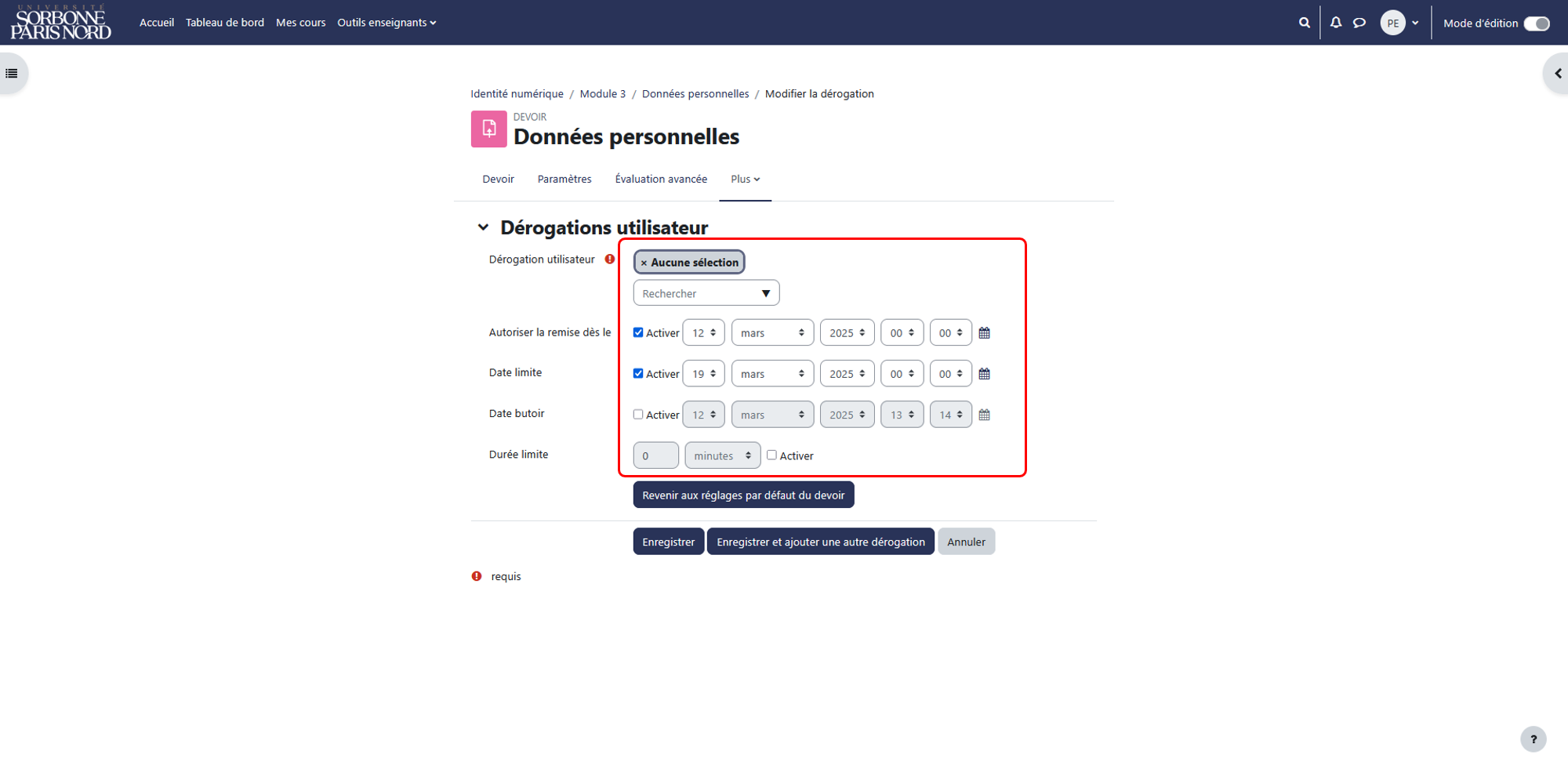
2. Vous retrouvez dans un premier temps les paramètres appliqués sur le devoir créé précédemment :
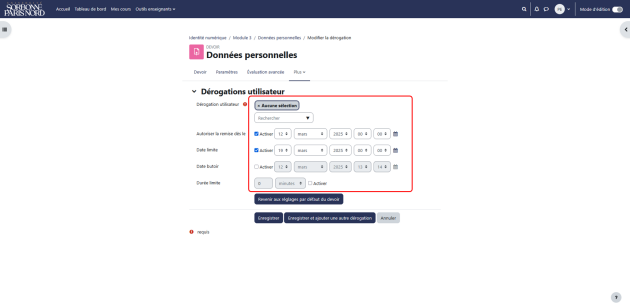
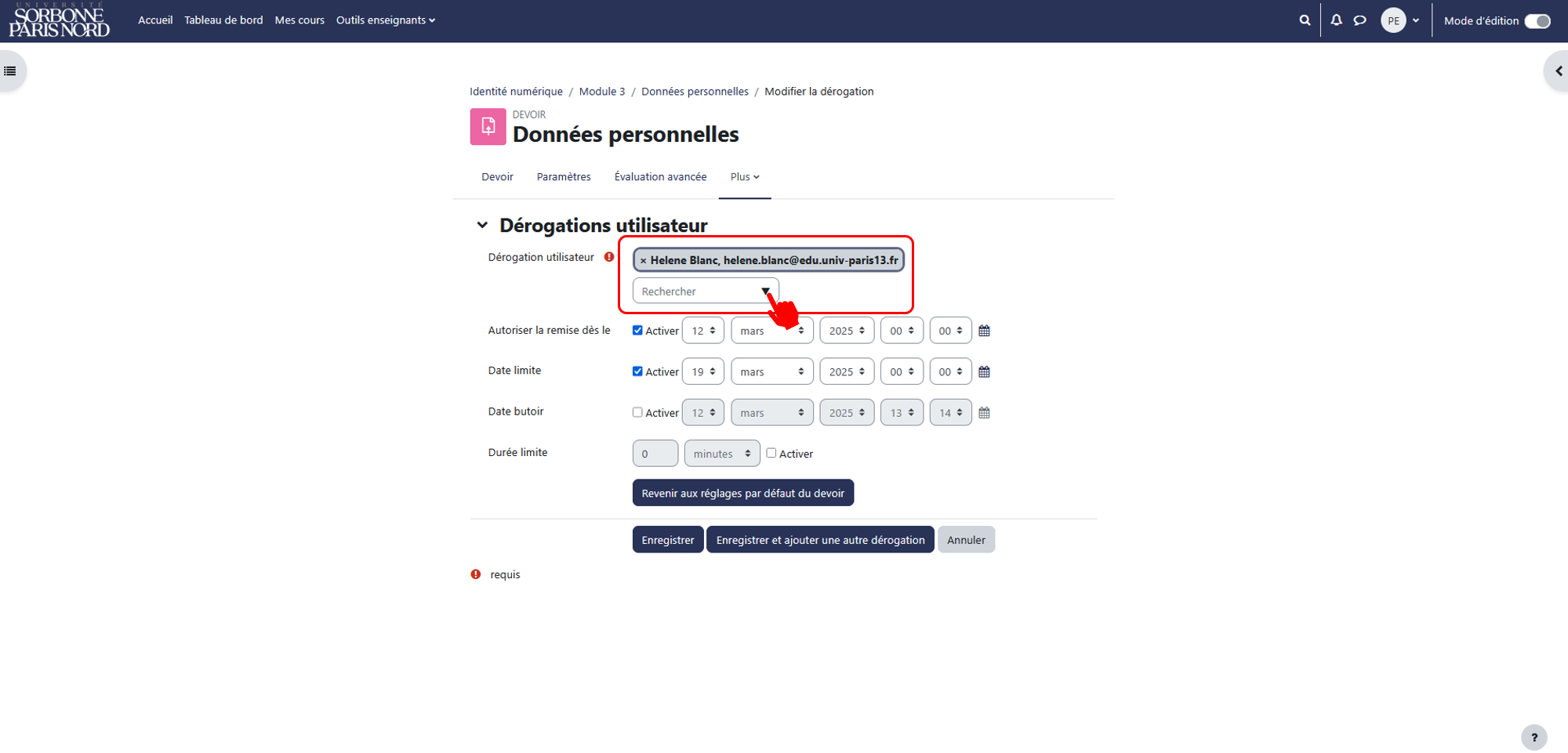
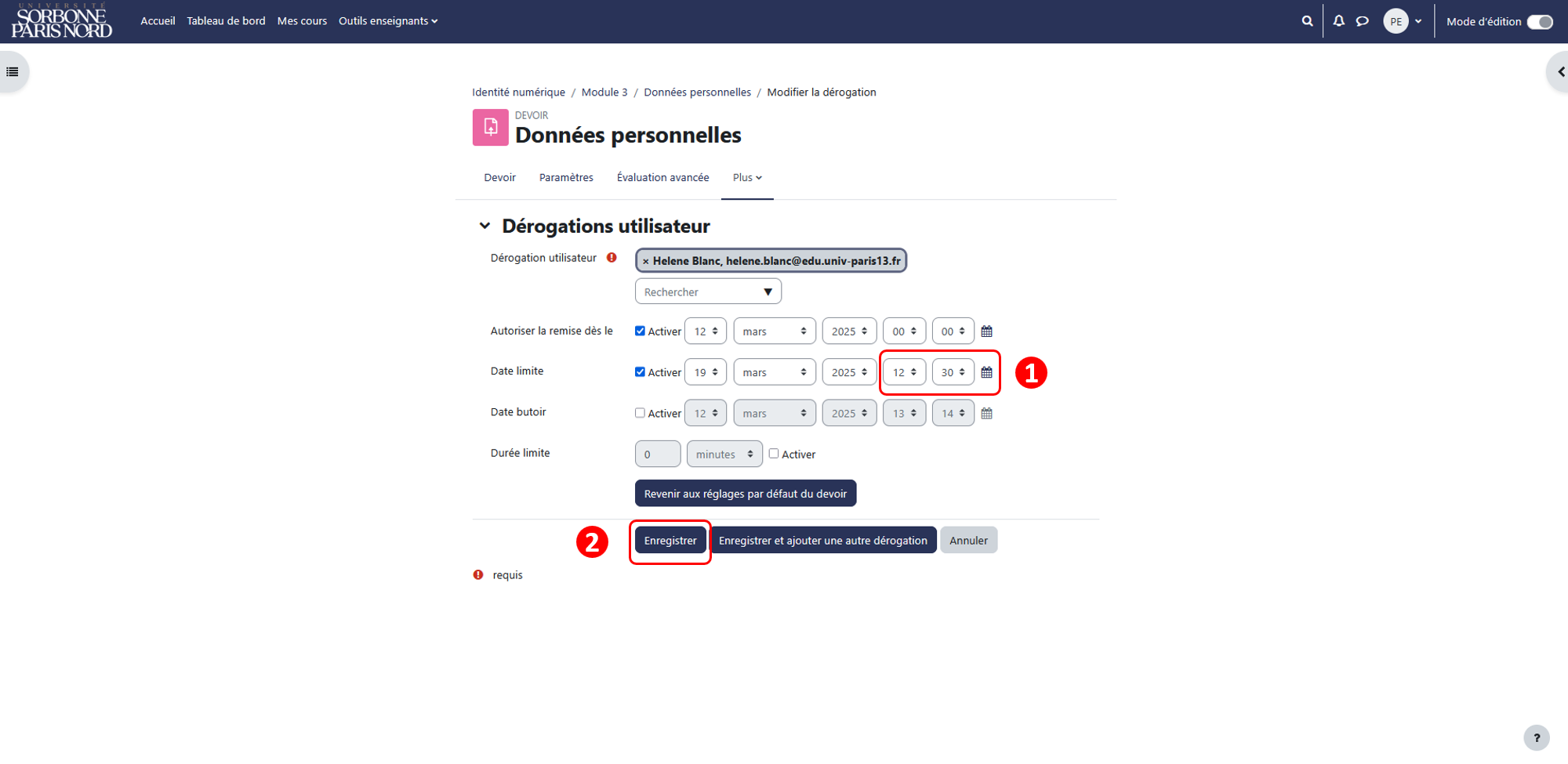
3. Choisissez (ou le groupe) souhaité au niveau de l'entrée
Dérogation utilisateuren le sélectionnant dans la liste ou en saisissant son nom.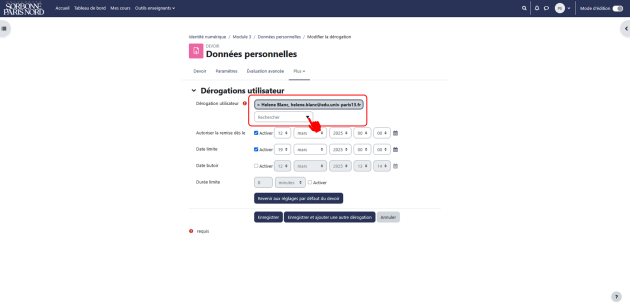
4. Appliquez les paramètres de dérogation souhaités. Dans l'exemple (ci-dessous), il est accordé 12 heures et 30 minutes de plus pour rendre le devoir, puis cliquez sur le bouton
Enregistrer.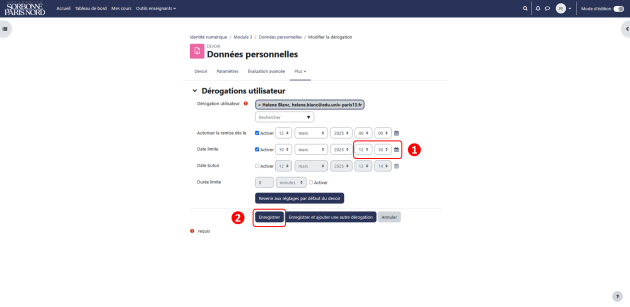
Truc & astuce : Vous pouvez gagner du temps...⚓
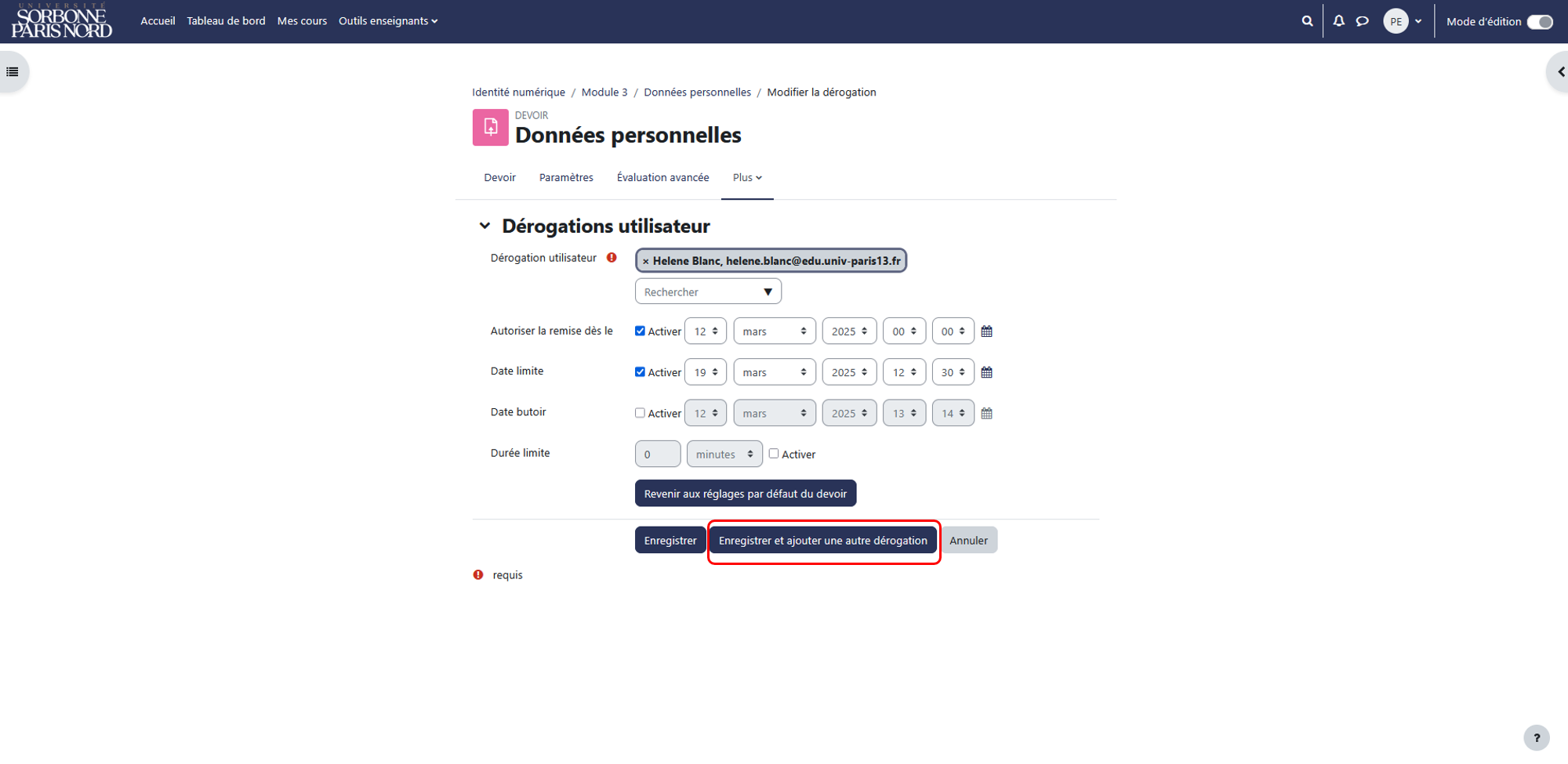
Si vous utilisez le bouton
Enregistrer et ajouter une autre dérogationafin de définir une dérogation pour un autre étudiant (ou groupe), le formulaire reprendra par défaut pour sa dérogation les réglages de celle qui vient d'être enregistrée.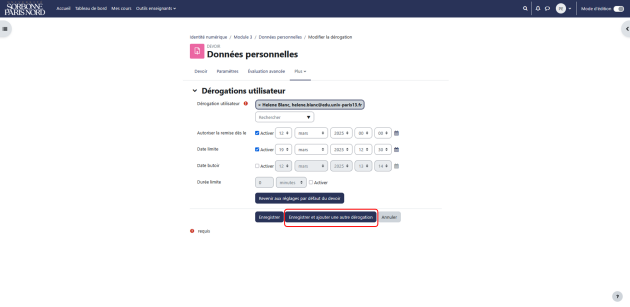
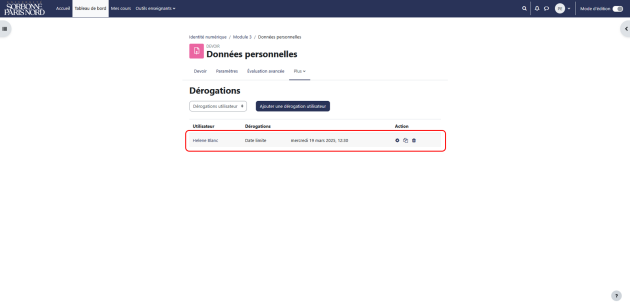
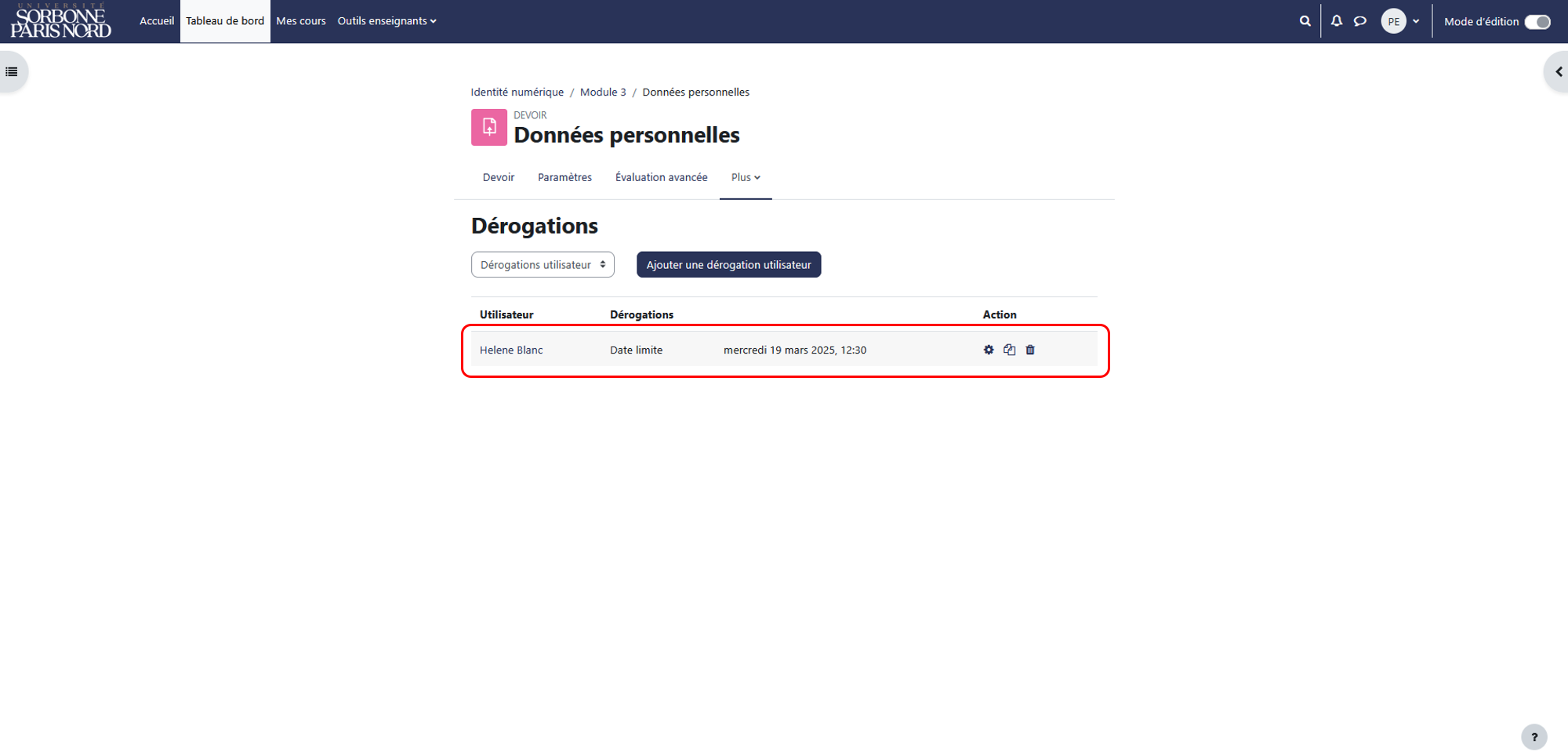
5. La nouvelle dérogation apparait dans la liste des dérogations utilisateurs :
Truc & astuce :
Les 3 icones situées à sa droite permettent de (gauche à droite) :
modifier les paramètres de la dérogation,
dupliquer la dérogation,
supprimer la dérogation.
- Utilisation⚓
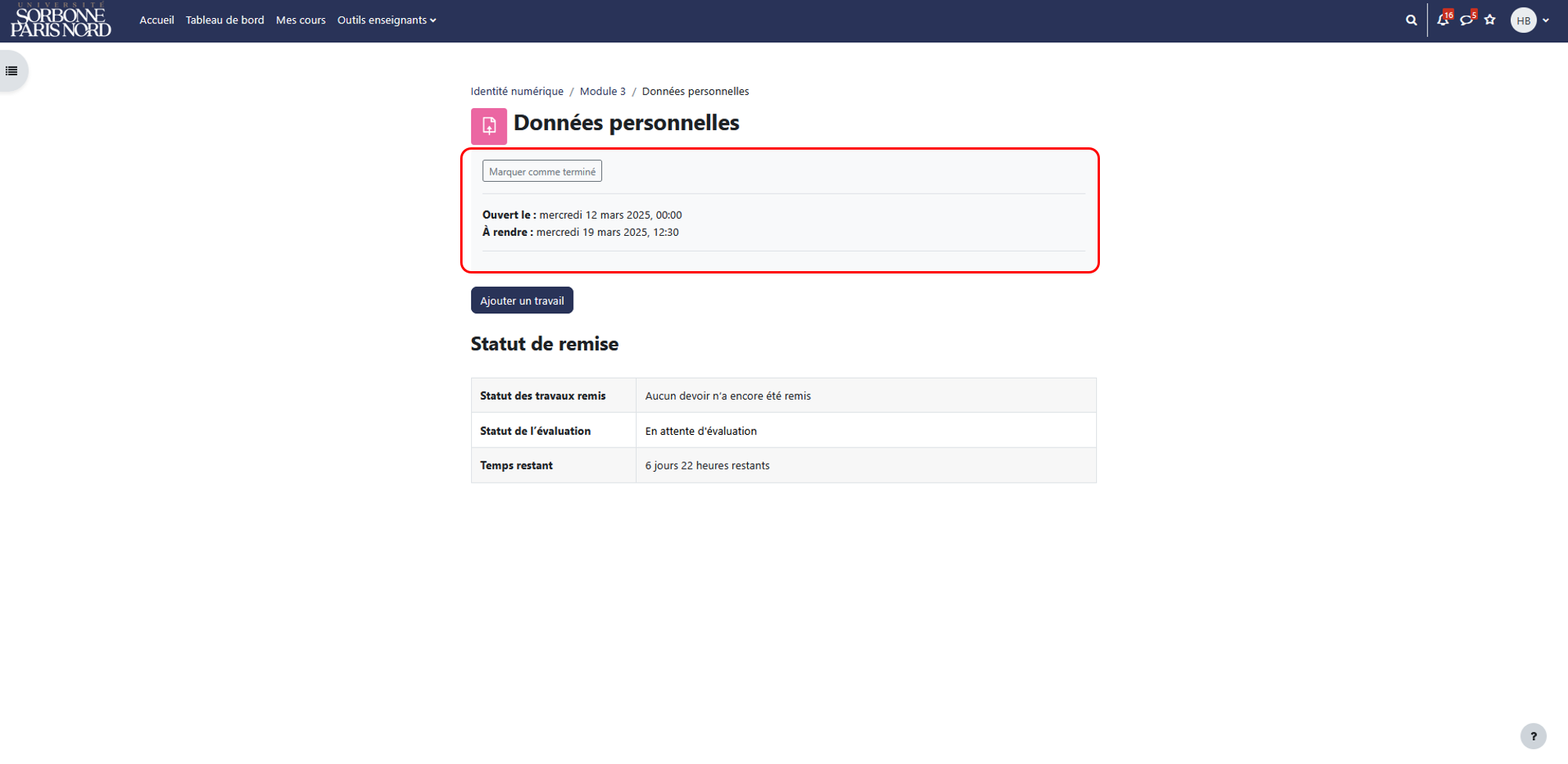
Les étudiants (ou groupes d'étudiants) ayant bénéficié de dérogations verront directement leurs horaires adaptés dans le devoir concerné.
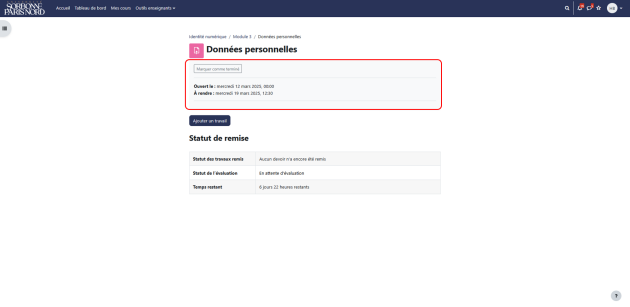
Exemple :
pour permettre à certains étudiants (ou groupes) de disposer :
de plus de temps pour rendre un devoir dans le cadre d'une situation de tiers temps
d'une seconde tentative ou d'une tentative décalée en cas de problème technique.
Procédure : que le temps de saisie ou de dépôt soit limité par un chronométrage⚓
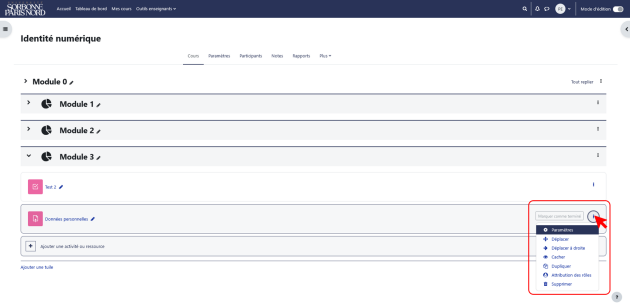
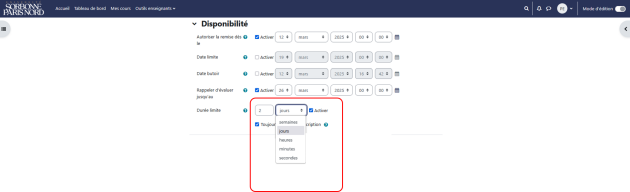
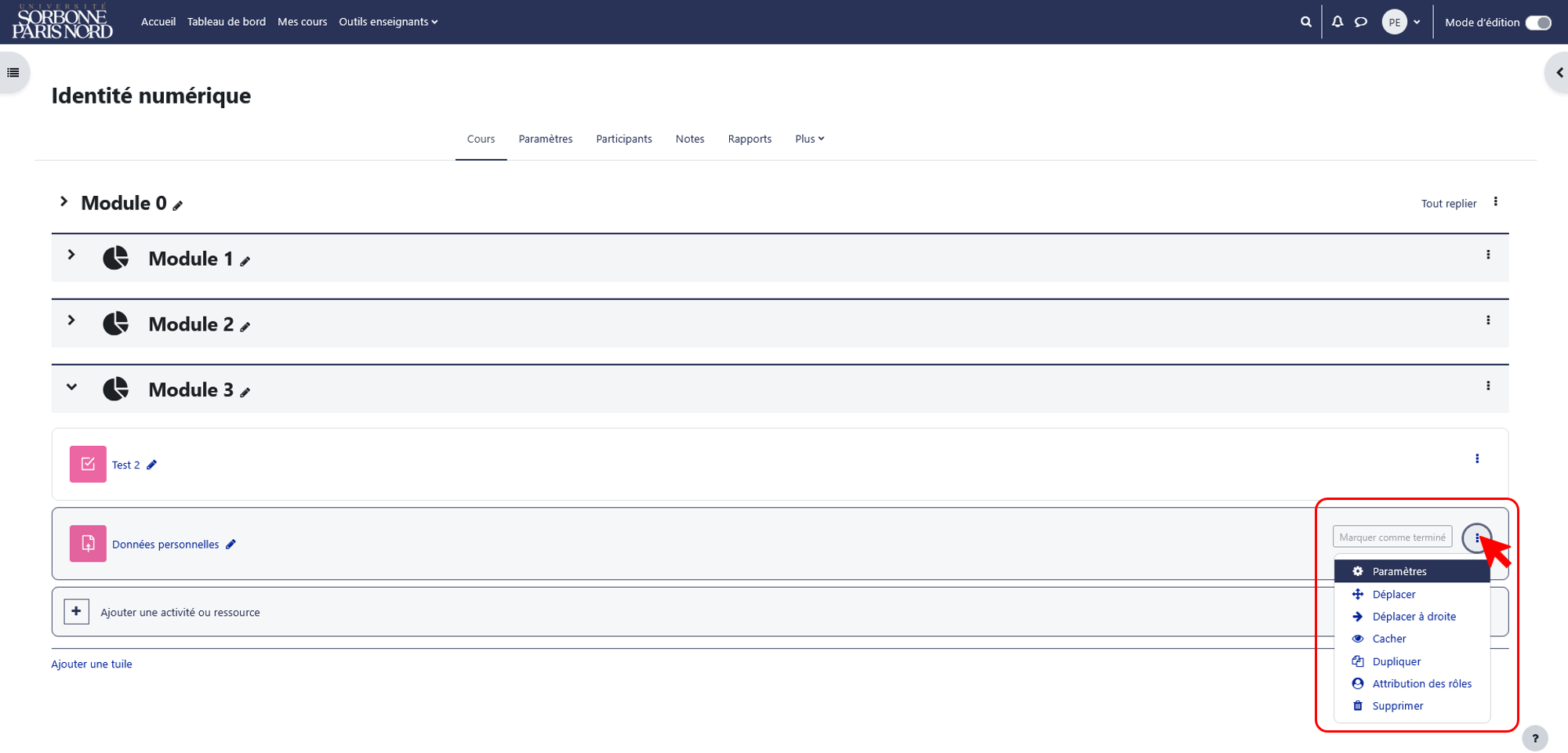
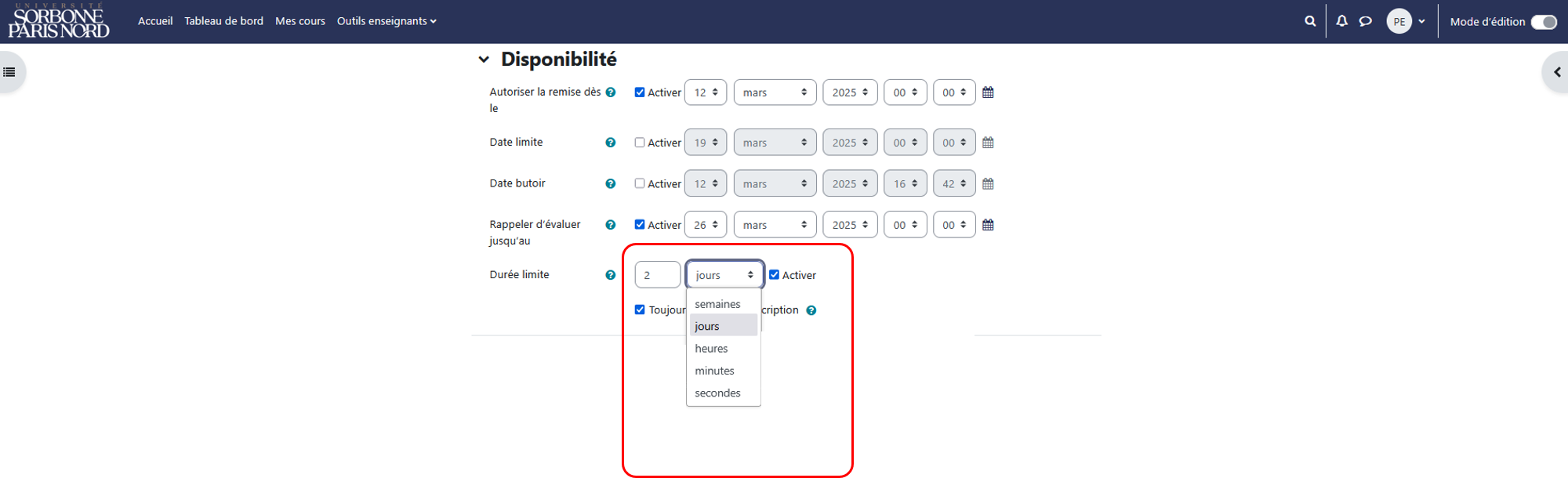
- Dans les paramètres du devoir,
activezlaDurée limiteet sélectionnez-la.⚓1.
2.
Truc & astuce :
Elle doit être inférieure ou égale à la période d'ouverture.
Complément : ⚓
Au bout de la durée limite, l'accès à la page de remise sera fermé à l'.
Procédure : être alerté par courriel pour chaque devoir déposé et/ou déposé en retard⚓
- Dans la rubrique
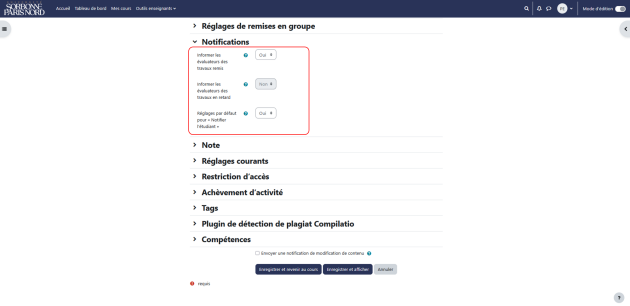
NotificationsdesParamètres du devoir⚓Pour
Informer les évaluateurs des travaux remis, quelle que soit leur date de remise : sélectionnez OuiMais pour être informé uniquement en cas de remise après la date limite, sélectionnez Non. Vous pourrez alors sélectionner Oui pour
Informer les évaluateurs des travaux en retard.
Les deux options ne sont pas cumulables puisque la première implique la seconde.
Complément : Remarque : vous pouvez ajuster vos choix de réception des notifications⚓
Dans le menu de votre profil utilisateur, cliquez sur
PréférencesPréférences de notification, puis dans la ligne Notifications de devoirs, activez selon votre préférence :Web: directement dans Moodle, à côté de votre profil utilisateur ;
;Courriel: un mail par remise ;Mobile: via l'appli Moodle, si les Notifications mobile ont été configurées par l'administrateur de Moodle.
Complément : ⚓
À chaque remise ou modification de remise, toutes les personnes disposant des droits d'édition sur ce devoir recevront une notification.
Procédure : Que les étudiants confirment leur travail déposé comme définitif, s'empêchant ainsi toute modification ultérieure⚓
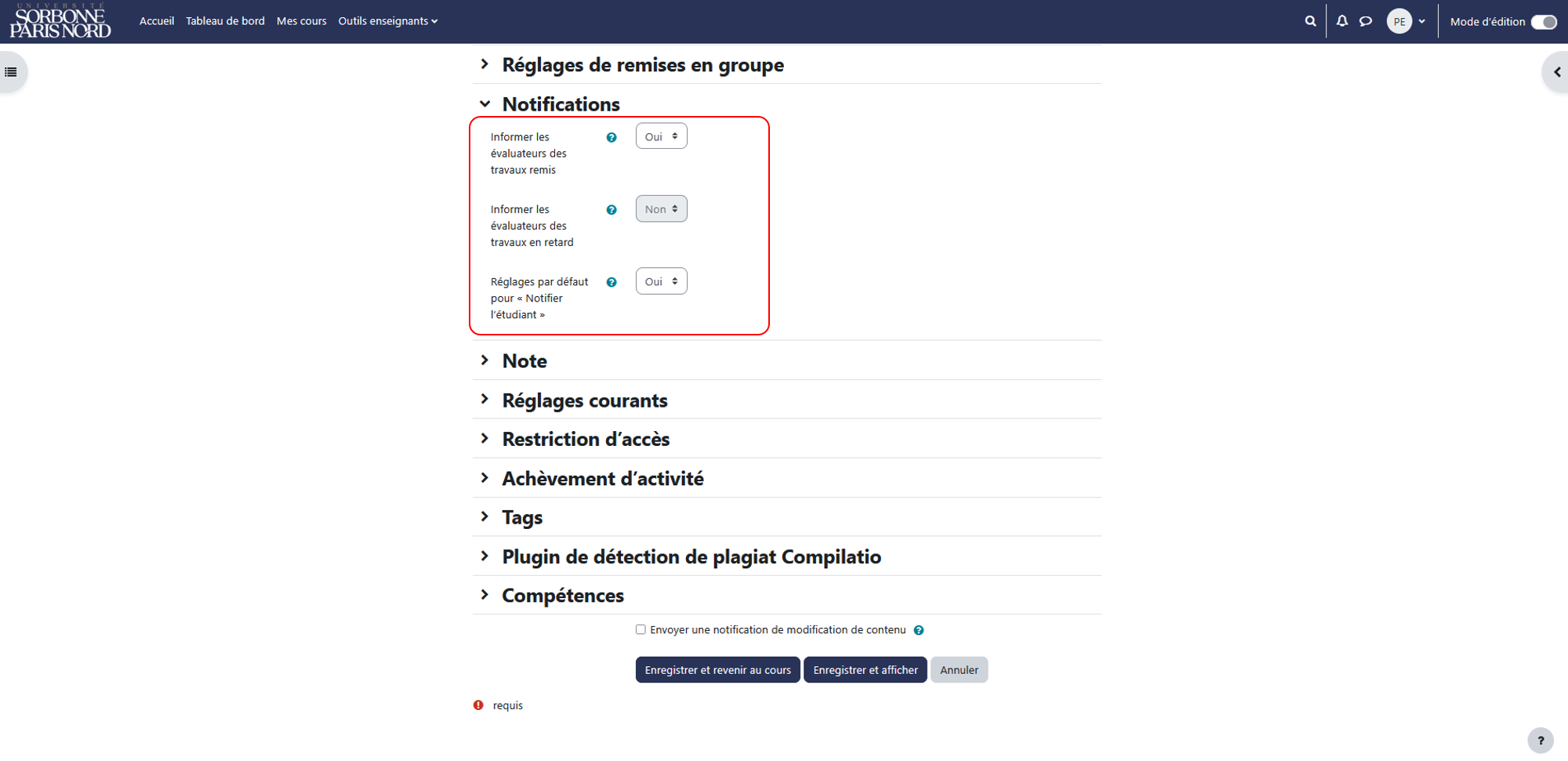
- Dans la rubrique
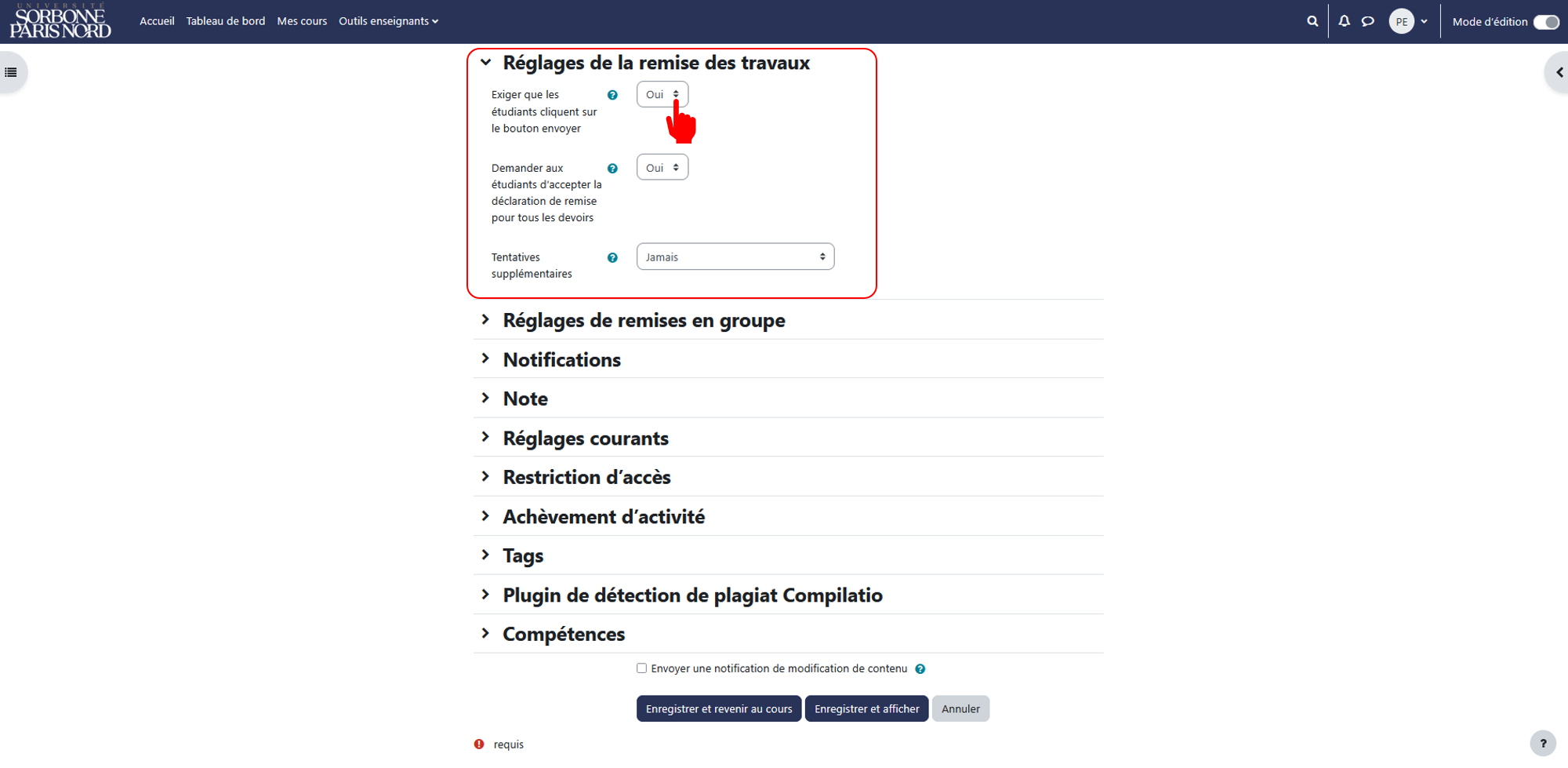
Réglages de la remise des travauxdesParamètresdu devoir⚓Choisissez
Exiger que les étudiants cliquent sur le bouton envoyer: Oui.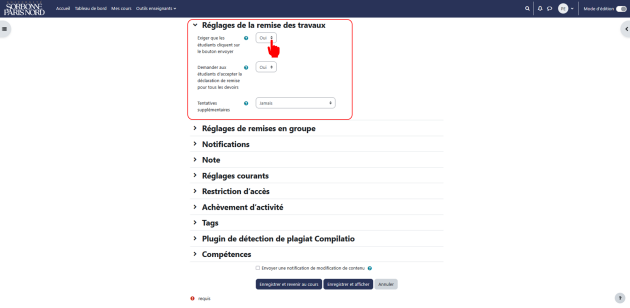
Remarque :
Si le réglage est activé après remise des travaux, ceux-ci seront considérés comme définitifs.
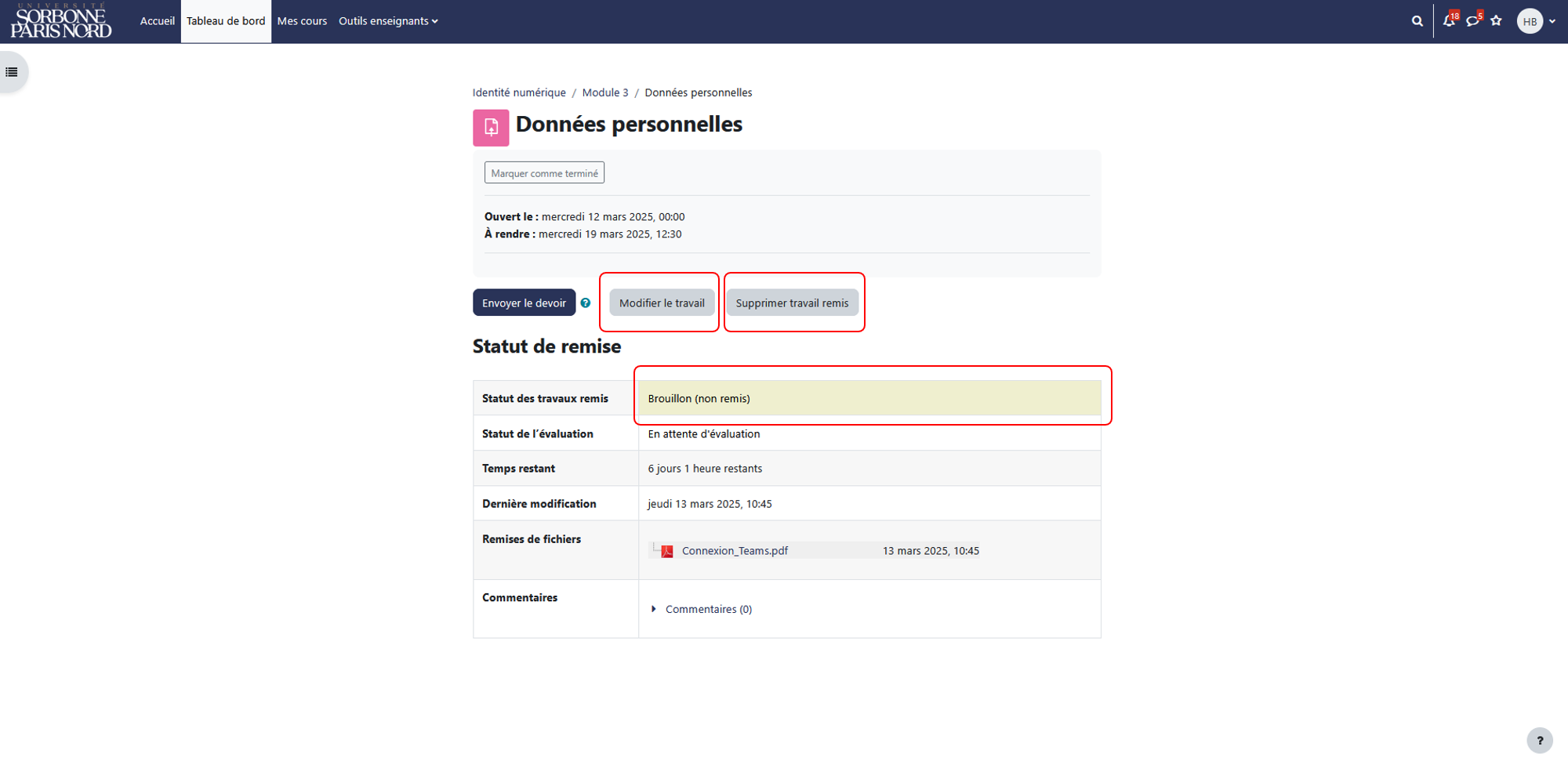
- Ainsi, lorsque les étudiants effectueront leur remise, son statut sera celui de Brouillon (non remis) : ils pourront encore
Modifier le travailouSupprimer le travail remis.⚓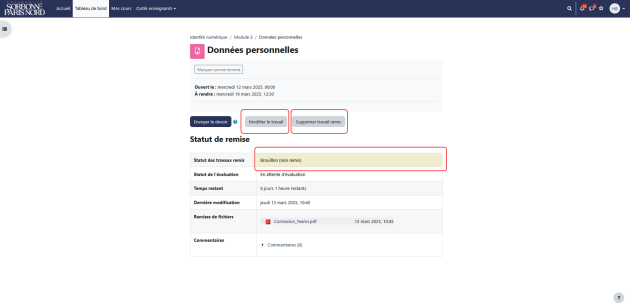
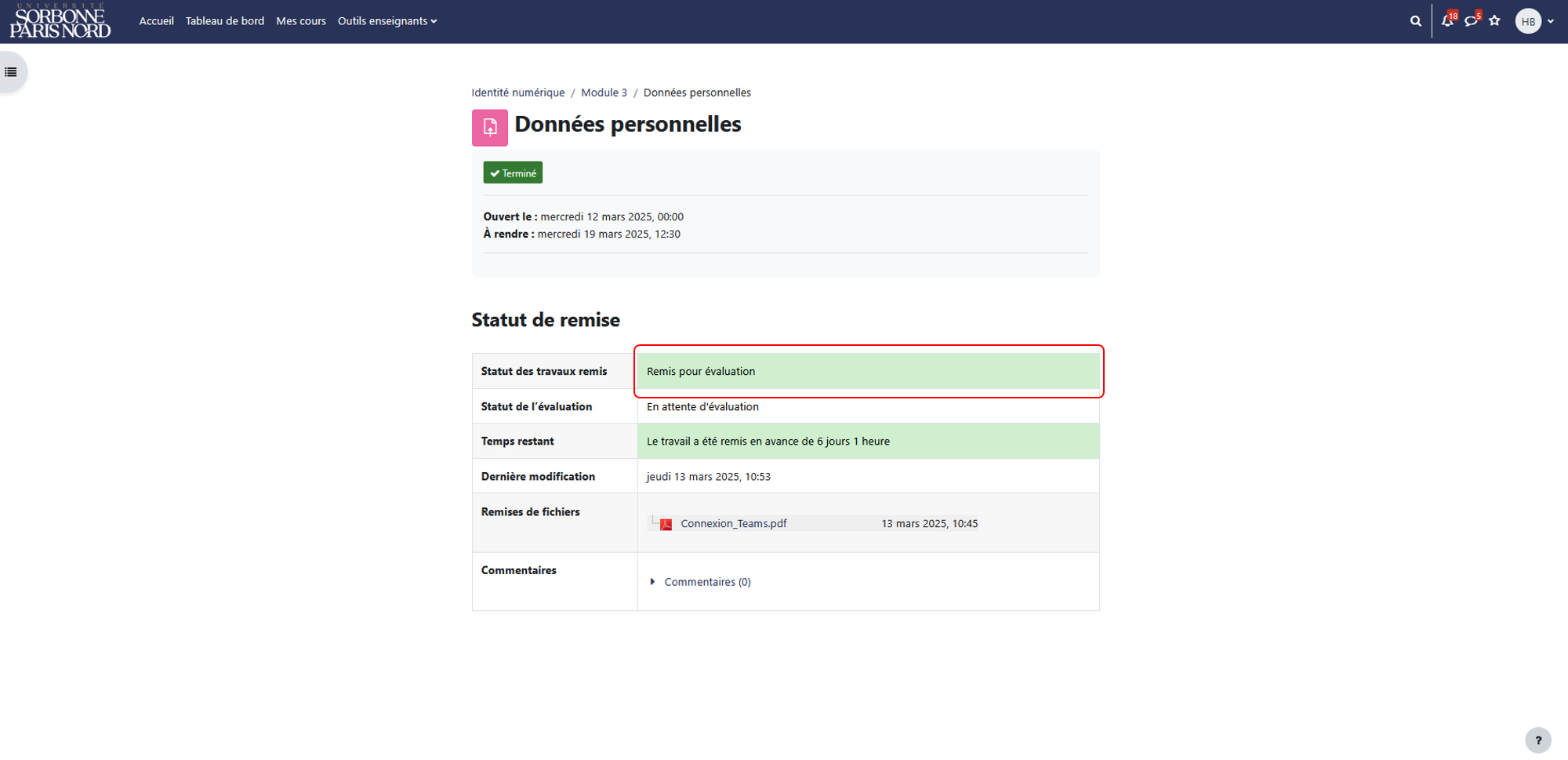
en cliquant sur
Envoyer le devoir, ils seront avertis qu'ils ne pourront plus y apporter de changements.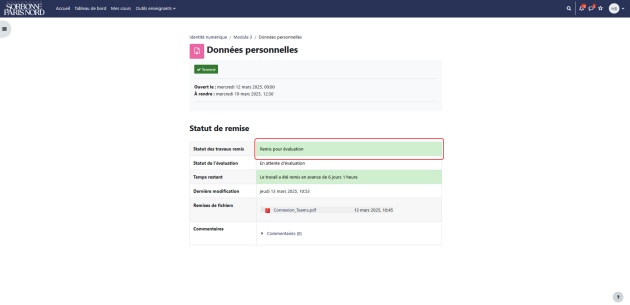
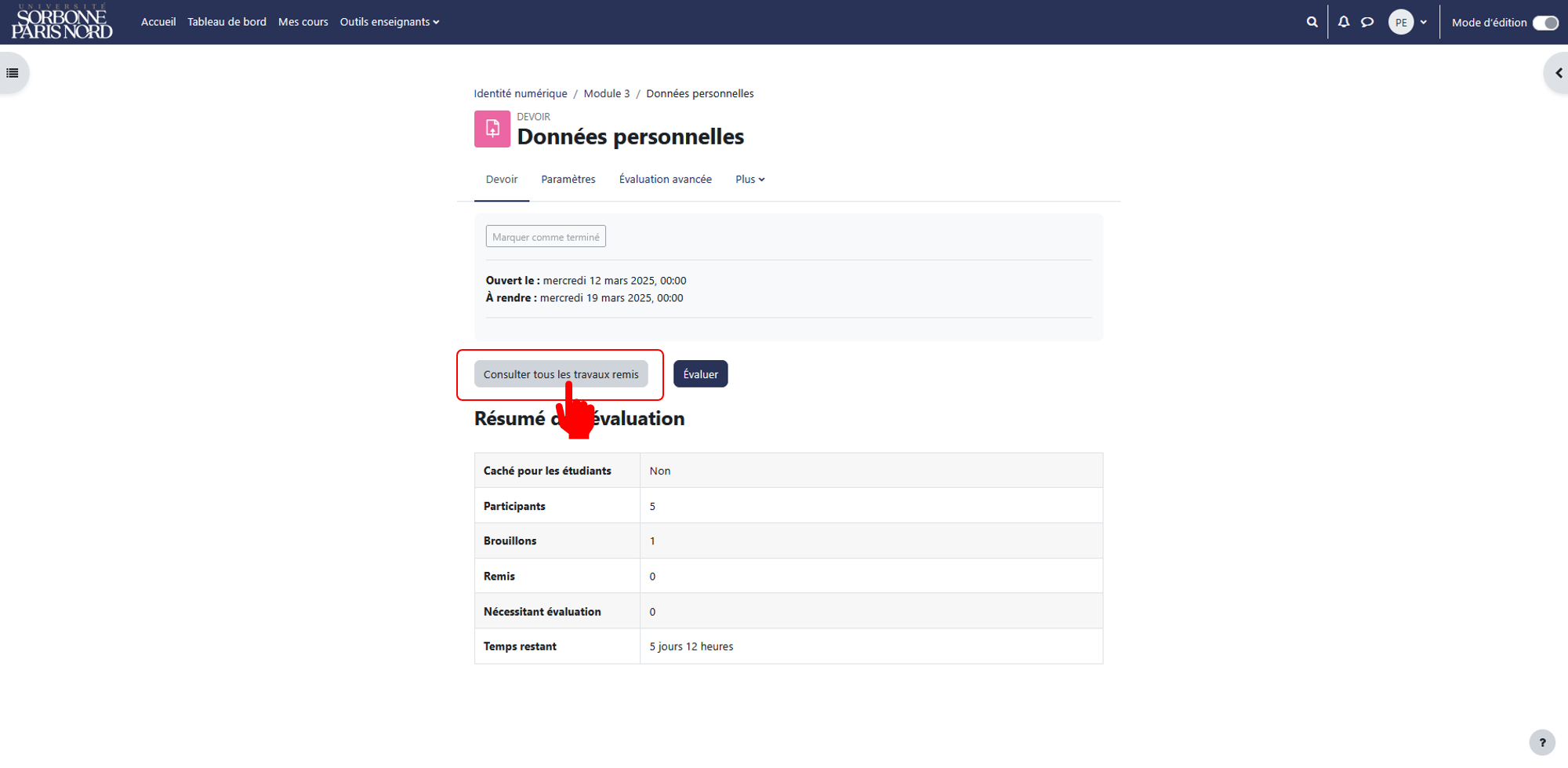
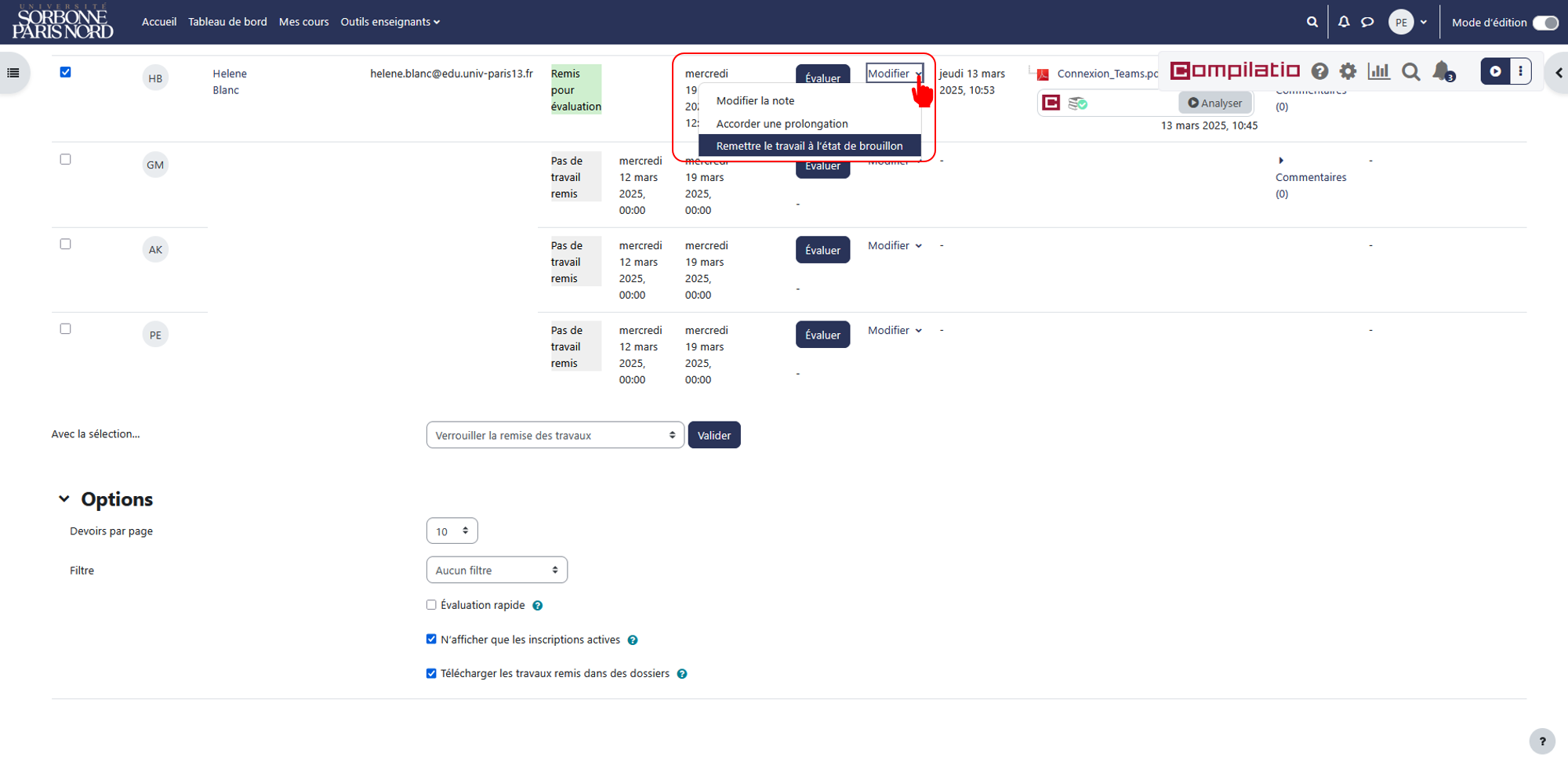
Vous pouvez néanmoins toujours
Remettre les travaux remis en état de brouillon.1.
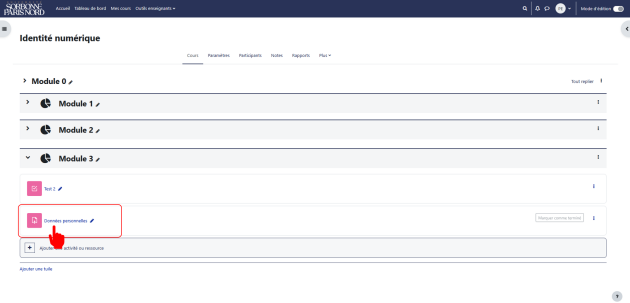
2.
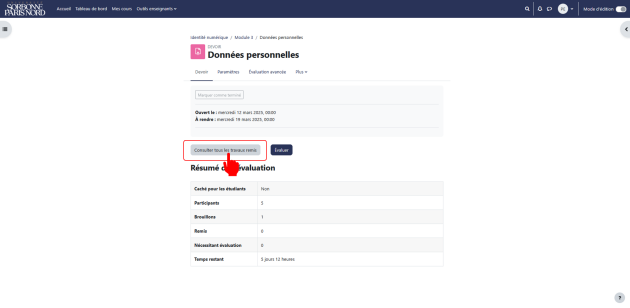
3.
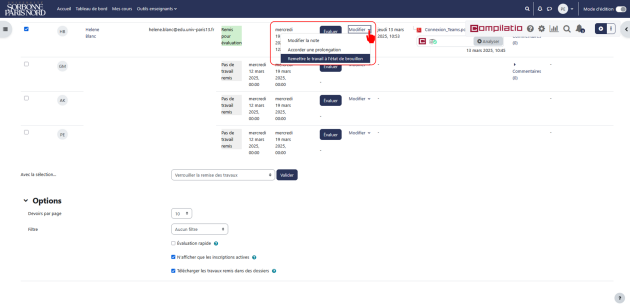
Réglages de la remise des travauxdesParamètresdu devoir⚓Demander aux étudiants d'accepter l'énoncé de remise pour tous les devoirs : sélectionnez
Oui. Cette option permet aux étudiants de valider l'énoncé suivant :Ce document est le fruit de mon propre travail, excepté les extraits dûment cités de travaux d'autres personnes.