Barre de navigation
Conseil :
Cliquez sur la zone concernée pour plus d'information.

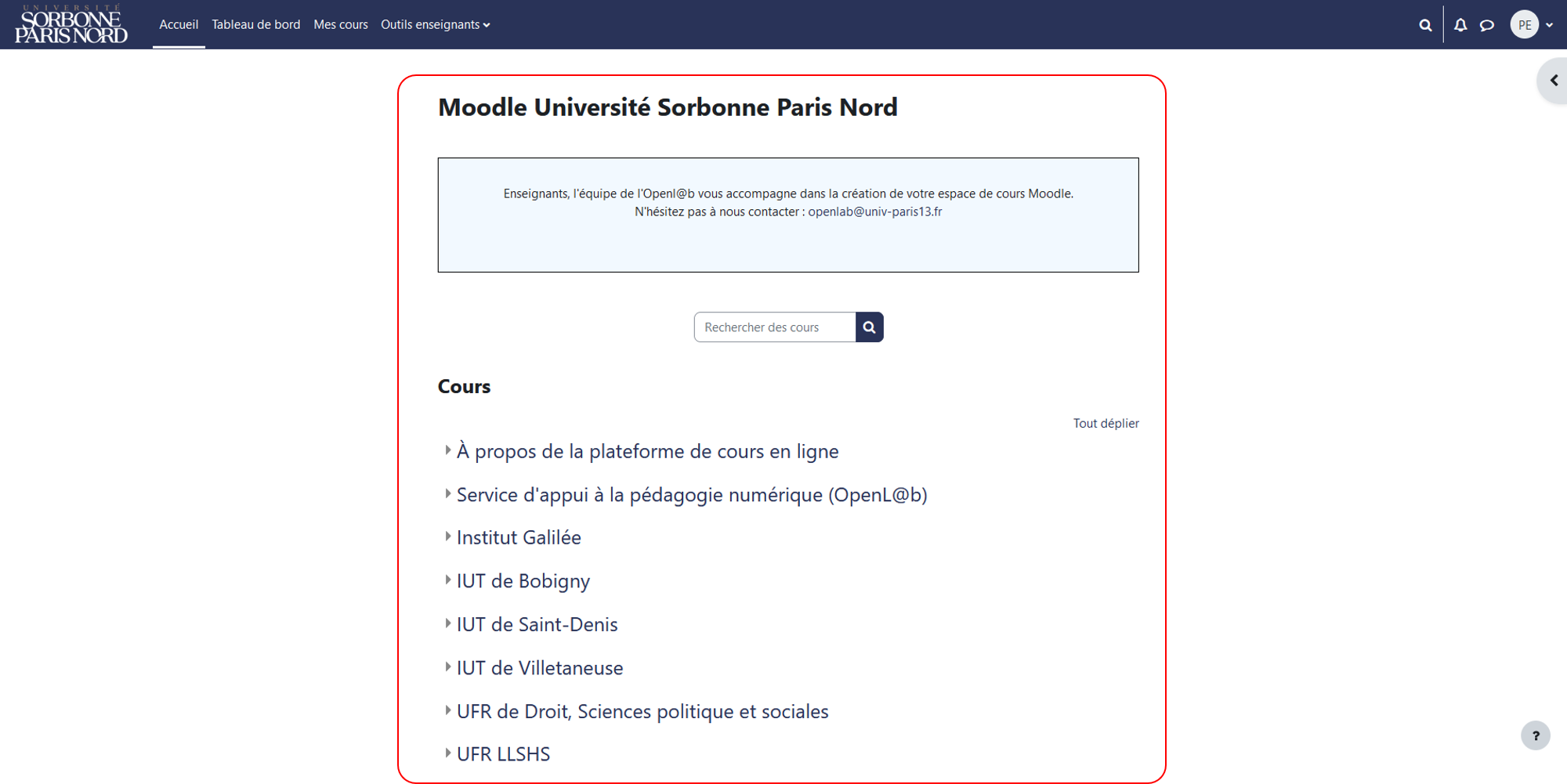
- Accueil⚓

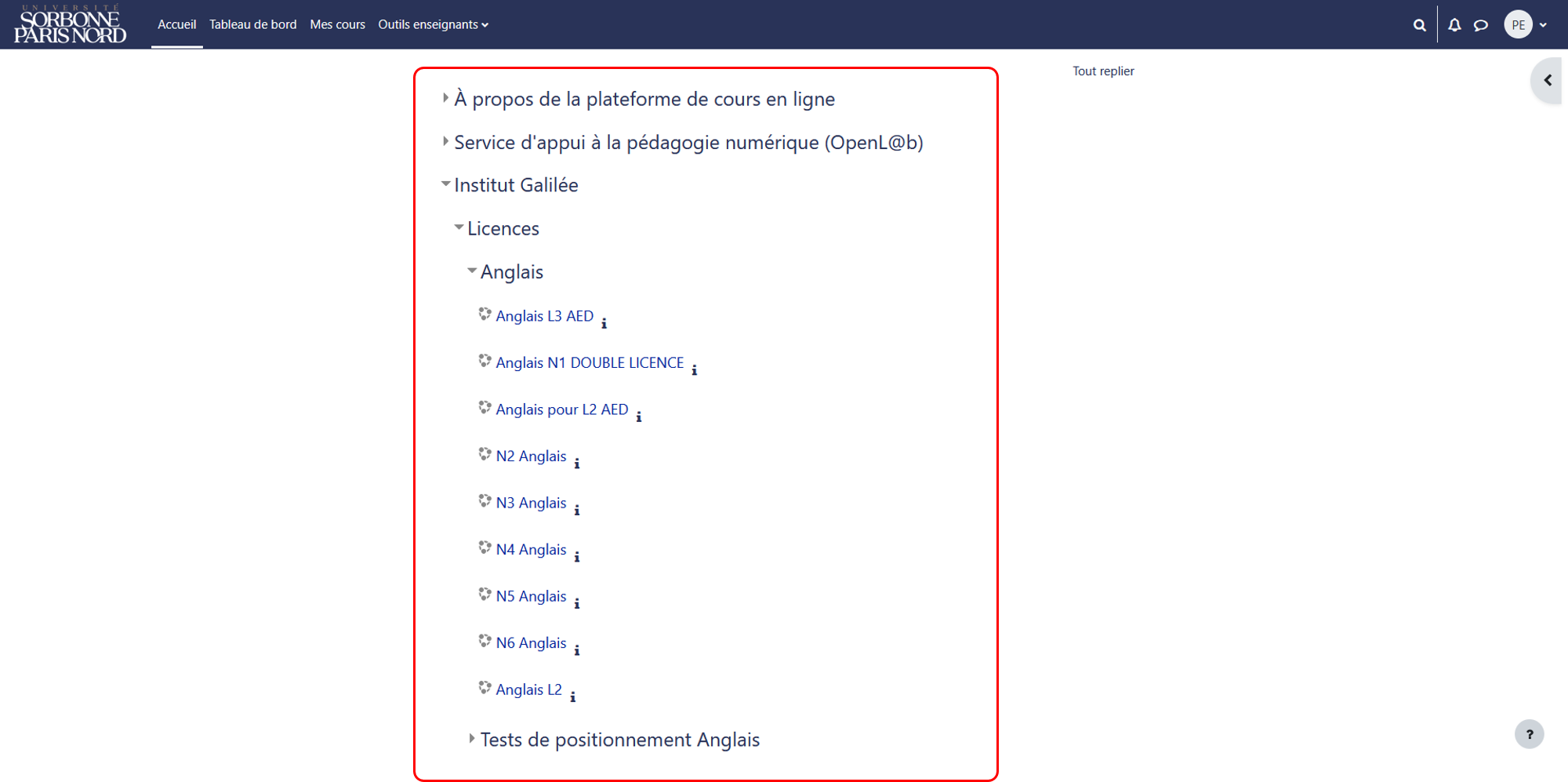
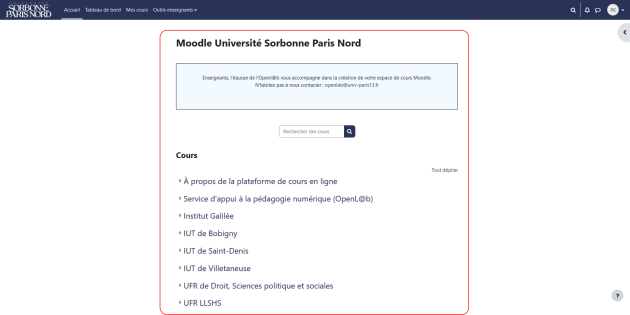
L'accueil du site est une page identique pour tous les utilisateurs et permet d'afficher les catégories des cours disponibles dans la plateforme.
Truc & astuce :
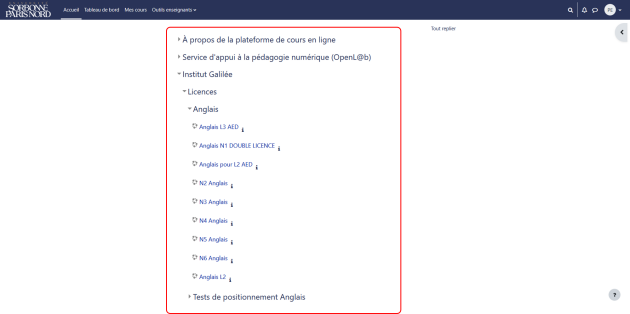
Vous pouvez afficher les sous-catégories et les cours en cliquant sur le chevron à gauche du nom de la catégorie.
- Tableau de bord⚓

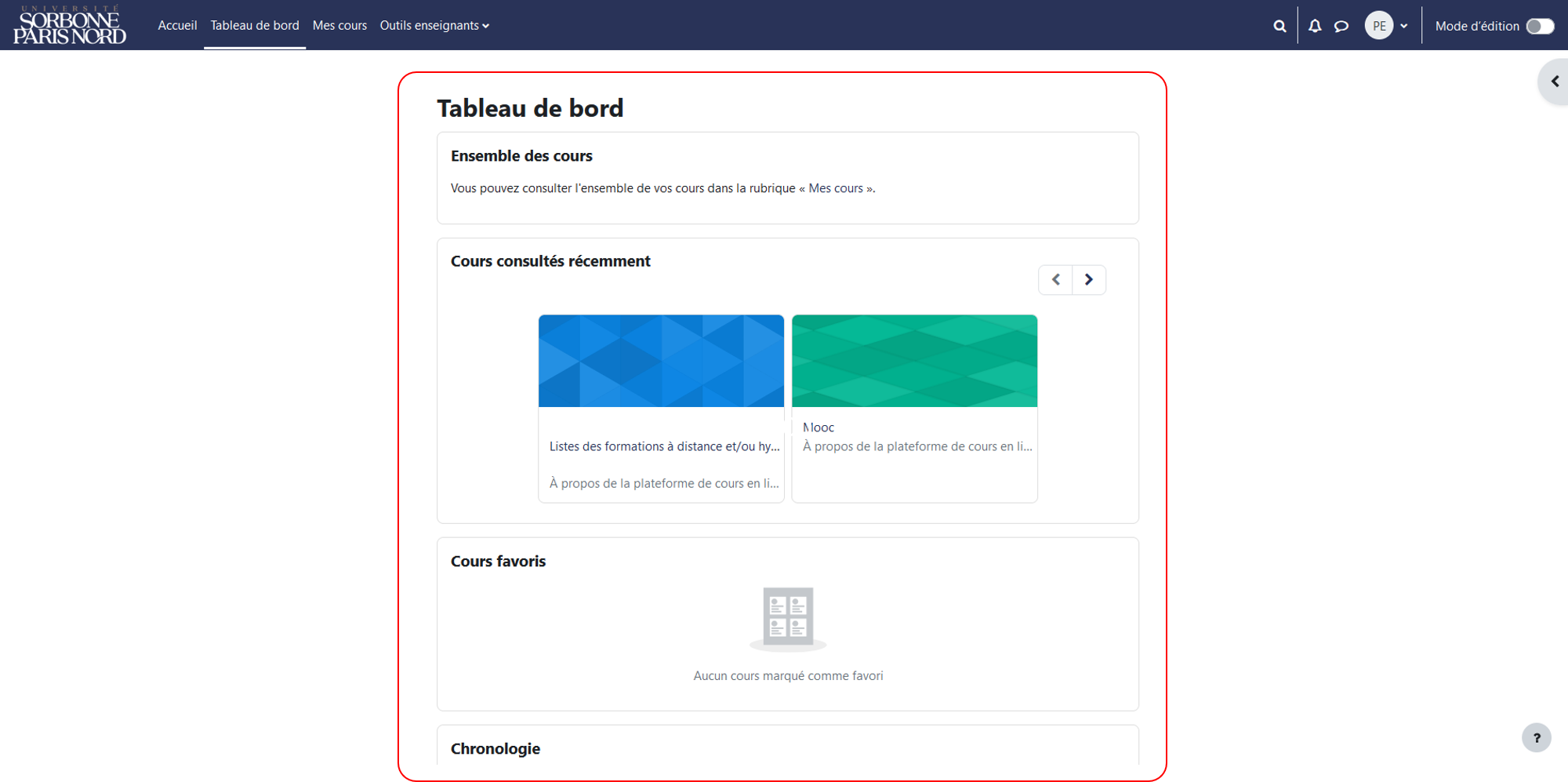
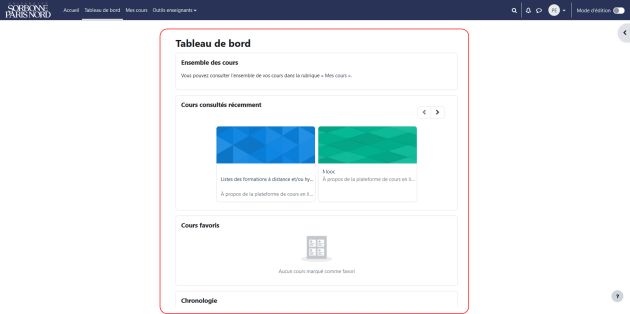
Le
Tableau de bordest une page personnalisable donnant aux utilisateurs, par défaut :les cours consultés récemment
les cours favoris
la liste des liens ainsi que les actions à mener vers les activités des espaces de cours selon un ordre chronologique
- les évènements compilés dans le calendrier de l'utilisateur
Attention :
Les éléments (activités et ressources) s'affichent en fonction de leur paramétrage.
Complément : ⚓
Consultez la page dédiée pour en savoir davantage sur le tableau de bord.
- Mes cours⚓

L'onglet
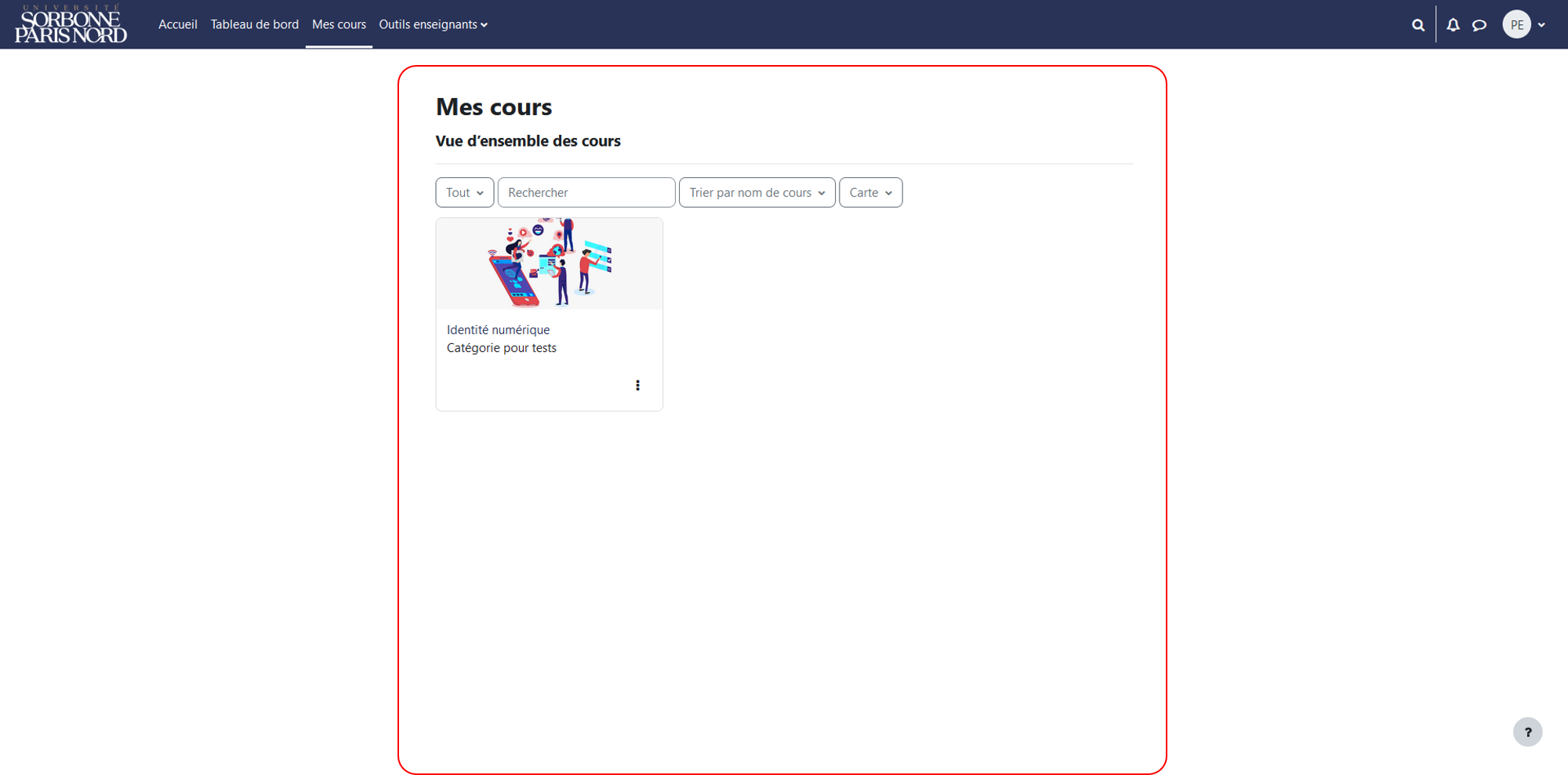
Mes coursaffiche la liste des espaces de cours auxquels vous êtes inscrit sur notre plateforme.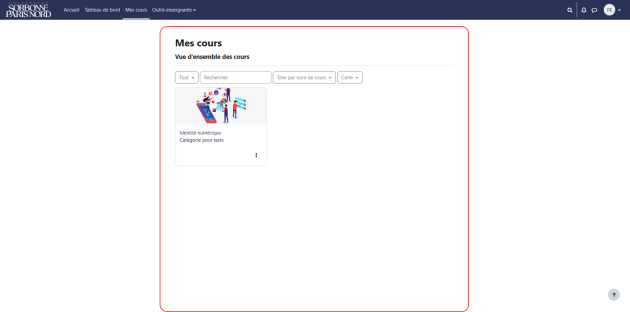
- Outils enseignants⚓

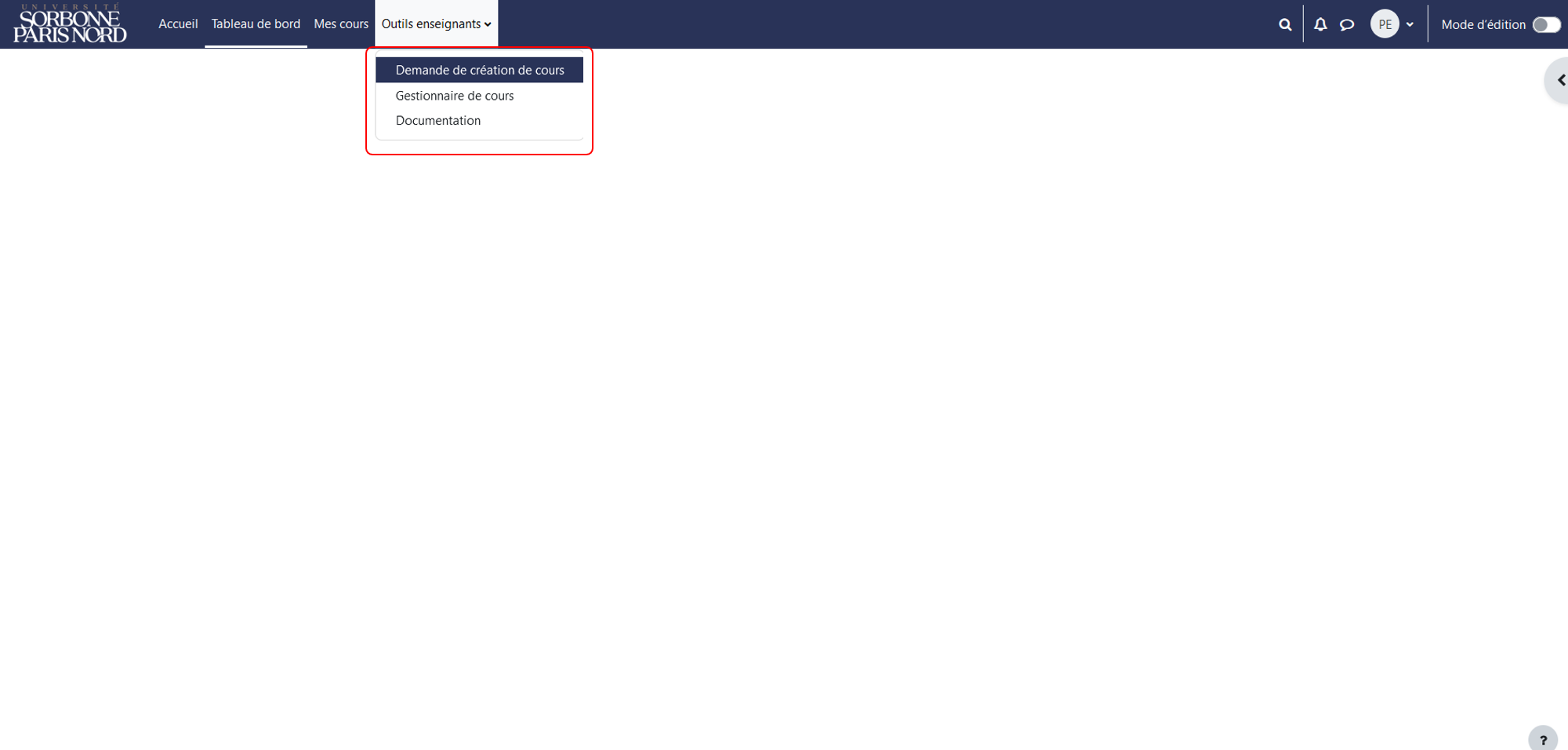
Outils enseignantsvous permettra d'accéder à un gestionnaire de cours, au formulaire dedemandes de création de coursainsi qu'à notredocumentation.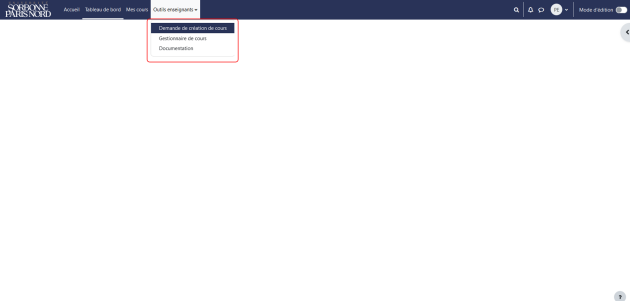
- Recherche des cours⚓

L'icône
 vous permet de rechercher des cours.
- Notification⚓

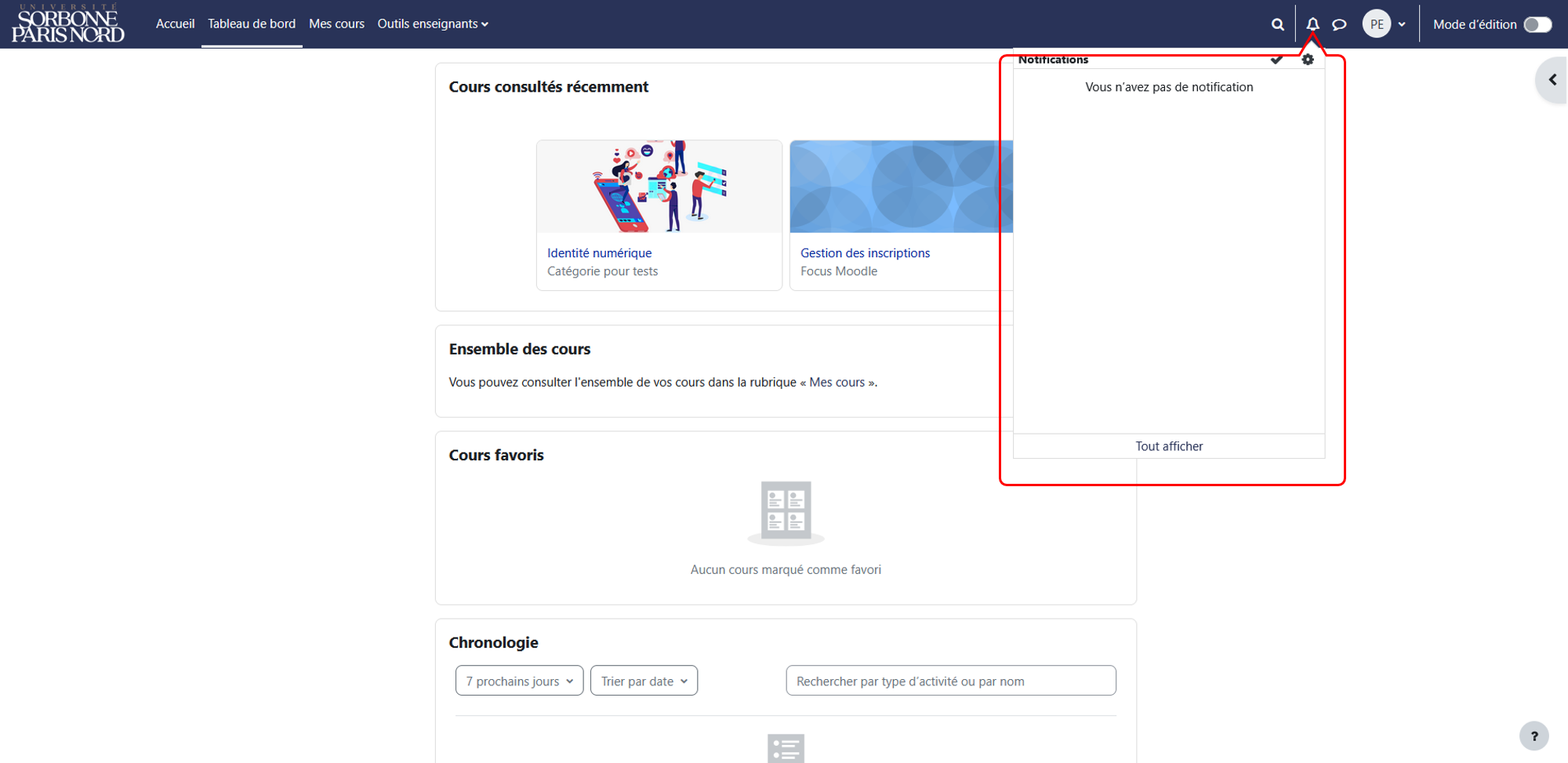
L'icône de notification
 vous permet d'ouvrir ou de fermer le menu des notifications et de consulter ou de modifier vos préférences les concernant.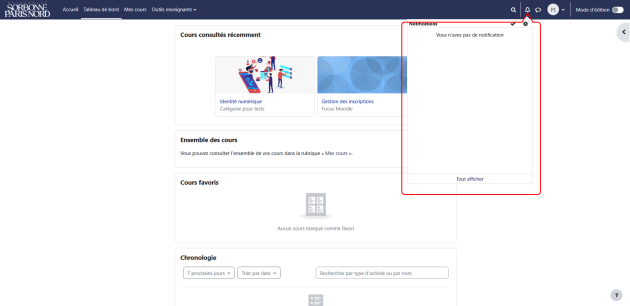
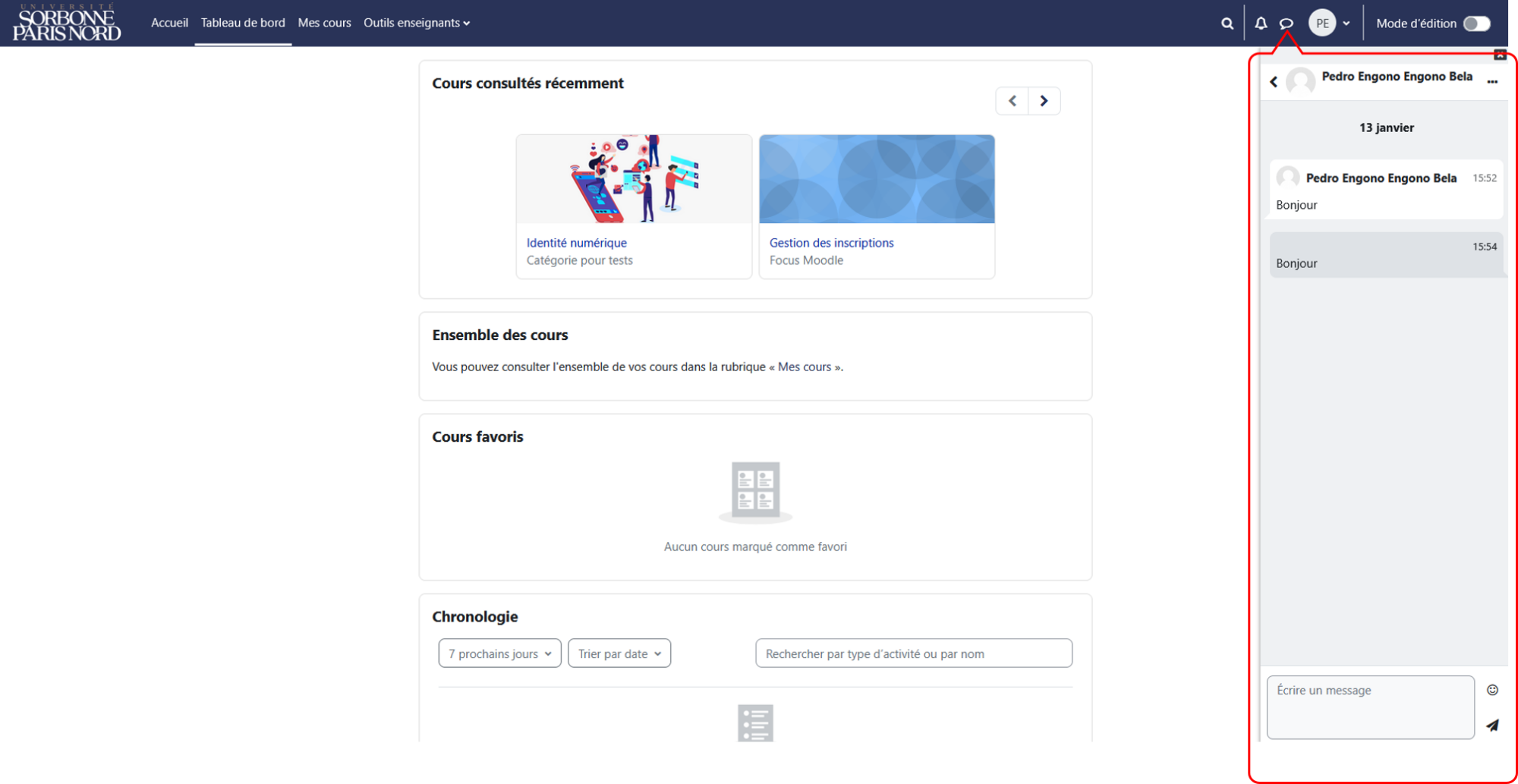
- Messages personnels⚓

L'icône de message
 ouvre ou ferme le menu de la messagerie personnelle de Moodle. Vous pouvez également y éditer et paramétrer vos préférences.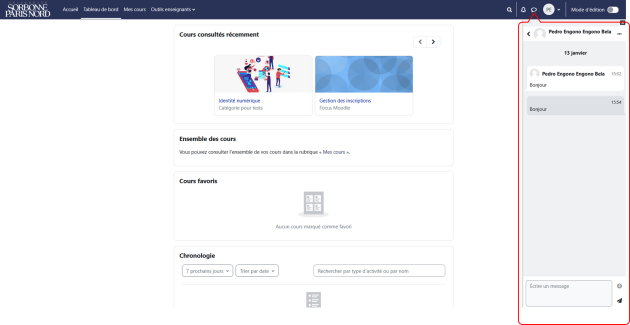
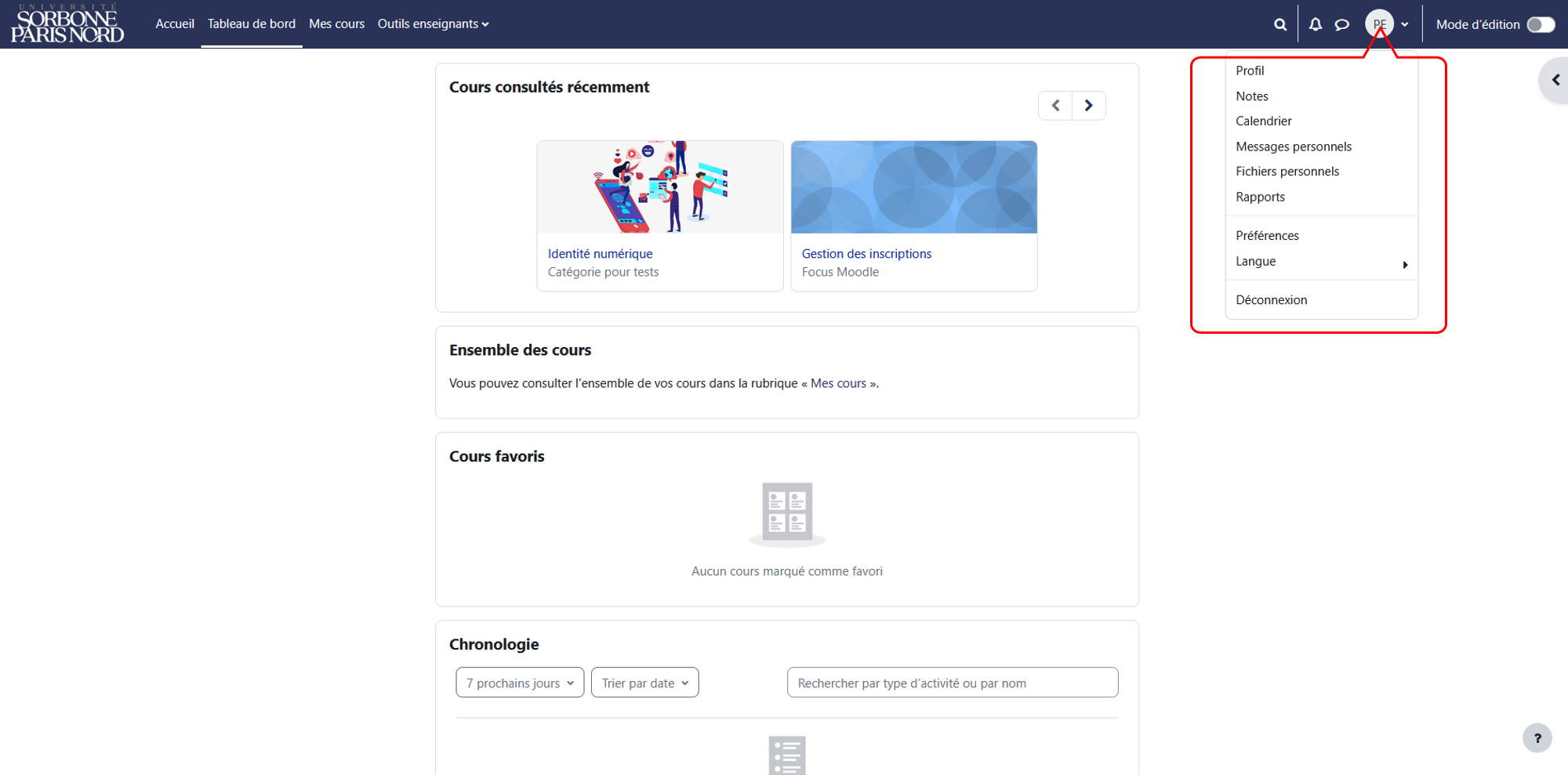
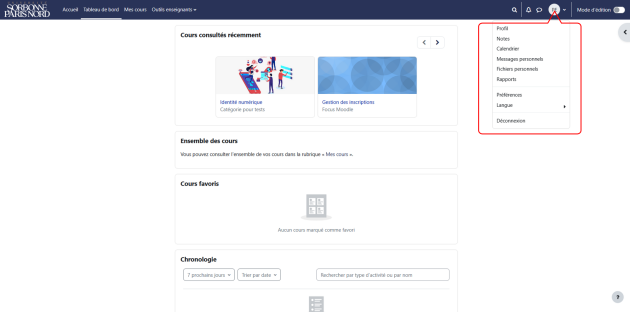
- Menu personnel⚓

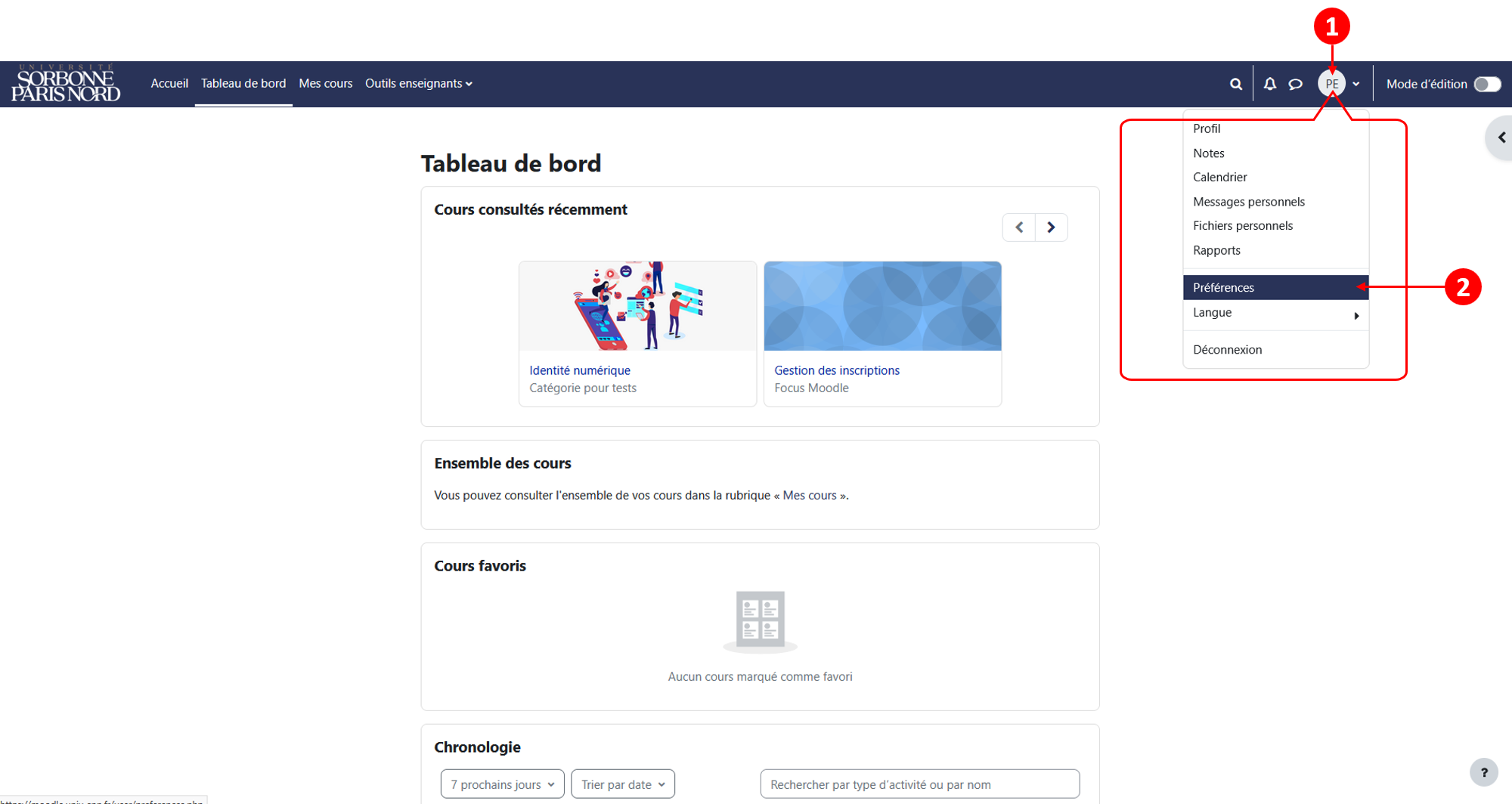
En cliquant sur votre avatar (par défaut vos initiales), un menu apparait. Vous y trouverez notamment :
- un accès à votre profil ;
- des outils d'accès rapide ;
- une page de paramétrage de vos préférences (édition du profil, langue préférée, préférences de forum, de l'éditeur de texte, notification des messages…) ;
- un menu permettant de sélectionner la langue pour la session ;
- le bouton de déconnexion.
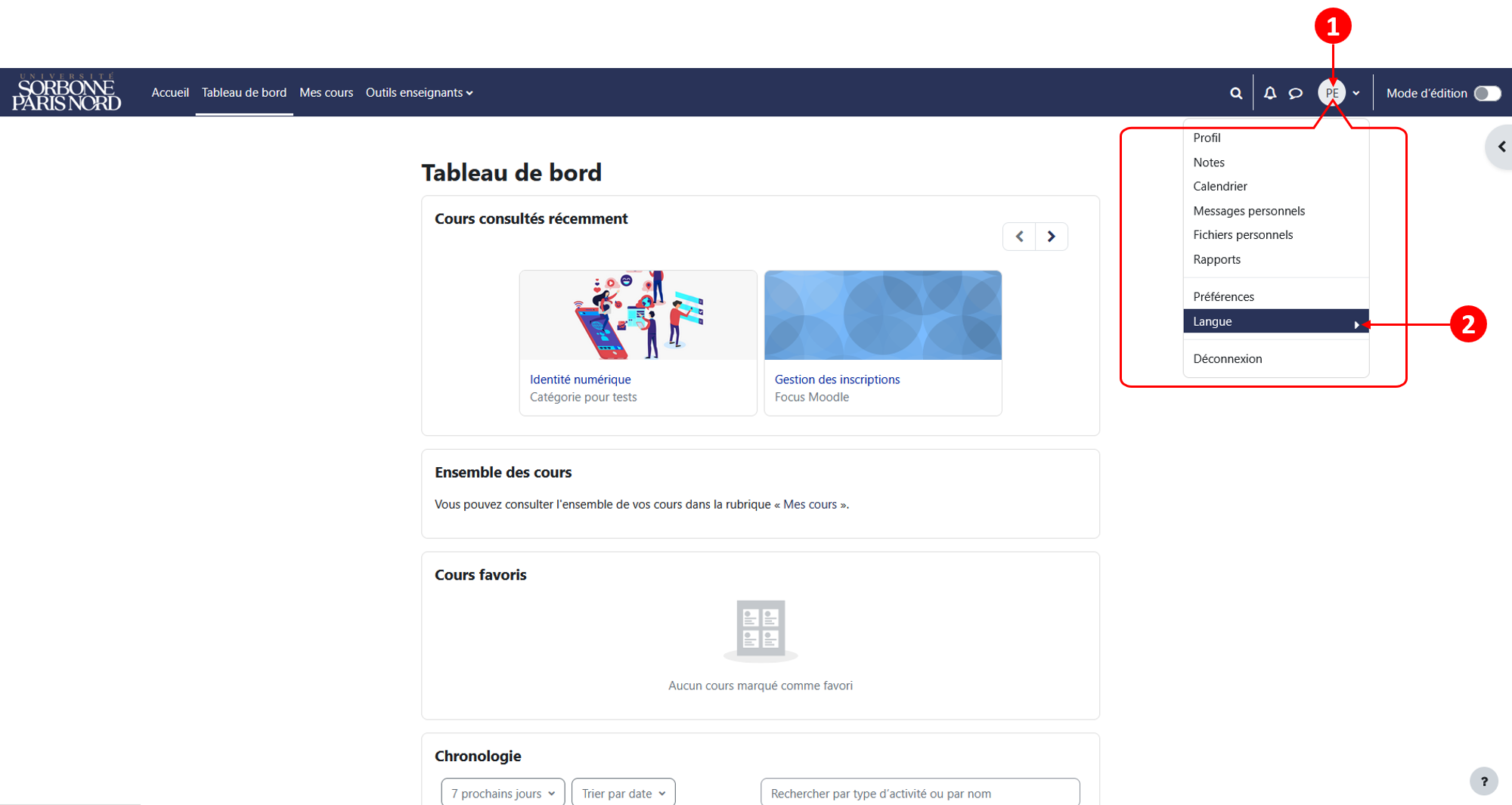
Complément : Choix de la langue temporaire⚓
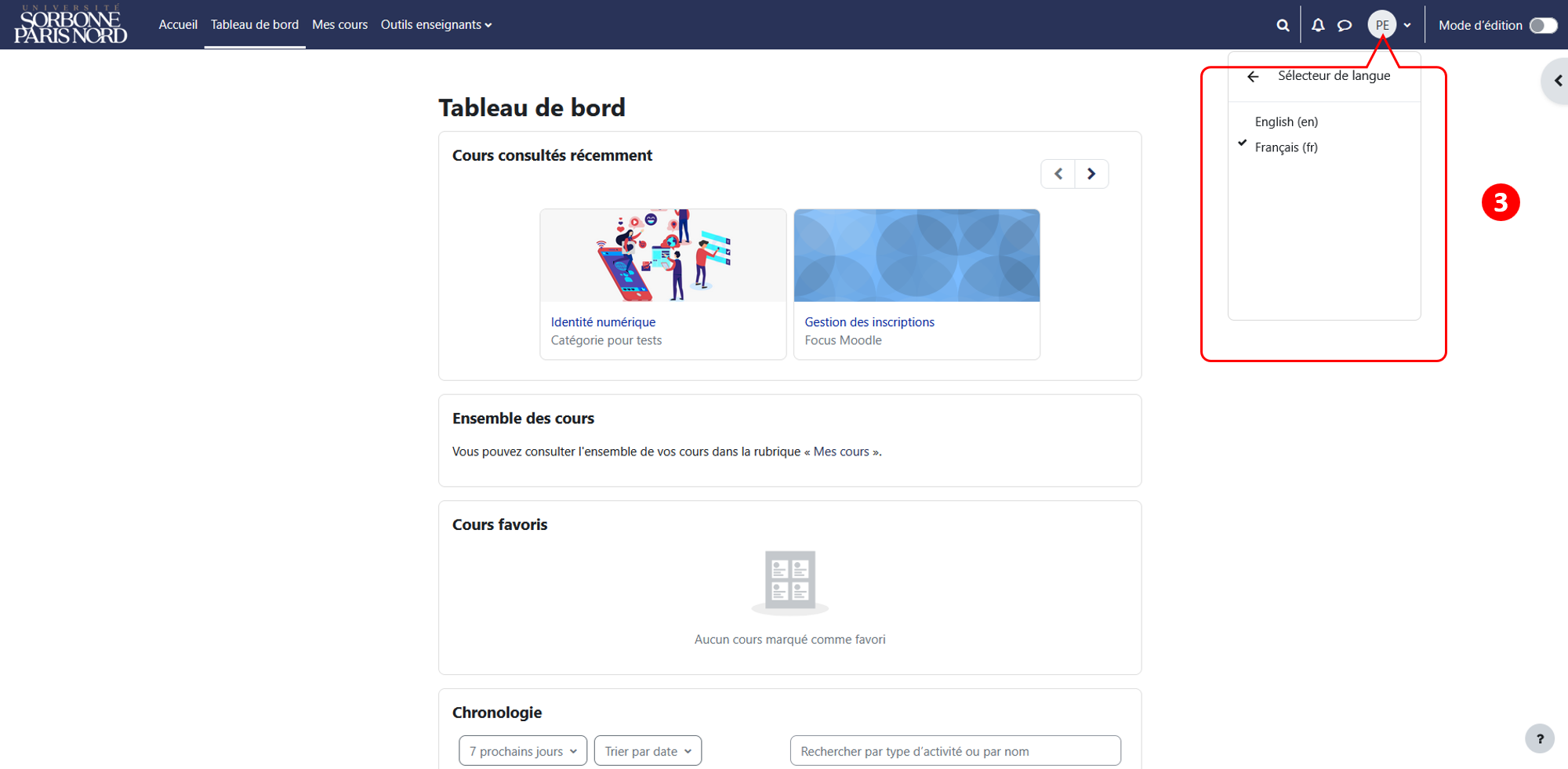
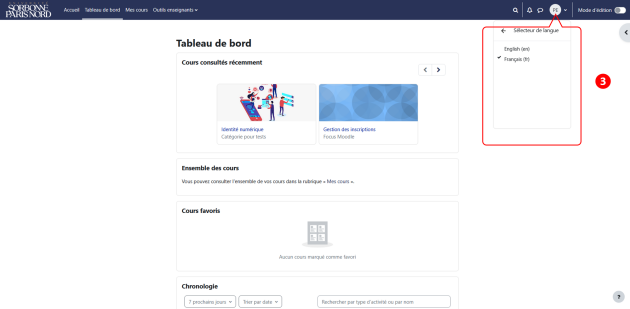
Chaque utilisateur pourra choisir une autre langue en utilisant le menu des langues ou en faisant un autre choix depuis son profil personnel.
1. Cliquez sur les initiales de votre nom (votre avatar) ou sur la flèche (vers le bas), puis sur
Langue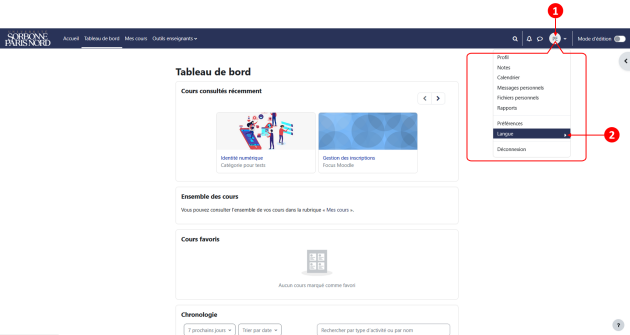
2. Sélectionnez la langue voulue. Cette option permet de changer la langue uniquement pour la session.
Complément : Choix de la langue permanent⚓
1.Cliquez sur les initiales de votre nom (votre avatar) ou sur la flèche (vers le bas), puis sur
Préférences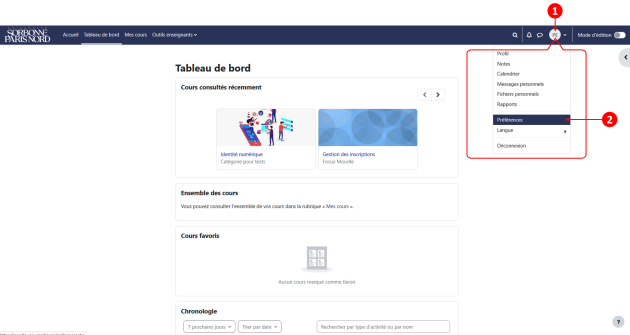
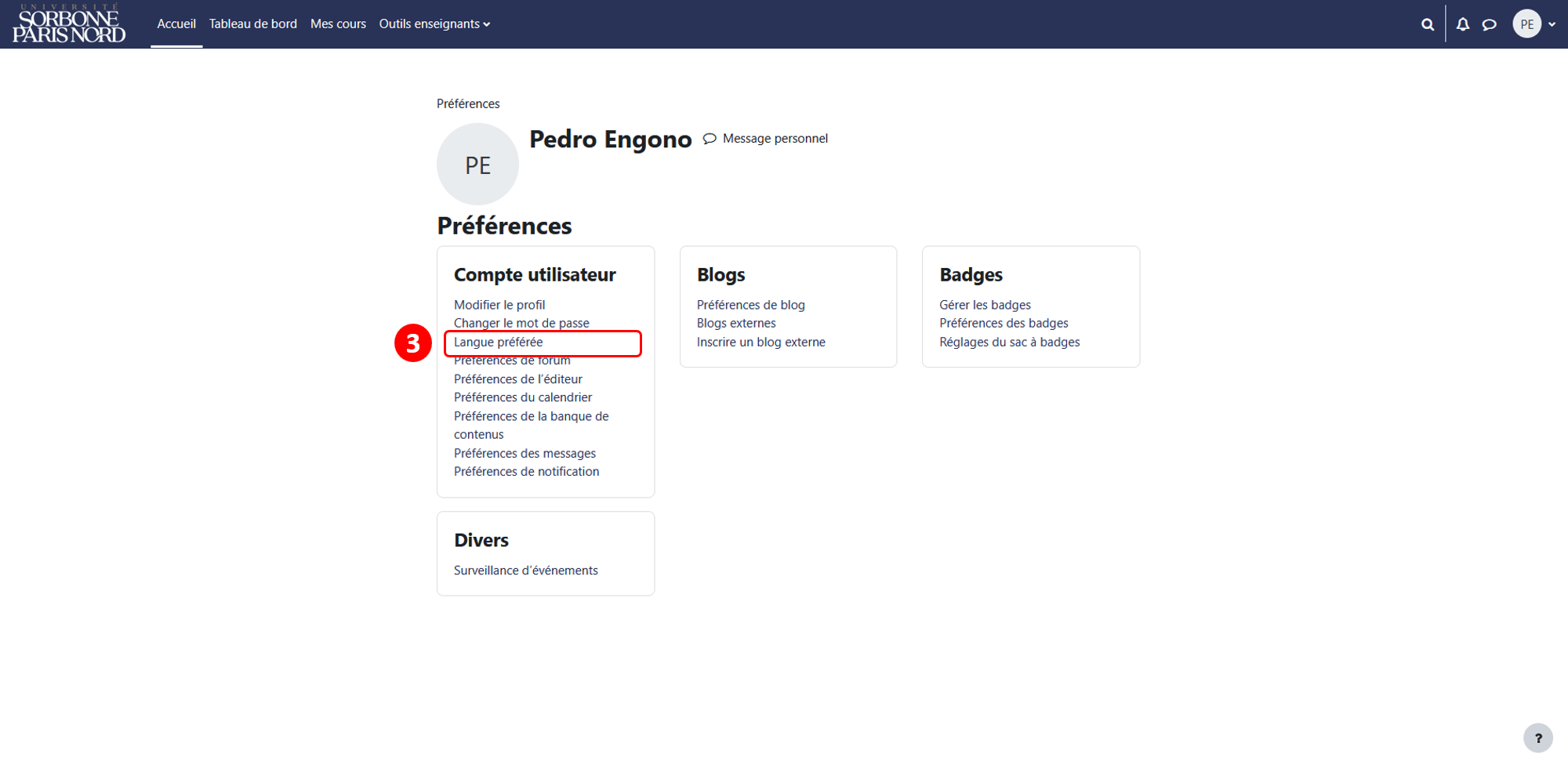
2. Cliquez sur
Langue préférée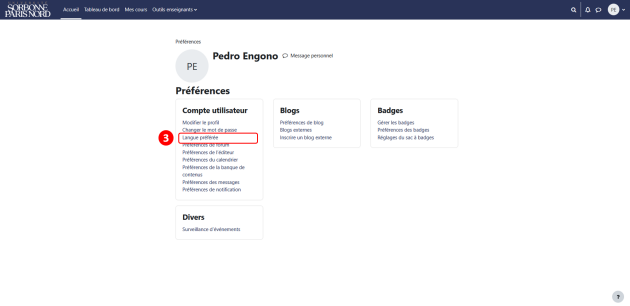
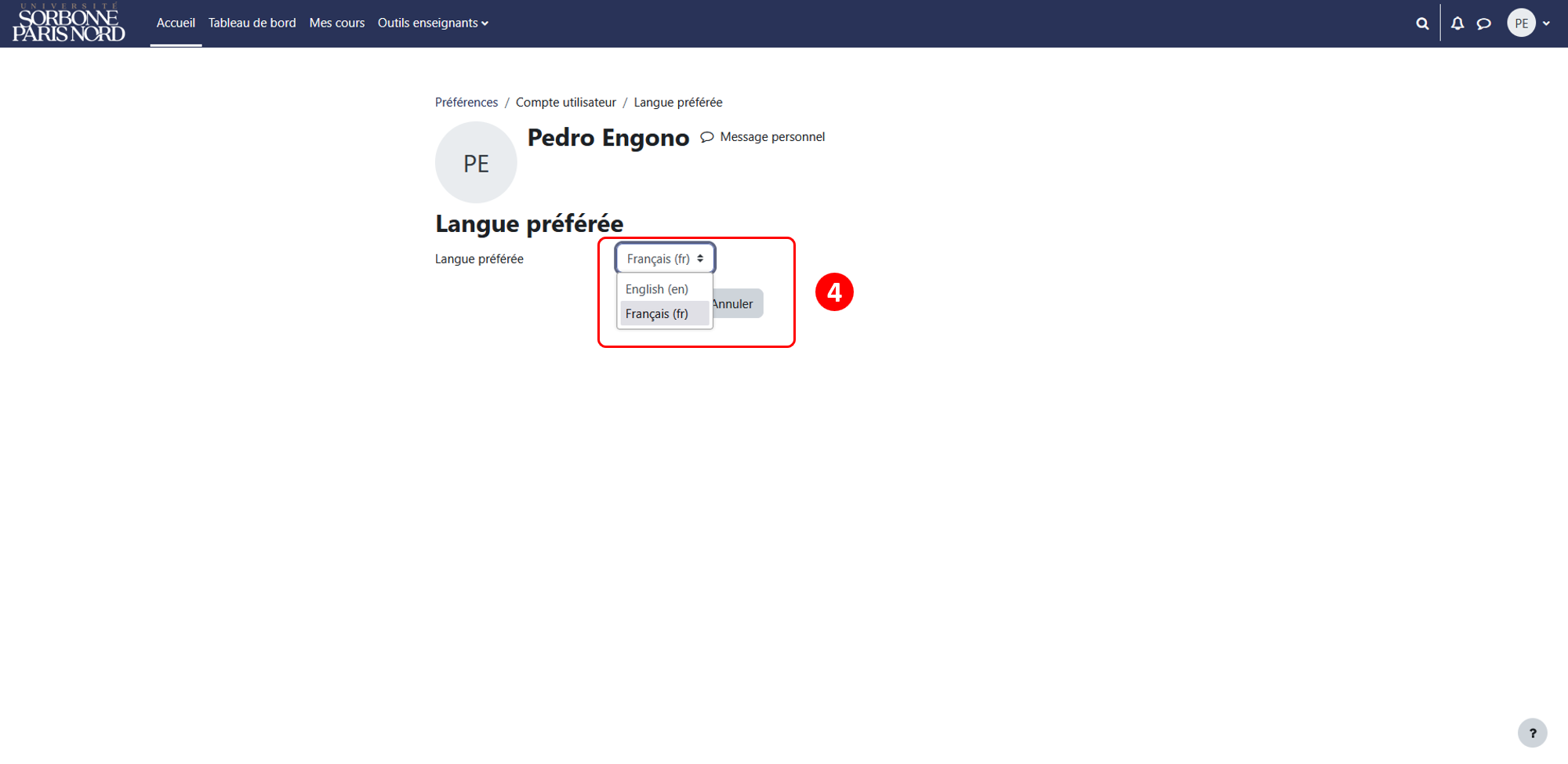
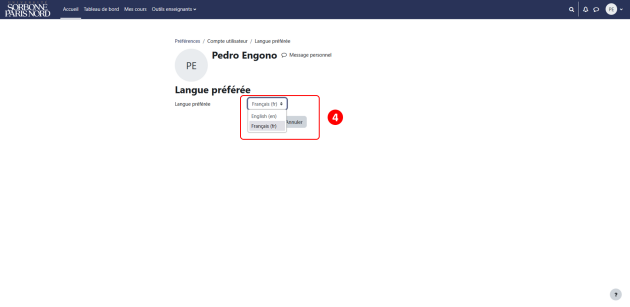
3. Sélectionnez la langue voulue. Cette option permet de définir la langue utilisée pour tous les espaces de cours de manière pérenne.
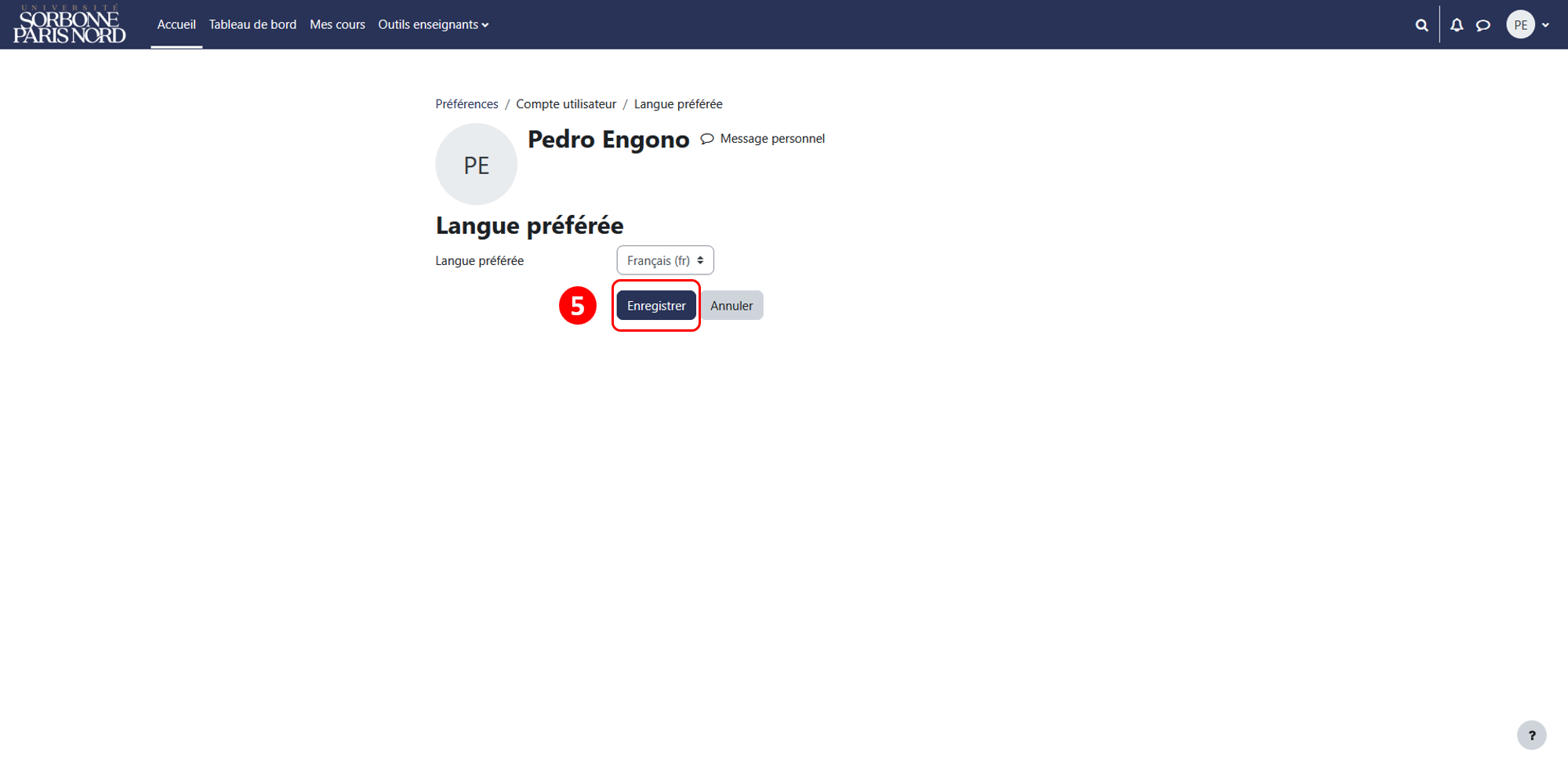
4. Cliquez sur
Enregistrer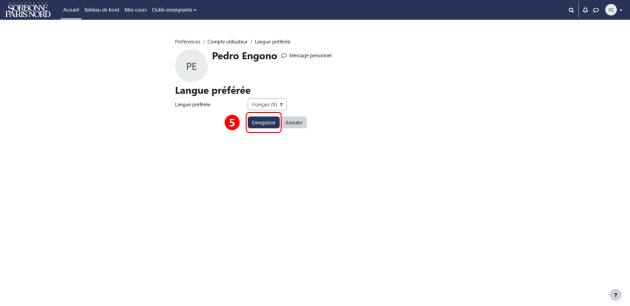
- Mode d'édition⚓
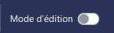
Le
mode d'éditionpermet de modifier votre tableau de bord ou votre espace du cours.