
La progression
La progression de l'étudiant dans un cours est repérable d'un coup d'oeil :
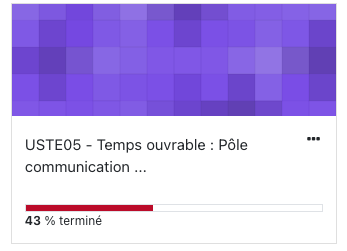
sur son tableau de bord (listant l'ensemble de ses cours) - à travers un pourcentage des ressources consultées et activités réalisées
dans les sections du cours - par des notifications au niveau de chaque ressource ou activité, associées au paramètre Achèvement d'activité défini pour celle-ci, par exemple :
- Marquer comme terminé versus Terminé : bouton à (dés)activer directement par l'étudiant lorsque Les participants peuvent marquer manuellement cette activité comme terminée
- faire : Consulter versus Terminer : Consulter : la notification change d'état lorsque l'étudiant peut Afficher l'activité comme terminée dès que les conditions sont remplies
- Terminé : Remettre un travail : l'étudiant a déposé un livrable suivant le critère Afficher l'activité comme terminée dès que les conditions sont remplies et la condition Le participant doit remettre quelque chose pour terminer cette activité
- Terminé : Recevoir une note et Terminé : Obtenir une note pour passer : l'étudiant devait Afficher l'activité comme terminée dès que les conditions sont remplies, à savoir : Les étudiants doivent recevoir une note pour terminer cette activité (note finale) et L'étudiant doit obtenir une note pour passer afin d'achever cette activité (au moins la moyenne).
- Marquer comme terminé versus Terminé : bouton à (dés)activer directement par l'étudiant lorsque Les participants peuvent marquer manuellement cette activité comme terminée
Attention : À vérifier⚓
Assurez-vous que le suivi d'achèvement des activités soit bien activé au niveau de votre espace de cours.
Le bloc Progression⚓
En plus de ces fonctionnalités, vous pouvez étoffer votre espace de cours d'un bloc « Progression » (via le menu latéral droit, cliquez sur + Ajouter un bloc) :
Chaque tranche de couleur représente une ressource ou une activité,
dont vous verrez le titre et la notification d'achèvement : Terminé (vert) ou Pas terminé (bleu), en la survolant avec votre souris
et que vous pourrez apprécier, par étudiant étudiant en cliquant sur le bouton « Vue d'ensemble des étudiants »