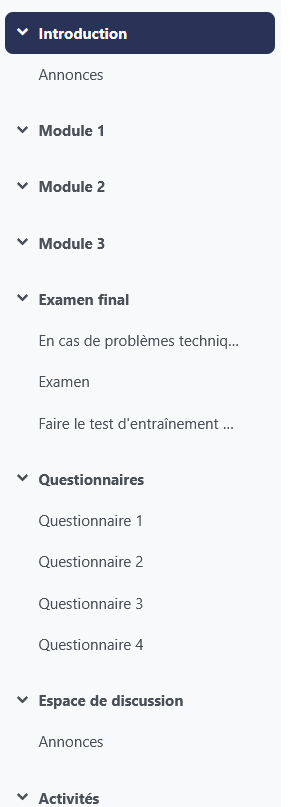
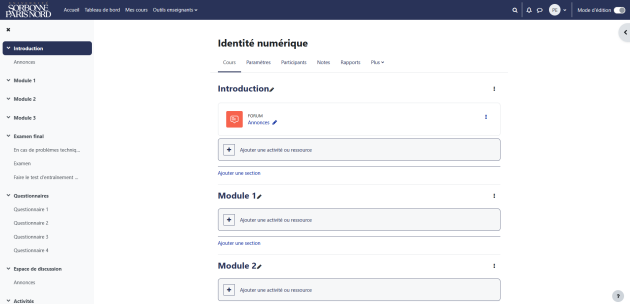
Interface d'un espace cours en Mode édition
Conseil :
Cliquez sur la zone concernée pour plus d'information.
- Déplacer les activités et ressources depuis l'index⚓
Pour déplacer les activités et/ou ressources dans le sommaire, activez le
mode d'édition.Survolez l'activité ou la ressource que vous souhaitez déplacer ;
Une icône glisser-déposer apparaît
 ;
;Faites glisser-déposer l'activité ou la ressource où vous le souhaitez ;
- Mode d'édition⚓

En cliquant sur le bouton bascule
Mode d'édition, cela permet d'activer ou de masquer ce bouton (en fonction de l'état sur lequel il est). Lorsque vous cliquez sur le boutonMode édition, plusieurs boutons s'activent. - Ajouter une activité ou ressource⚓

Les boutons
Ajouter une activité ou une ressourcedans les sections (au milieu de la page) vous permettent d'ajouter des activités et/ou des ressources dans votre cours. - Ajouter une section⚓

Cet espace vous permet d'ajouter une section en dessous de chaque section
- Modifier une section⚓

En mode d'édition, le menu déroulant symbolisé par trois petits points apparait pour les sections et permet de modifier le nom et la description, définir une photo ou une icône (tuile), marquer la section avec une couleur différente, cacher ou afficher la section (tuile) pour les étudiants, la déplacer et la supprimer.
- Modifier une activité⚓

En mode d'édition, le menu déroulant symbolisé par trois petits points apparait pour les ressources et les activités et permet des modifications, configuration ou suppression en fonction du type d'élément : accéder aux paramètres de l'activité, la déplacer, cacher ou afficher pour les étudiants, dupliquer, attribution des rôles ou supprimer l'activité ou ressource.
- Tiroir des blocs⚓

Le bouton
Ouvrir le tiroirdes blocs en haut à droite de l'écran, vous permet d'ajouter des blocs de type forum ou utilisateurs en ligne ou calendrier, accessibilité numérique, calendrier, etc. - Visite guidée⚓

En cliquant sur ce bouton d'interrogation, vous pouvez ensuite lancer ou relancer la visite guidée.
- Nommer les titres des sections ou des activités⚓

Cette pipette vous permet de nommer ou renommer les titres des section ou des activités ou des ressources