Interface d'un espace de cours
Conseil :
Cliquez sur la zone concernée pour plus d'information.
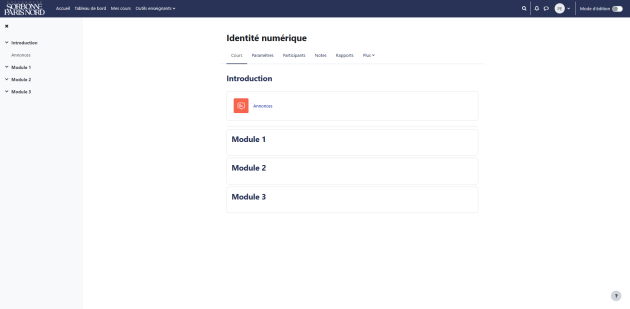
- Plier-déplier le sommaire du cours⚓

Ce bouton vous permet d'ouvrier ou fermer le sommaire de l'espace de cours.
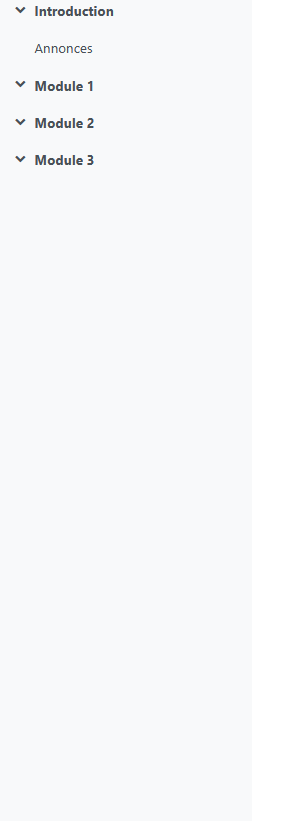
- Contenu du sommaire de l'espace de cours⚓
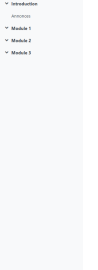
Ce sommaire vous permet de voir la structure globale de votre espace de cours et d'accéder aux différents contenus.
Complément : ⚓
Vous pouvez changer l'ordre des sections et des activités avec le Mode édition activé.
- Menu d'en tête du cours⚓

Cette zone de navigation vous permet d'accéder aux onglets :
Cours,Paramètresde cours,Participants,Notes,RapportetPlus.En fonction du menu d'en-tête sélectionné, vous pouvez accéder à un autre niveau de menu. Par exemple, si vous cliquez sur
Plus, vous pouvez accéder àBanque de questionsouRéutilisation de cours.Complément : Pour en savoir plus sur les onglets de l'espace de cours⚓
Cours: pour revenir sur la page principale illustrée par la capture d'écran ;Paramètresdu cours : pour modifier les paramètres tels que le nom du cours, la description du cours, le format, etc.Participants: pour accéder à la liste des utilisateurs inscrits et/ou inscrire des utilisateurs ;Notes: pour accéder aux notes de tous les participants ;Rapport: pour avoir accès aux différents rapports disponibles tels que le rapport de compétences, le journal en direct, les activités du cours, etc.Plus: pour avoir accès aux banques de questions, banque de contenus, à l'achèvement de cours, aux badges, aux compétences, aux filtres et à la réinitialisation de cours.
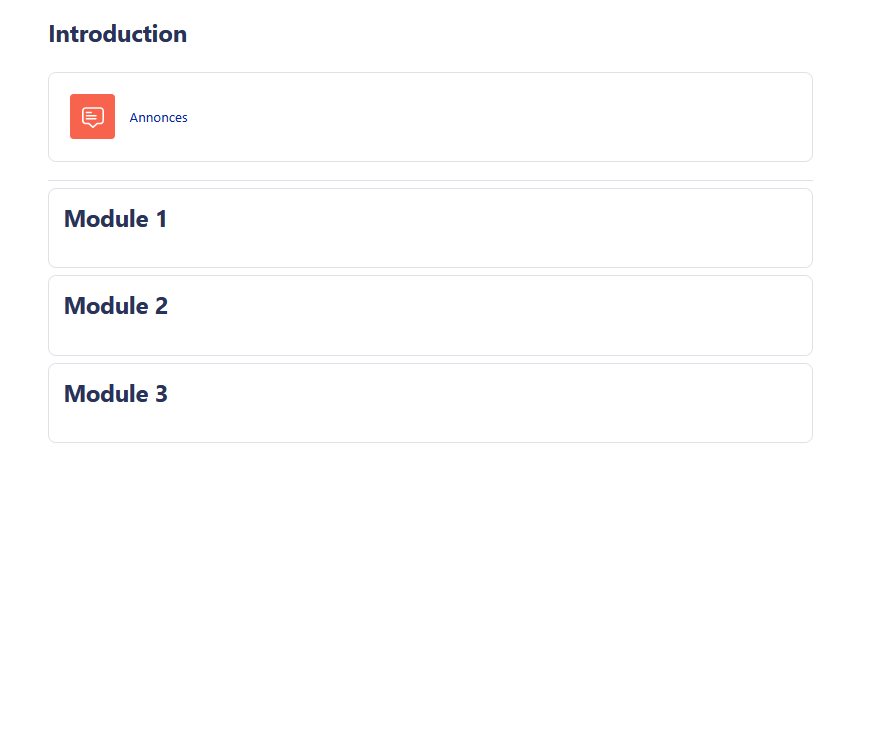
- Affichage du contenu du cours⚓
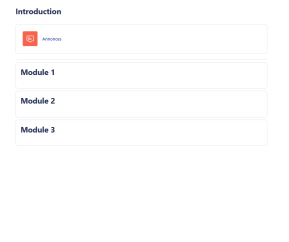
Dans cette zone, vous voyez les activités et les ressources du cours.
- Lancer la visite guidée⚓

En cliquant sur ce bouton d'interrogation, vous pouvez ensuite lancer ou relancer la visite guidée.
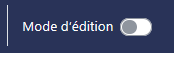
- Mode d'édition d'un cours⚓

Cliquez sur le lien Mode édition d'un cours pour voir l'interface du cours en mode d'édition.