
Modifier l'apparence du cours
Complément : Introduction⚓
Il existe plusieurs formats de cours qui permettent de donner une apparence différente à votre espace de cours. Par défaut, le format de cours sélectionné est le format thématique. Nous vous présenterons ici les formats les plus fréquemment utilisés.
Complément : Quel format de cours choisir si :⚓
vous avez beaucoup de contenus : thématique, hebdomadaire
Vous avez peu de contenu : thématique, tuiles ou vue image
vous avez une seule activité ou ressource : activité unique
vous souhaitez une organisation chronologique : hebdomadaire
vous souhaitez une organisation plus graphique : tuiles, vue image
Complément : Format thématique, hebdomadaire⚓
Vous choisissez le format thématique, hebdomadaire. Ces deux formats sont assez similaires dans la façon de présenter un cours. Les activités et/ou ressources sont classées dans différentes sections empilées les unes sous les autres.
Le format hebdomadaire permet quant à lui d'obtenir un affichage des sections par semaine. La date de la première section dépend de la date du début du cours qui a été paramétrée.
Conseil :
Pour des contenus de grande ampleur, il est recommandé d'utiliser plutôt un livre  (afficher les étapes une à une) qu'une page
  (afficher les étapes en liste)
Procédure : Choisir le format du cours⚓
Procédure : Personnalisation des images des sections⚓
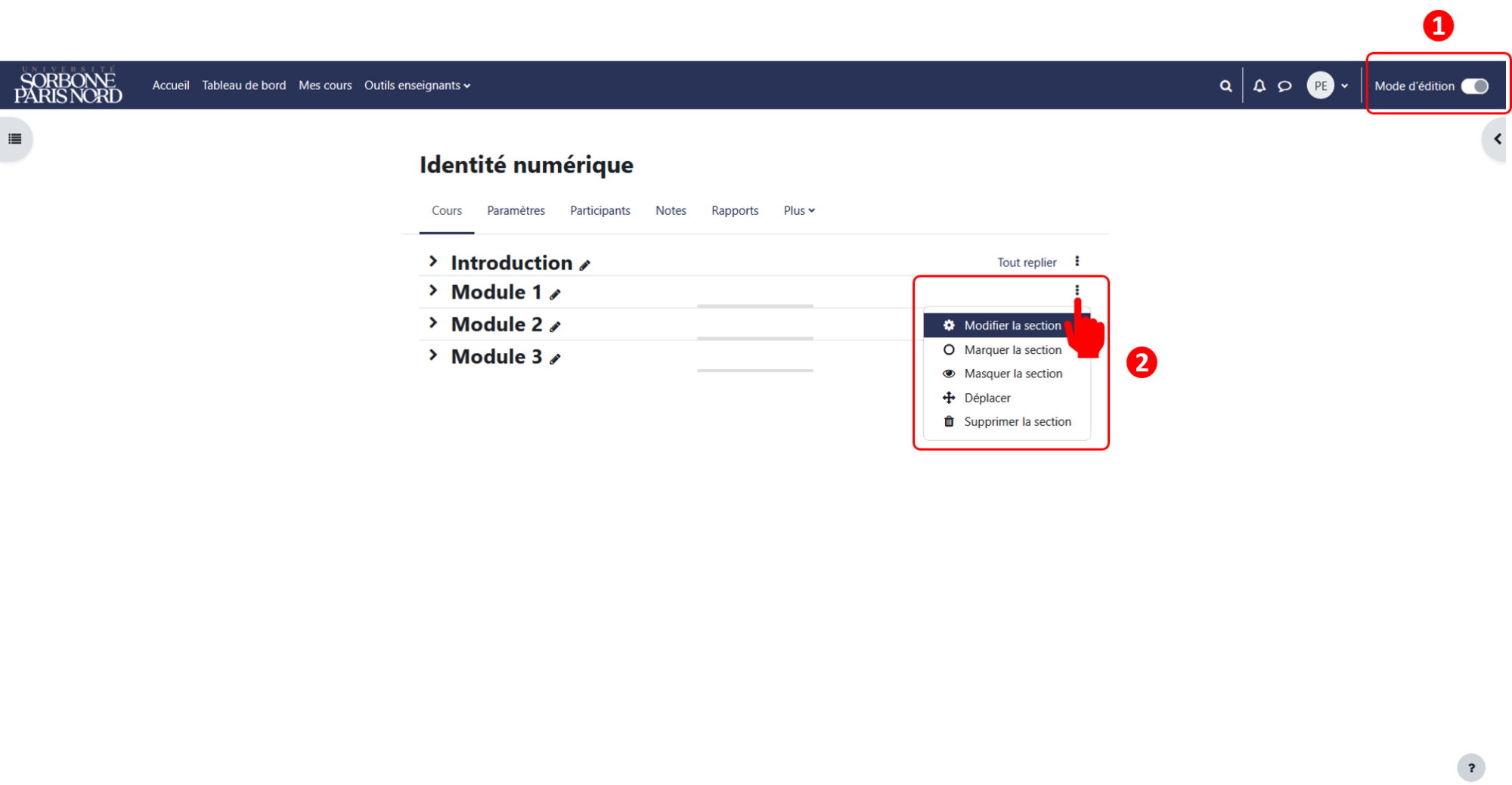
- Après avoir activé le
Mode d'édition, rendez-vous dans les paramètres de la section que vous souhaitez personnaliser :⚓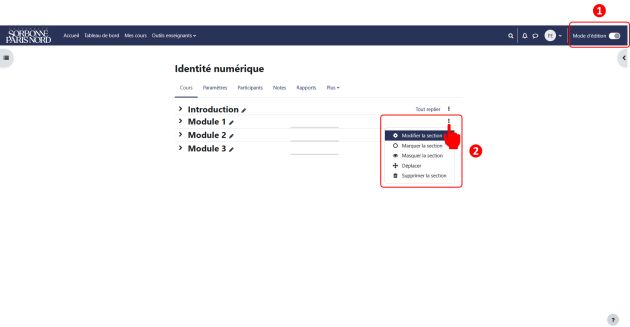
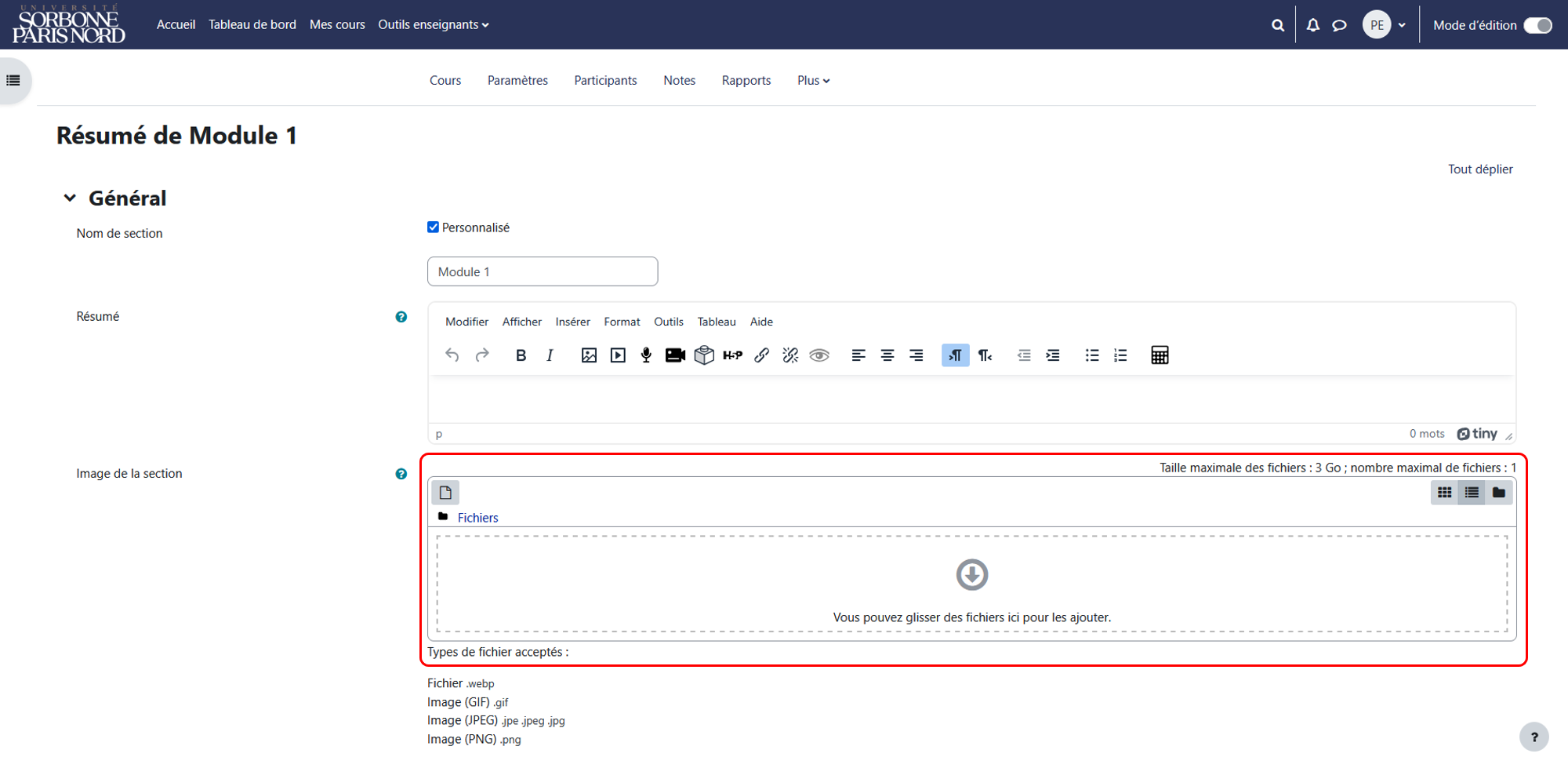
- Faites ensuite un glisser-déposer de l'image souhaitée dans la zone de dépôt Image de la section ou importez l'image à partir du bouton
Choisir un fichier...⚓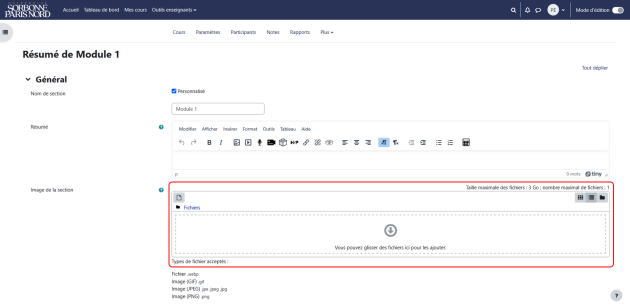
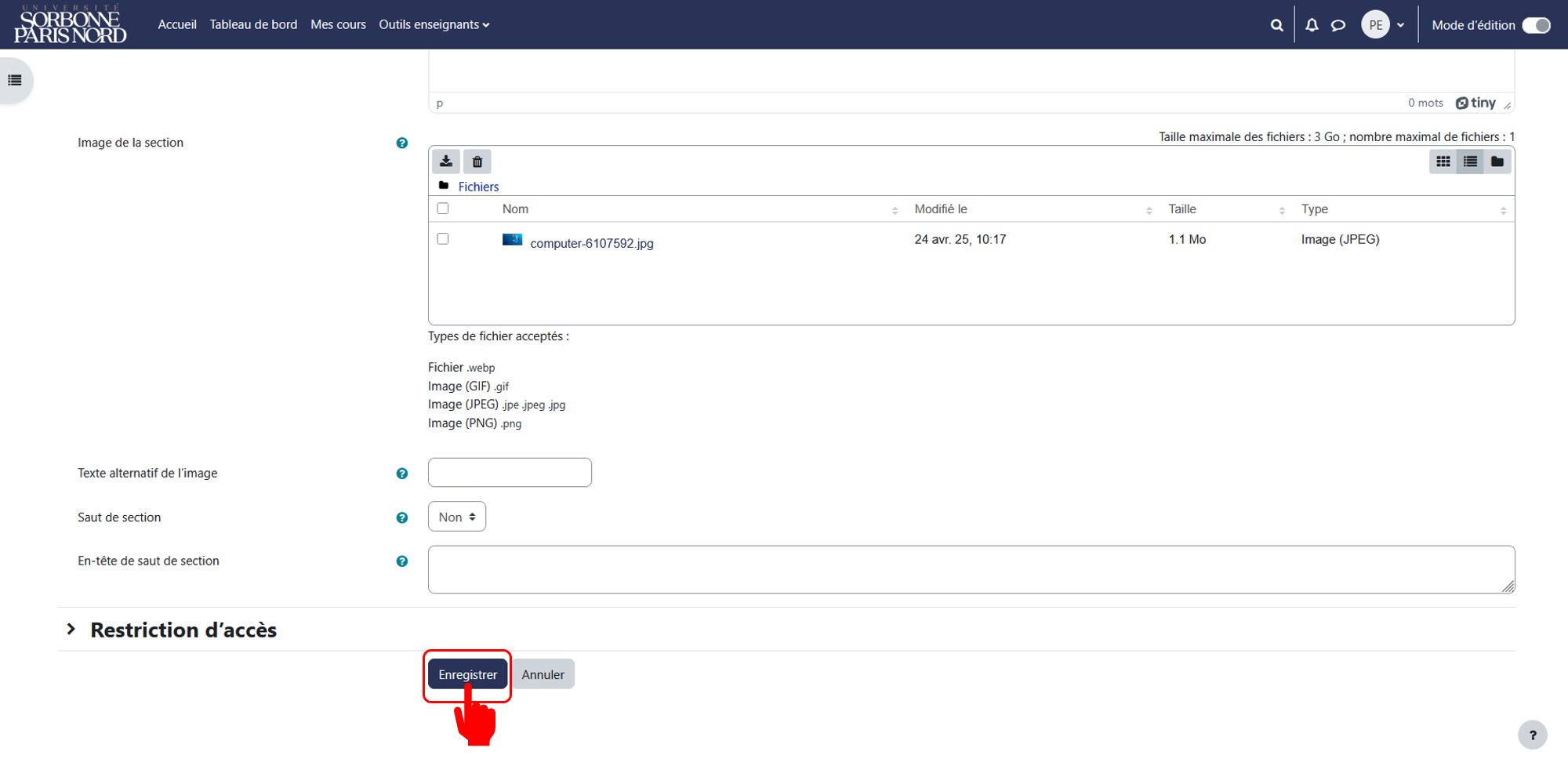
- Cliquez sur le bouton
Enregistreren bas de page pour valider les modifications effectuées.⚓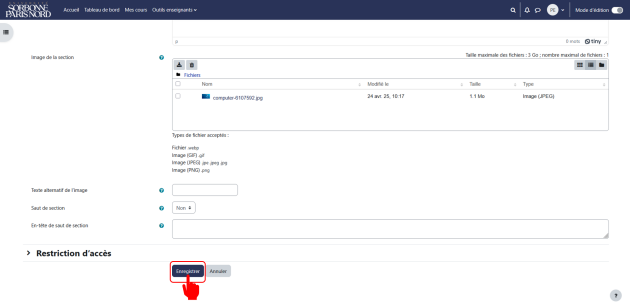
Complément : Remarque⚓
Les formats d'image acceptés sont : Fichier .webp, Image (GIF) .gif, Image (JPEG) .jpe .jpeg .jpg et Image (PNG) .png
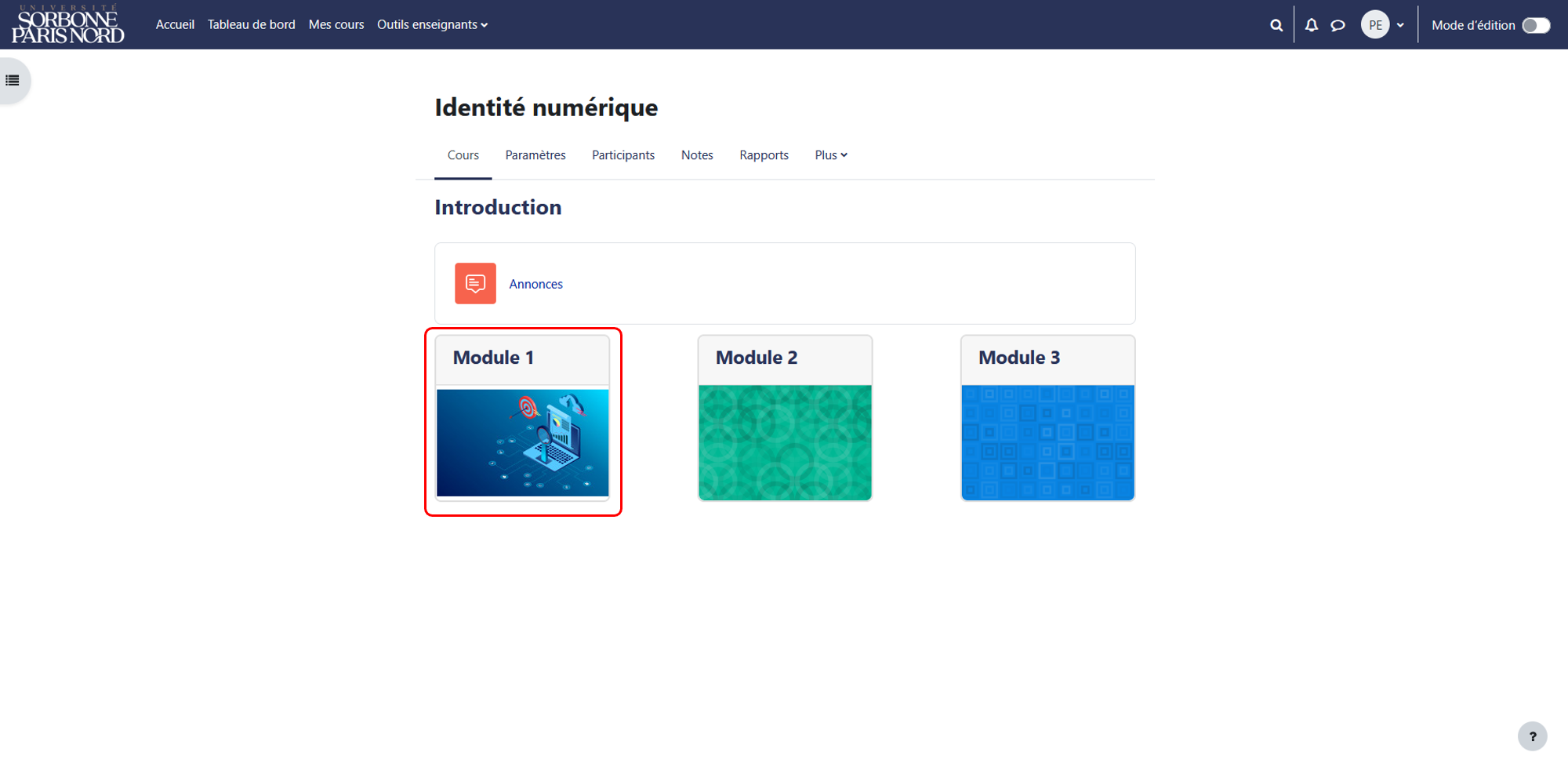
Voici le résultat obtenu dans cet exemple :⚓
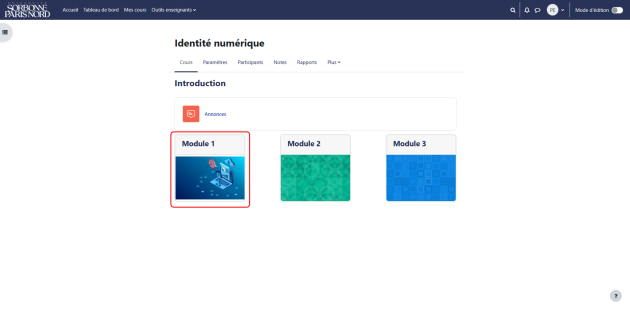
Truc & astuce :
Répétez la même opération pour personnaliser les images de chacune des sections présentes dans votre cours.
Procédure : Modifier le format d'apparence de votre cours : vous choisissez le format Tuiles⚓
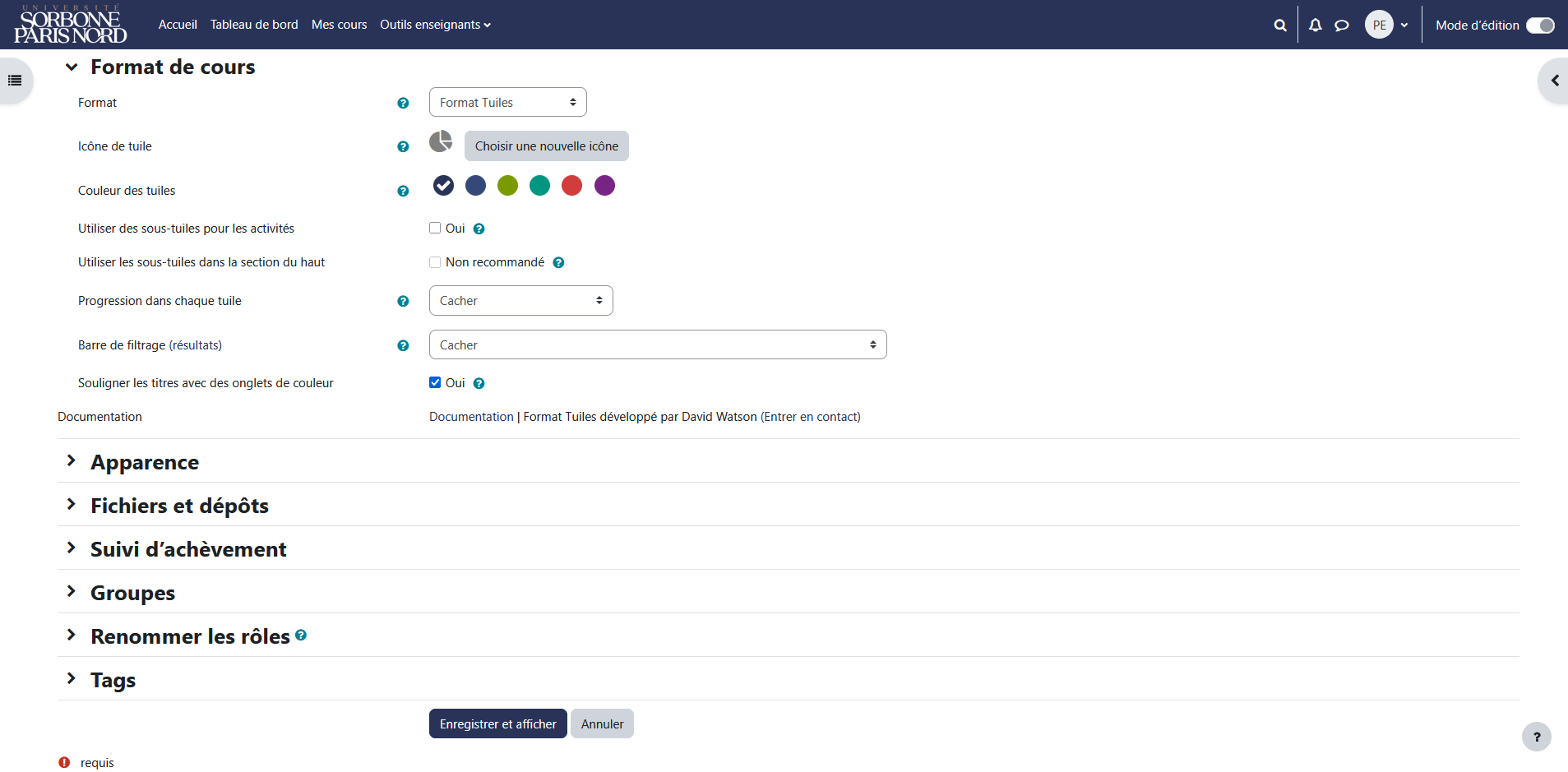
- Dans le menu déroulant
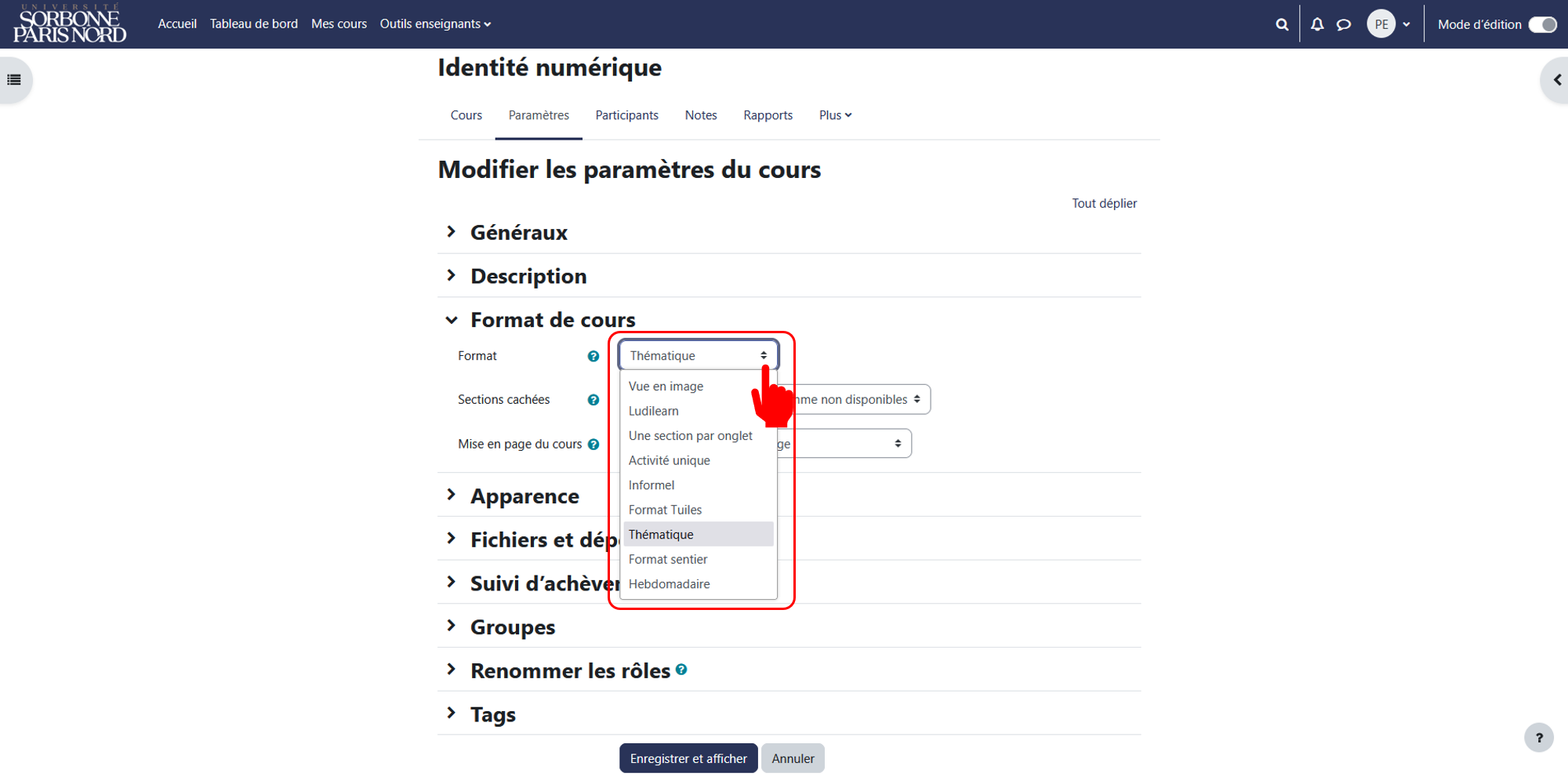
Format, choisissez leFormat Tuiles.⚓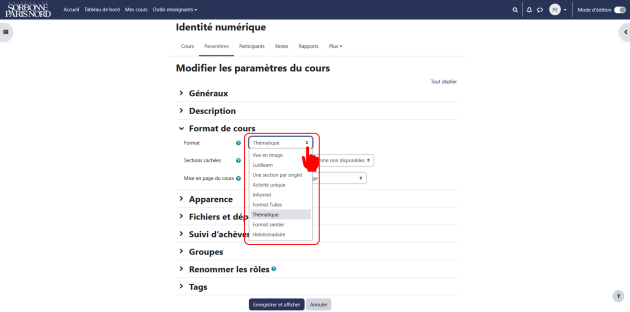
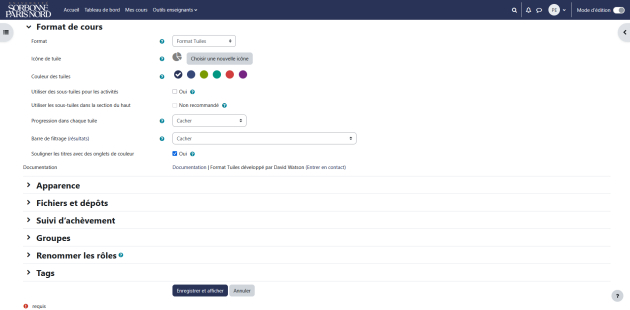
- Nous vous conseillons de garder les options par défaut dans un premier temps et d'affiner par la suite selon vos besoins en vous aidant éventuellement des infos bulles présentes dans les options du
Formaten cliquant sur .⚓
.⚓
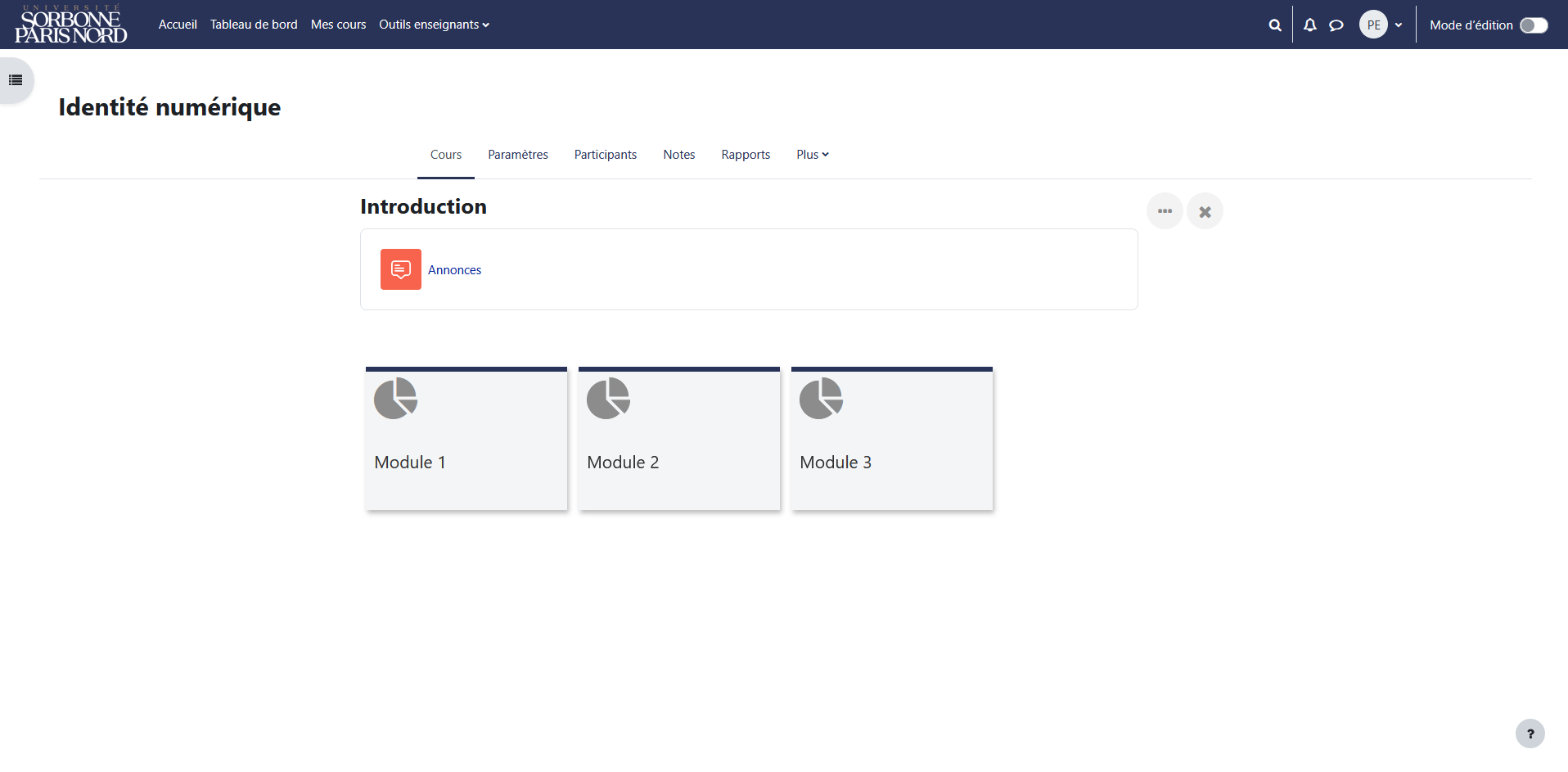
Exemple : Cours au format
Tuiles⚓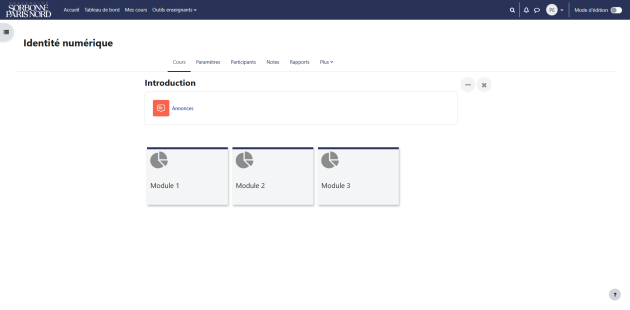
Procédure : Personnalisation des tuiles⚓
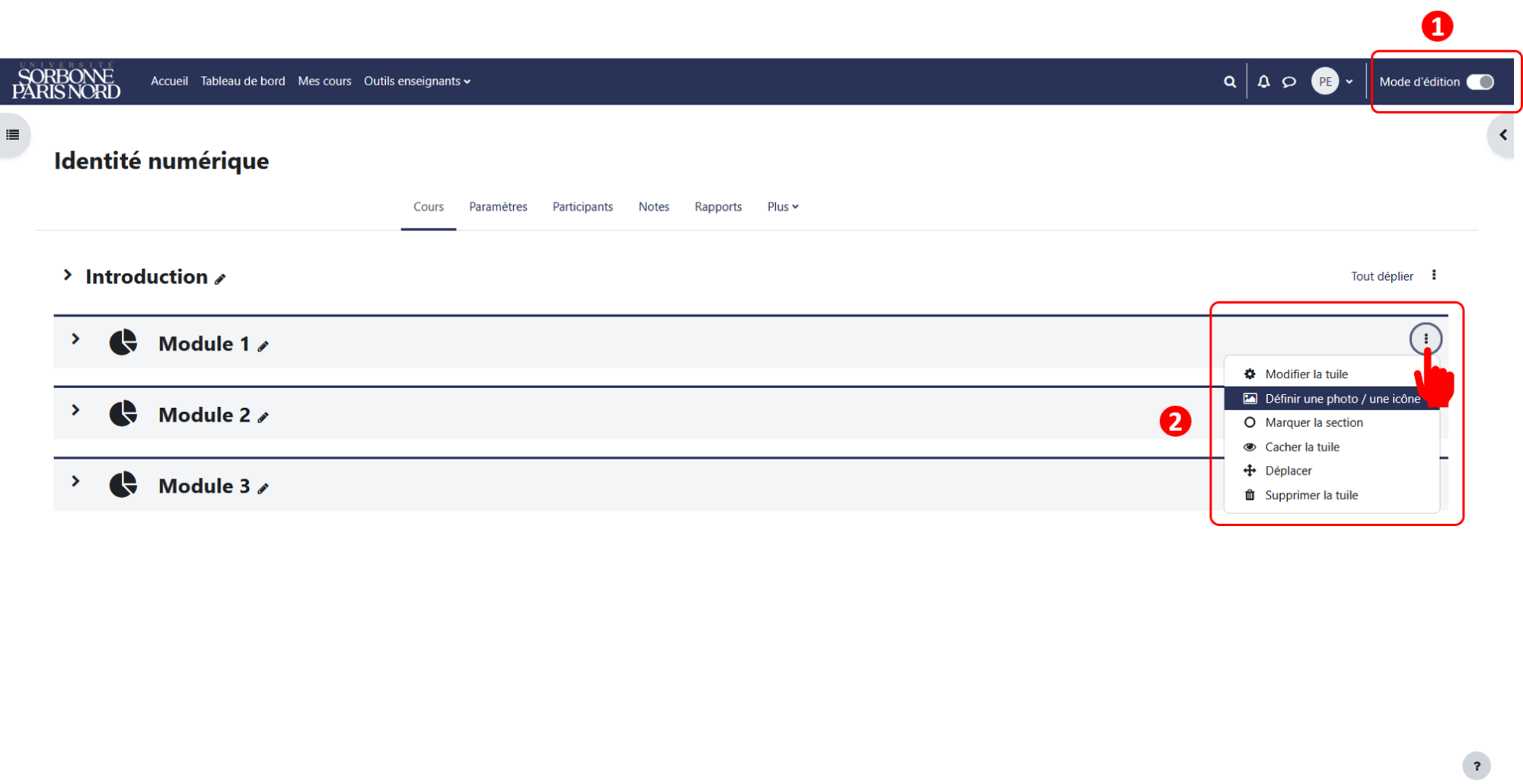
- Après avoir activé le
mode d'édition, rendez-vous dans les paramètres de la tuile que vous souhaitez personnaliser :⚓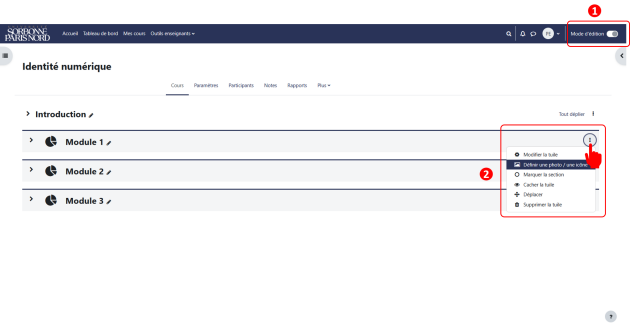
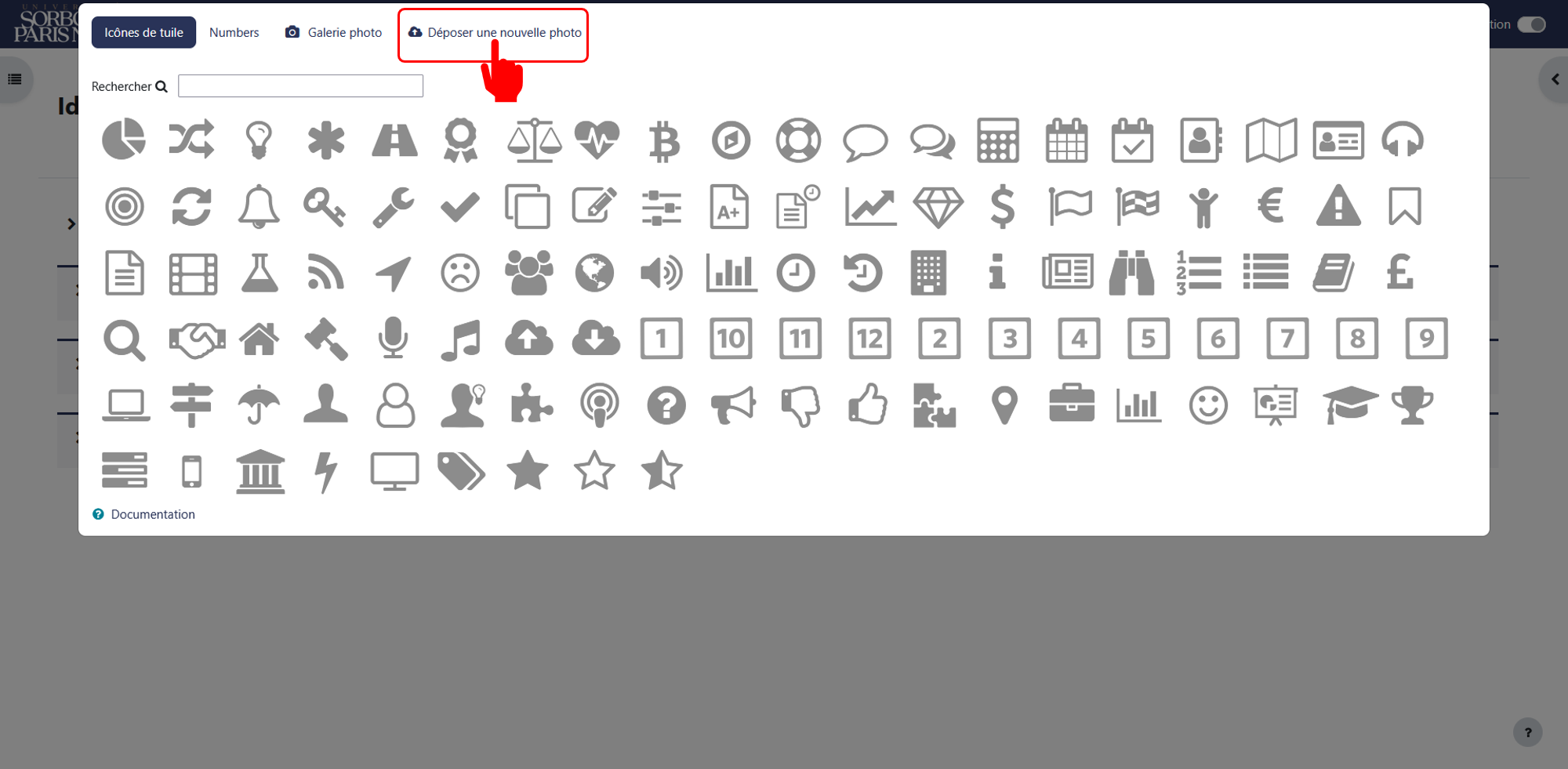
- Pour la tuile concernée, vous avez ensuite la possibilité soit de changer l'icône parmi celles proposées, soit de choisir une image de votre ordinateur :⚓
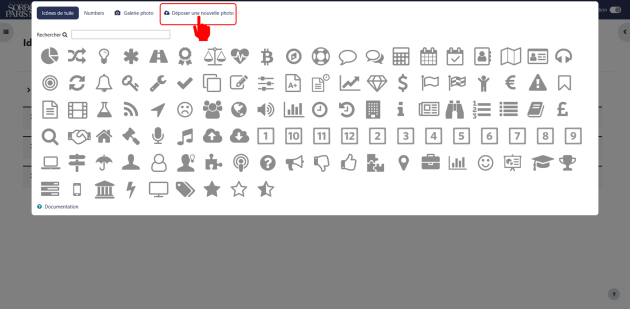
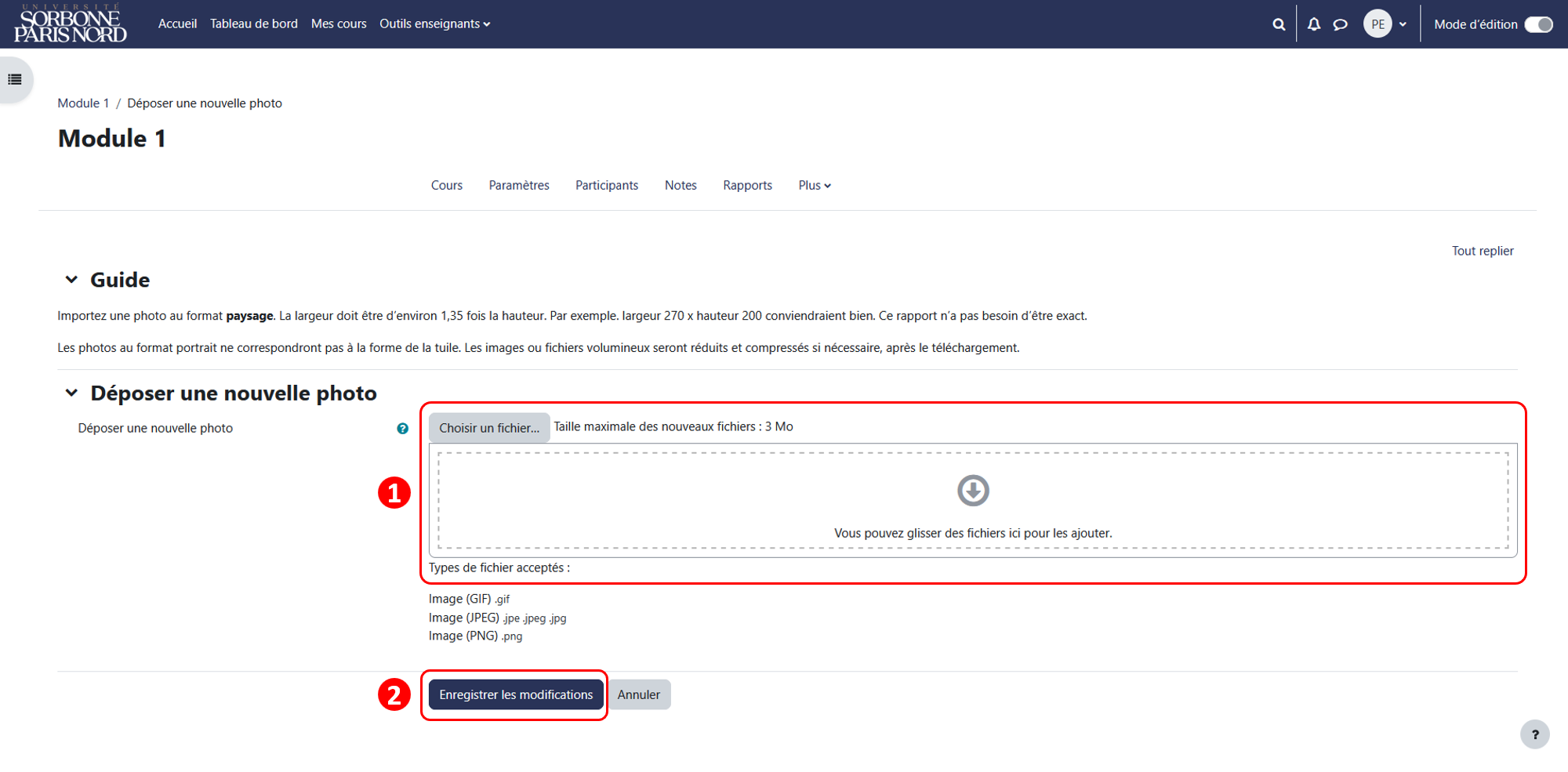
- Faites ensuite un glisser-déposer de l'image souhaitée dans la zone de dépôt Image de la section ou importez l'image à partir du bouton
Choisir un fichier..., puis cliquez sur le boutonEnregistrer les modifications⚓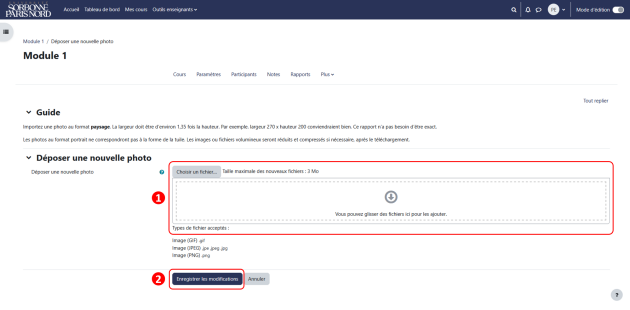
Complément : Remarque⚓
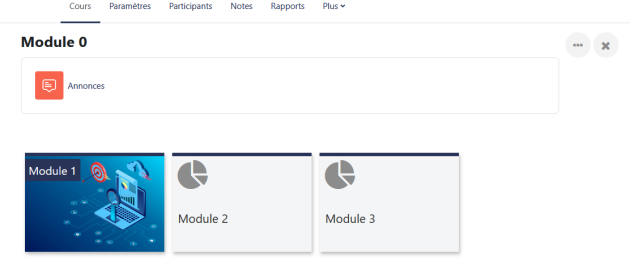
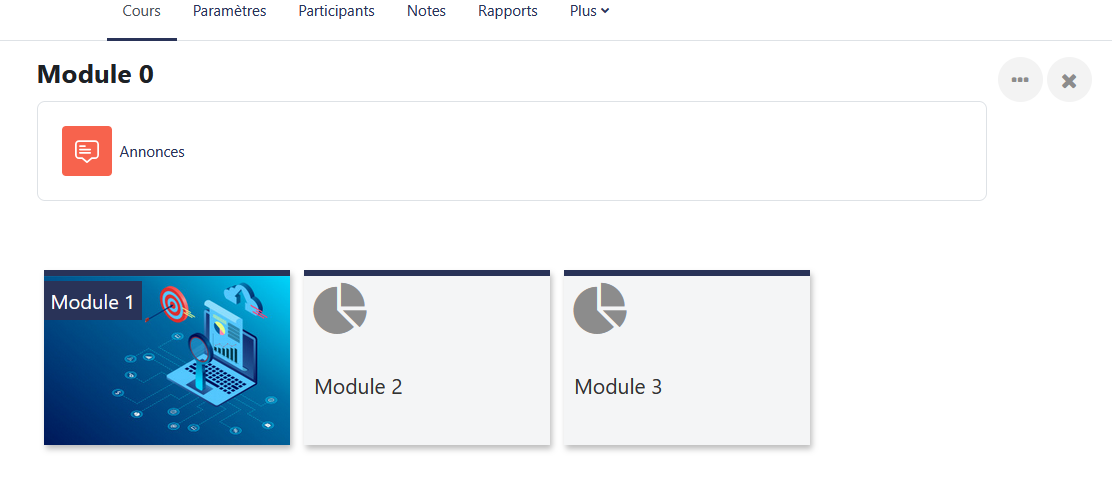
Il est possible de mixer icônes et images d'arrière-plan entre les différentes tuiles. Vous avez également la possibilité d'appliquer la même icône sur toutes les tuiles de votre espace de cours Moodle via les paramètres du format de cours.
Exemple : Voici le résultat obtenu dans cet exemple :⚓
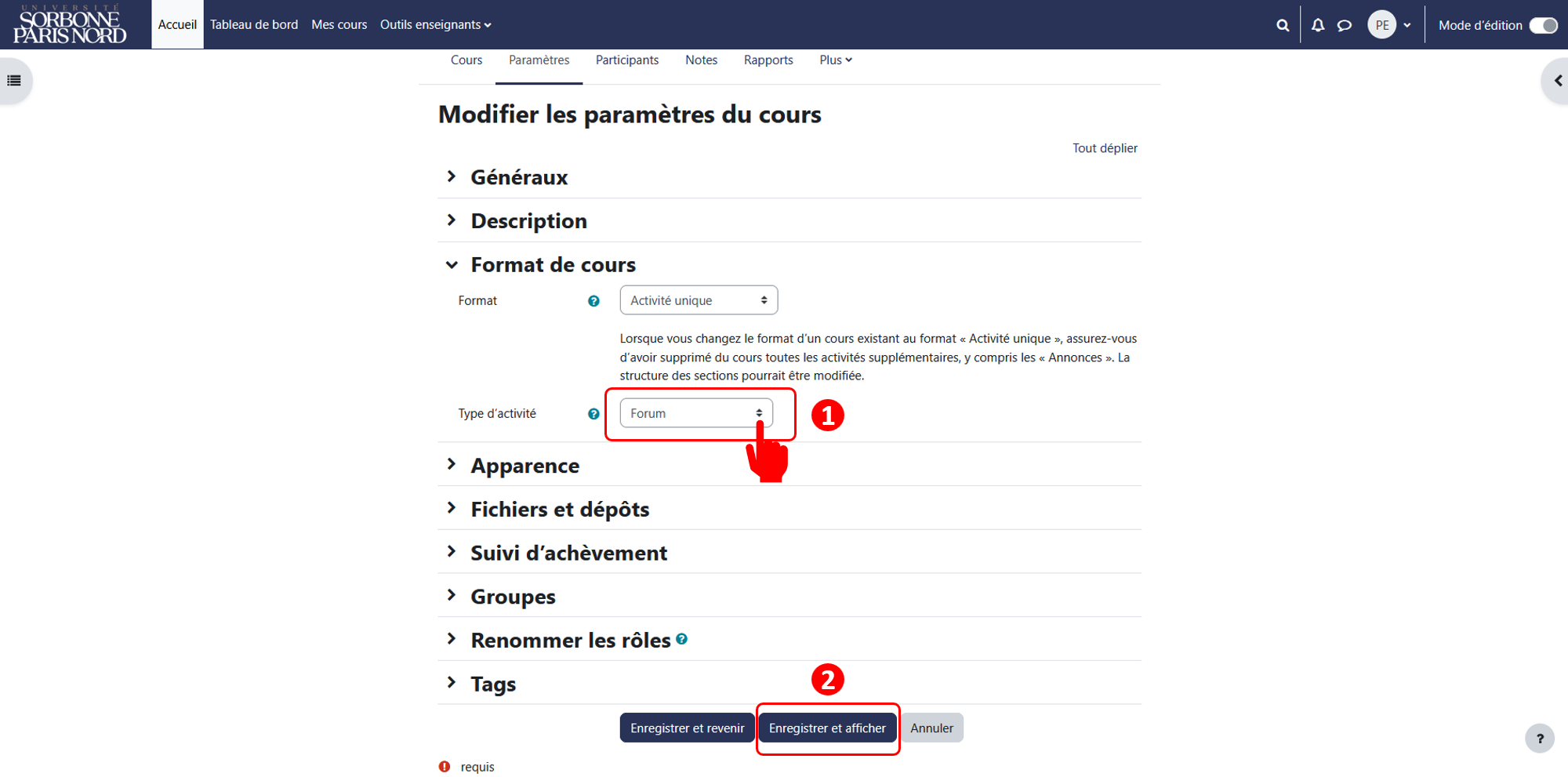
Procédure : Modifier le format d'apparence de votre cours : vous choisissez le format Activité unique⚓
- Dans le menu déroulant Format, choisissez le format
Activité unique.⚓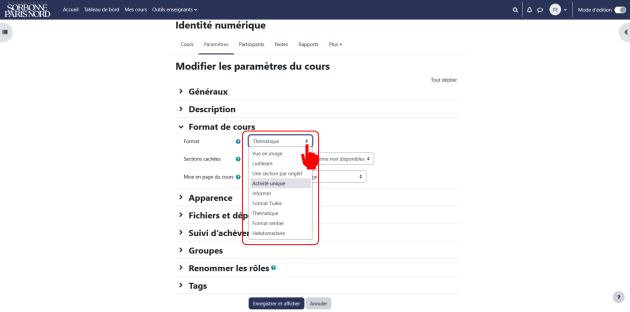
- Sélectionnez ensuite dans le menu
Type d'activitél'activité ou la ressource que vous souhaitez voir affichée sur votre page de cours. Une fois les modifications enregistrées et en fonction du type d'activité sélectionnée, vous serez redirigé soit vers l'activité par elle-même soit vers ses paramètres afin de la créer si elle n'existe pas déjà, puis cliquez sur le boutonEnregistrer et efficher.⚓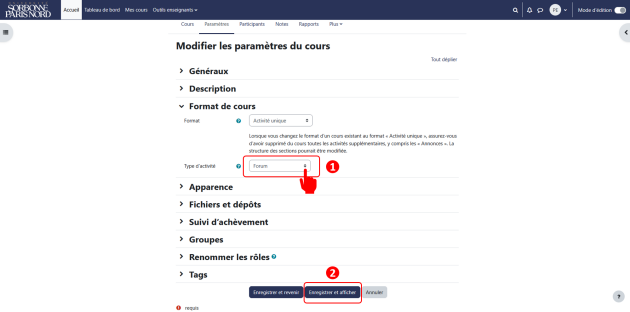
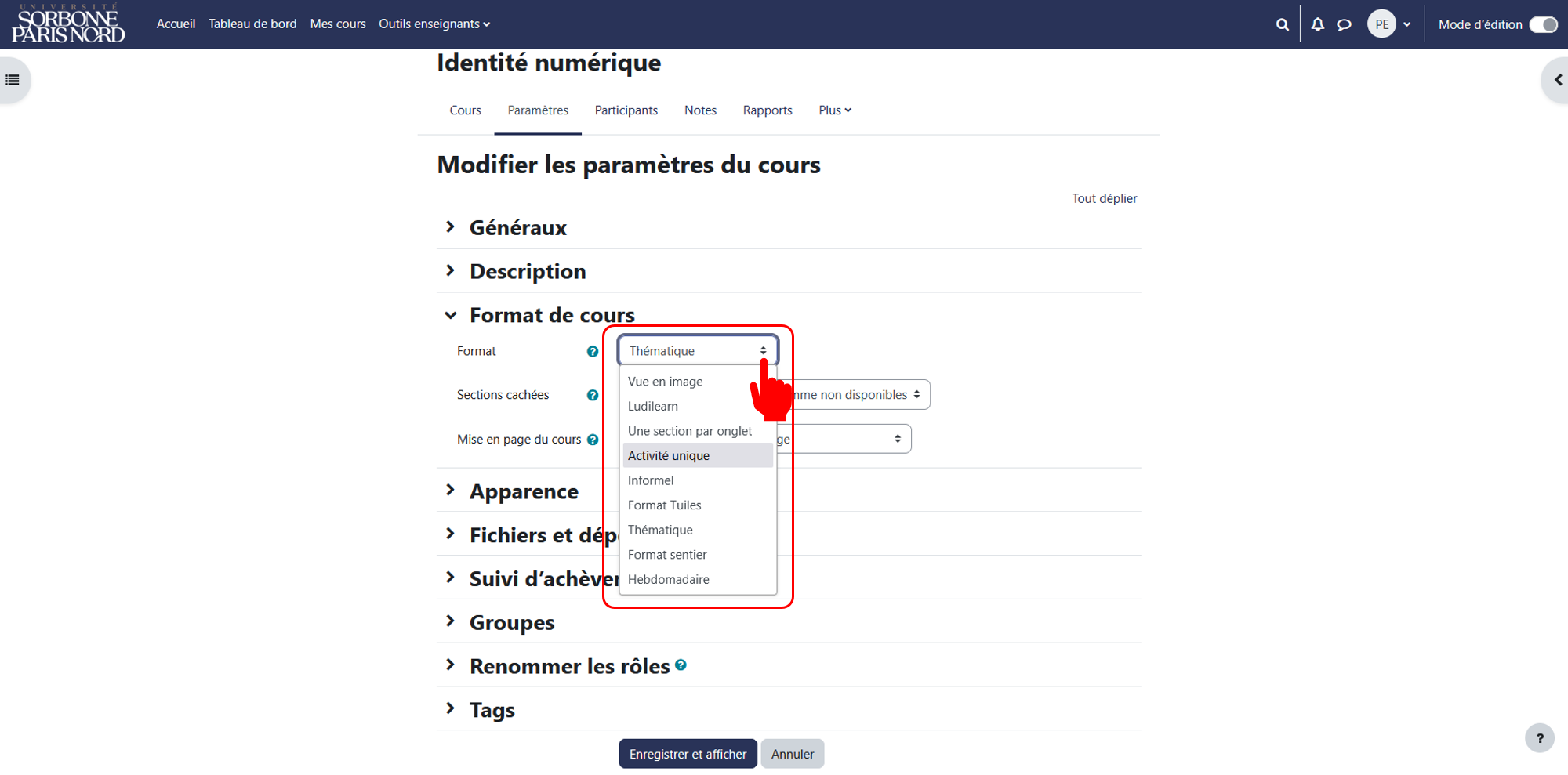
Paramètrespuis rendez-vous dans la sectionFormat de courset cliquez dessus pour afficher le contenu. Par défaut, le formatThématiqueest sélectionné.⚓Dans le menu déroulant
Format, choisissez le format à appliquer (ici Thématique, Vue en image, Une section par onglet, Activité unique, Informel, Format Tuiles, Format sentier, Hebdomadaire). En fonction du format choisi, des options vont s'afficher en dessous (rafraîchissement de la page).Sections cachées:Sections cachées affichées comme non disponibles: pour toute section cachée dans un cours, Moodle affichera uniquement son titre. Son contenu sera invisible.Sections cachées invisibles: toute section cachée dans un cours sera complètement invisible pour l'étudiant.Mise en page du cours:Afficher toutes les sections sur une même page: toutes les sections du cours seront affichées les unes sous les autres dans la même page.Afficher une section page: le contenu de chaque section sera affiché indépendamment des autres sections.Exemple : Cours au format Thématique⚓
Exemple : Cours au format Tuile⚓
Exemple : Cours au format Sentier⚓
Exemple : Cours au format Hebdomadaire⚓
Vue en images⚓1. À partir de votre cours, cliquez sur
Paramètres2. Puis rendez-vous dans la section
Format de courset cliquez dessus pour en afficher le contenu.3. Dans le menu déroulant
Format, choisissez le formatVue en image.Nous vous conseillons de garder les options par défaut dans un premier temps et d'affiner par la suite selon vos besoins en vous aidant éventuellement des infos bulles présentes dans les options du .
.
Formaten cliquant surComplément : Remarque⚓
Les images d'illustration des sections peuvent être personnalisées. Dans l'exemple ci-dessus, les illustrations par défaut sont utilisées.