
En créant le feedback
Procédure : Vous voulez que les réponses soient anonymes⚓
Procédure : Vous voulez qu'une question soit obligatoire⚓
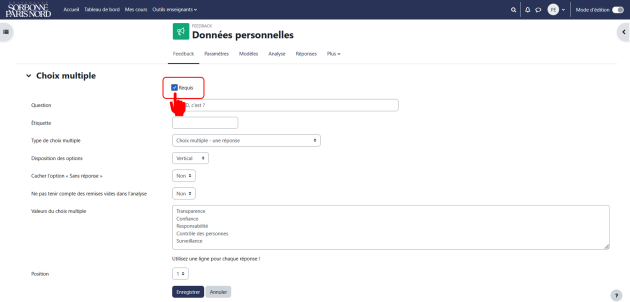
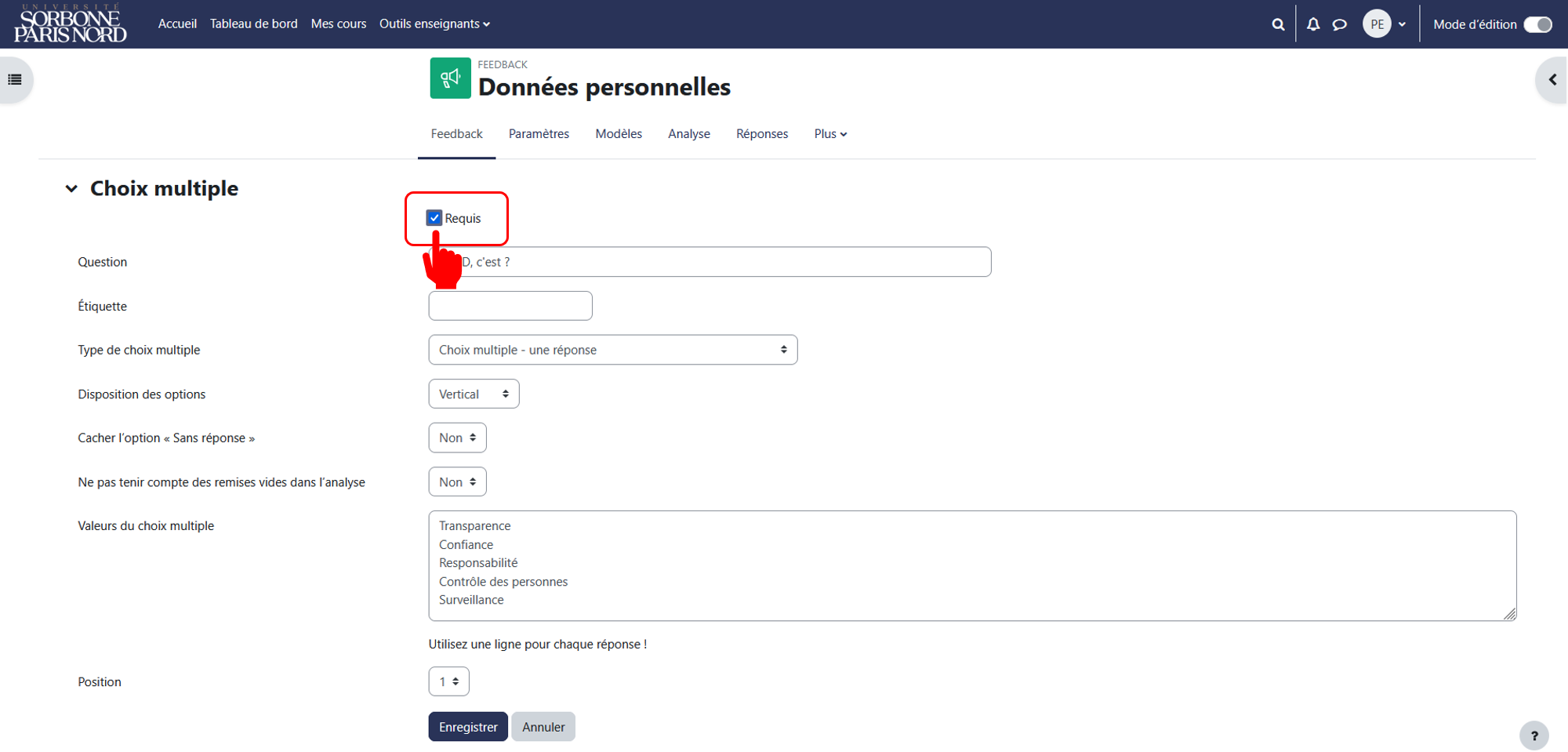
- Cochez l'option Requis dans les paramètres de la question⚓
 Compléments
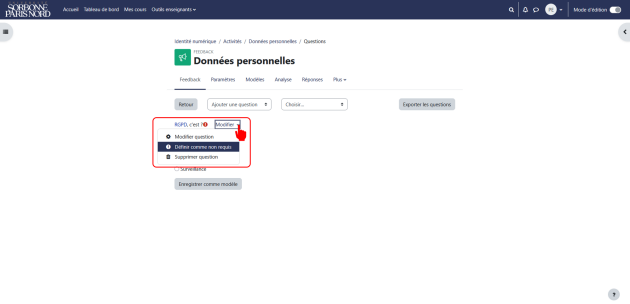
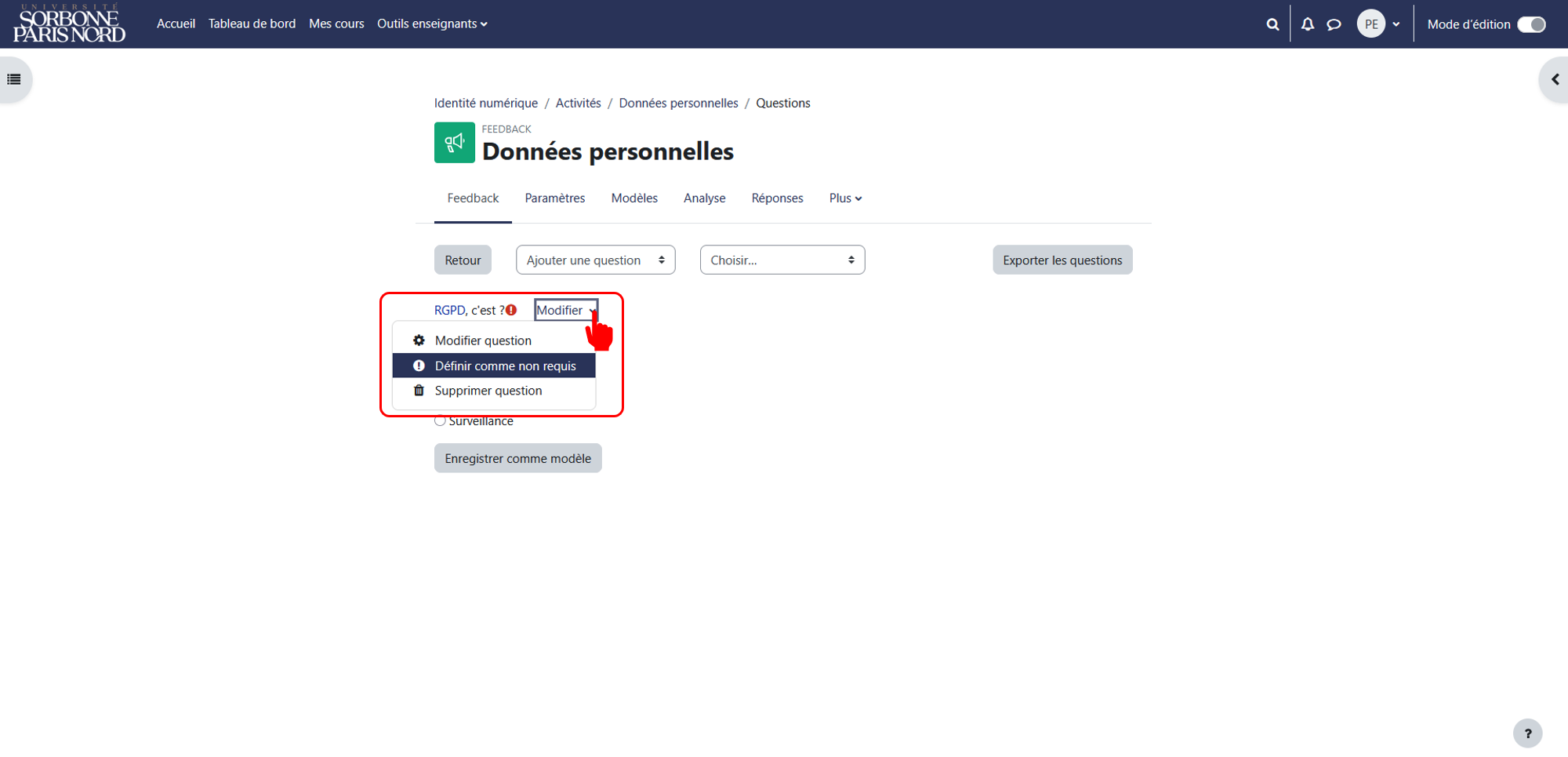
Vous pouvez le faire dans les paramètres de la question ou sur la page des questions en cliquant sur le lien Modifier.
Procédure : Vous souhaitez créer une question dépendante de la réponse à une autre question⚓
- Utilisez Éléments de dépendance et Valeur de dépendance⚓
Le questionnaire doit forcément s'afficher sur plusieurs pages, voici comment procéder :
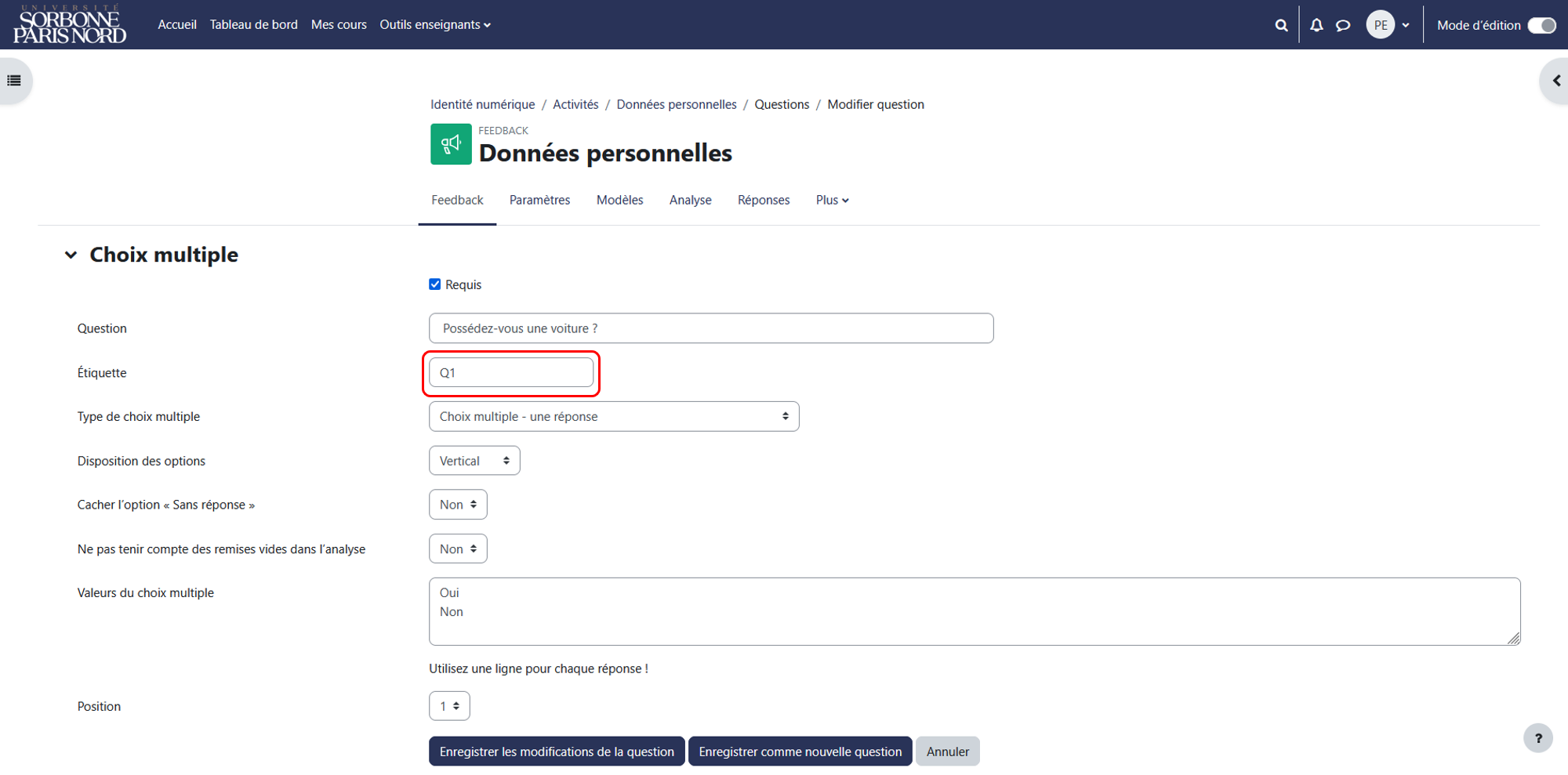
Créez une première question (exemple : Possédez-vous une voiture ? réponse :OUI / NON)
Précisez l'étiquette de la question (exemple : Q1)
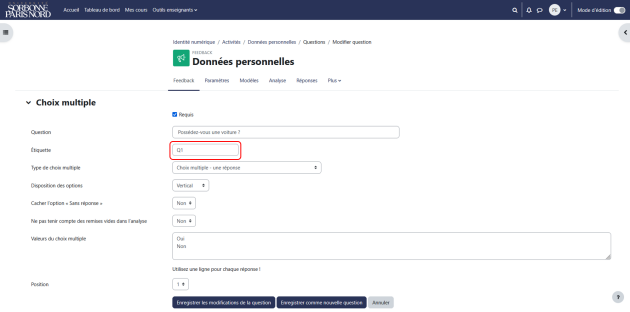
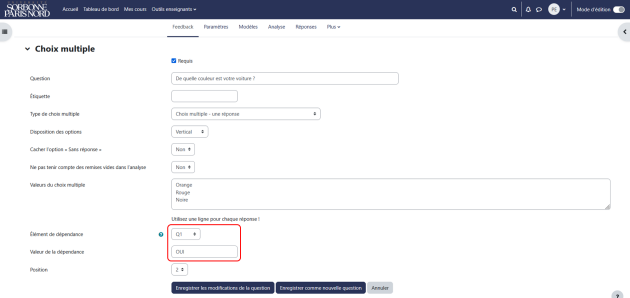
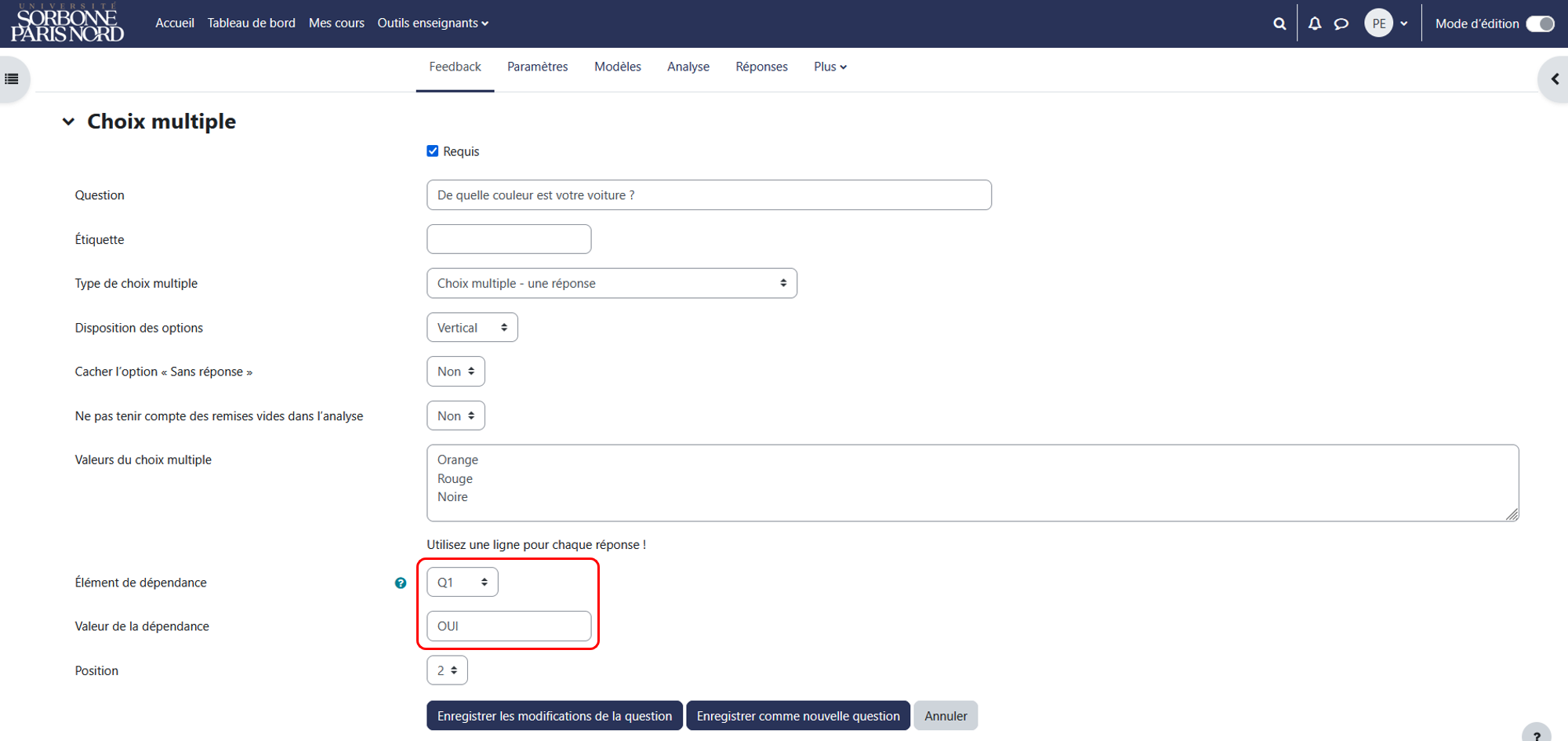
Créez une seconde question (exemple : De quelle couleur est votre voiture ?)
Élément de dépendance : Q1
Valeur de dépendance : OUI
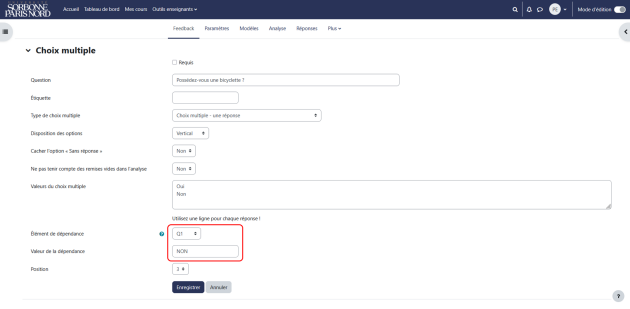
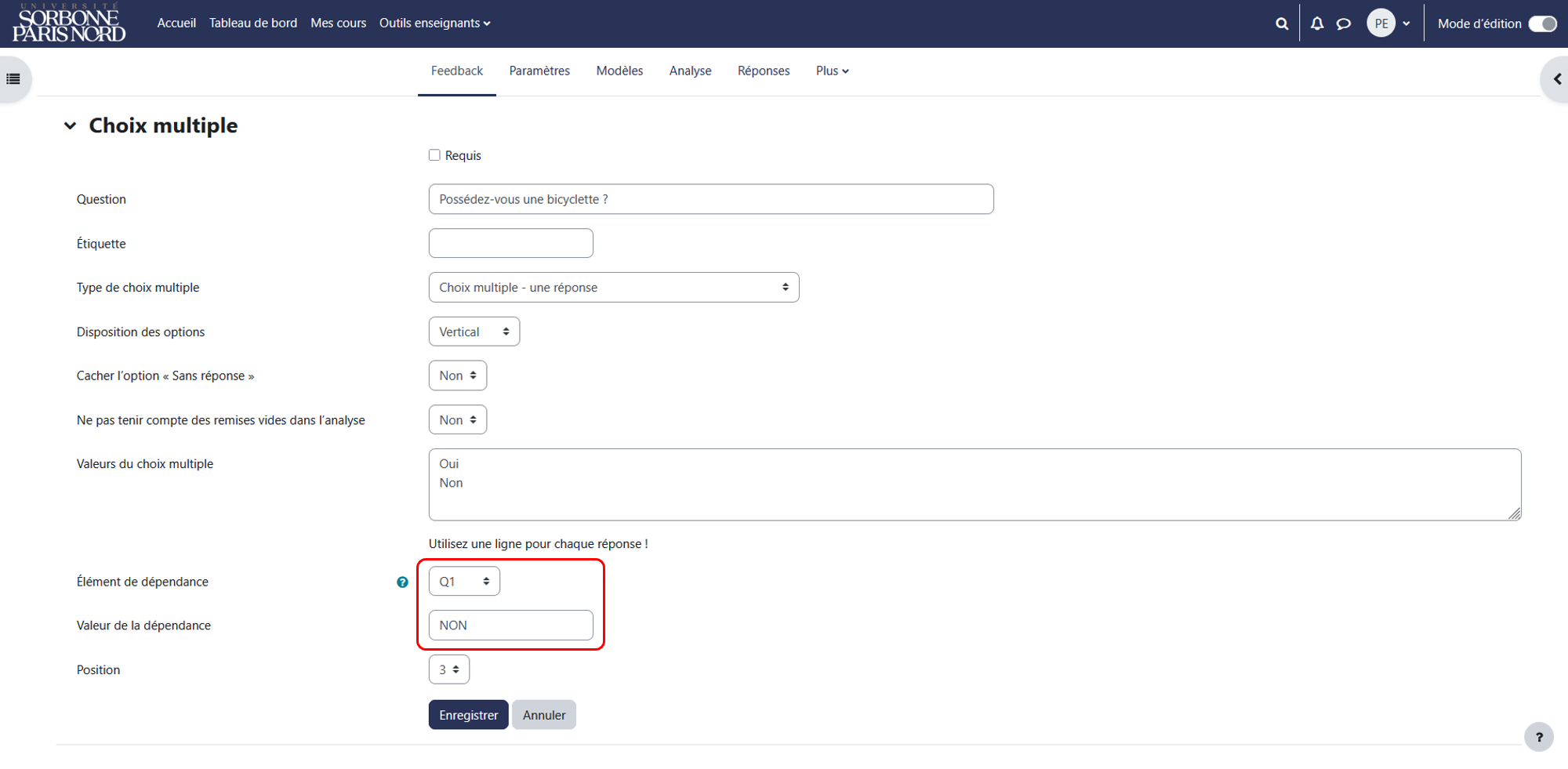
Créez une troisième question (exemple : Possédez-vous une bicyclette ?)
Élément de dépendance : Q1
Valeur de dépendance : NON
Procédure : Vous voulez relancer les étudiants qui n'ont pas encore répondu à l'enquête⚓
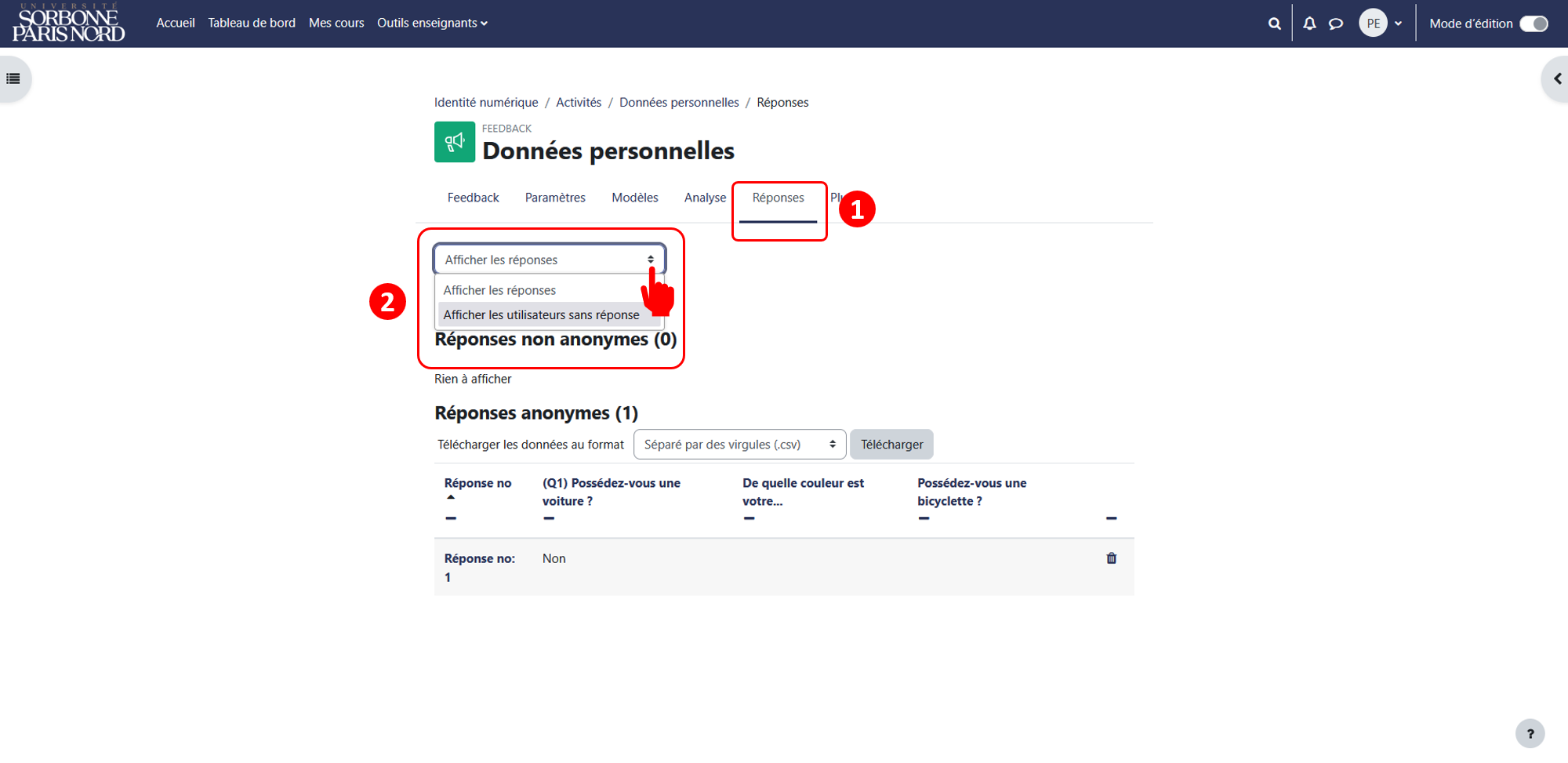
- Cliquez sur l'onglet Afficher les utilisateurs sans réponse⚓
Vous verrez alors la liste des utilisateurs qui n'ont pas encore répondu à l'enquête. Vous pourrez les sélectionner et leur envoyer un message.
Attention :
Cette option n'est pas fonctionnelle en mode Anonyme
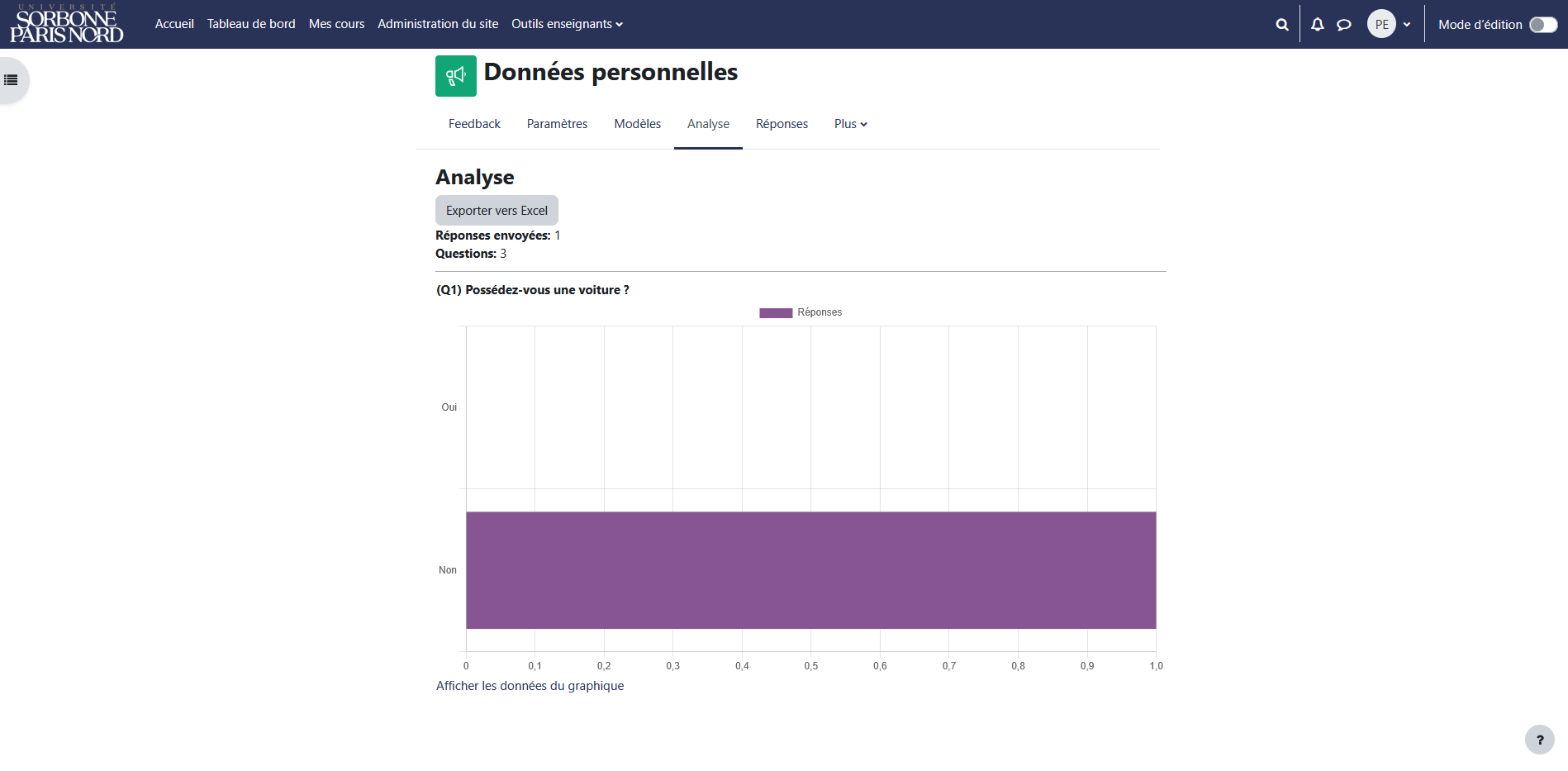
Procédure : Vous voulez afficher l'analyse des réponses aux participants une fois qu'ils ont répondu⚓
- Cliquez sur l'onglet
Analyse⚓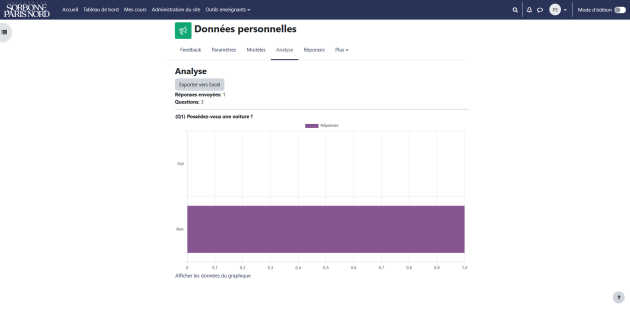
Complément : ⚓
Après avoir répondu au questionnaire, un utilisateur verra un lien
Réponses envoyéesqui lui permettra de visualiser les pourcentages de réponses sous la forme de barres de couleurs.
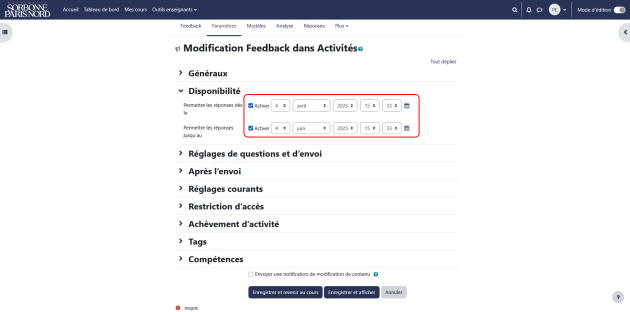
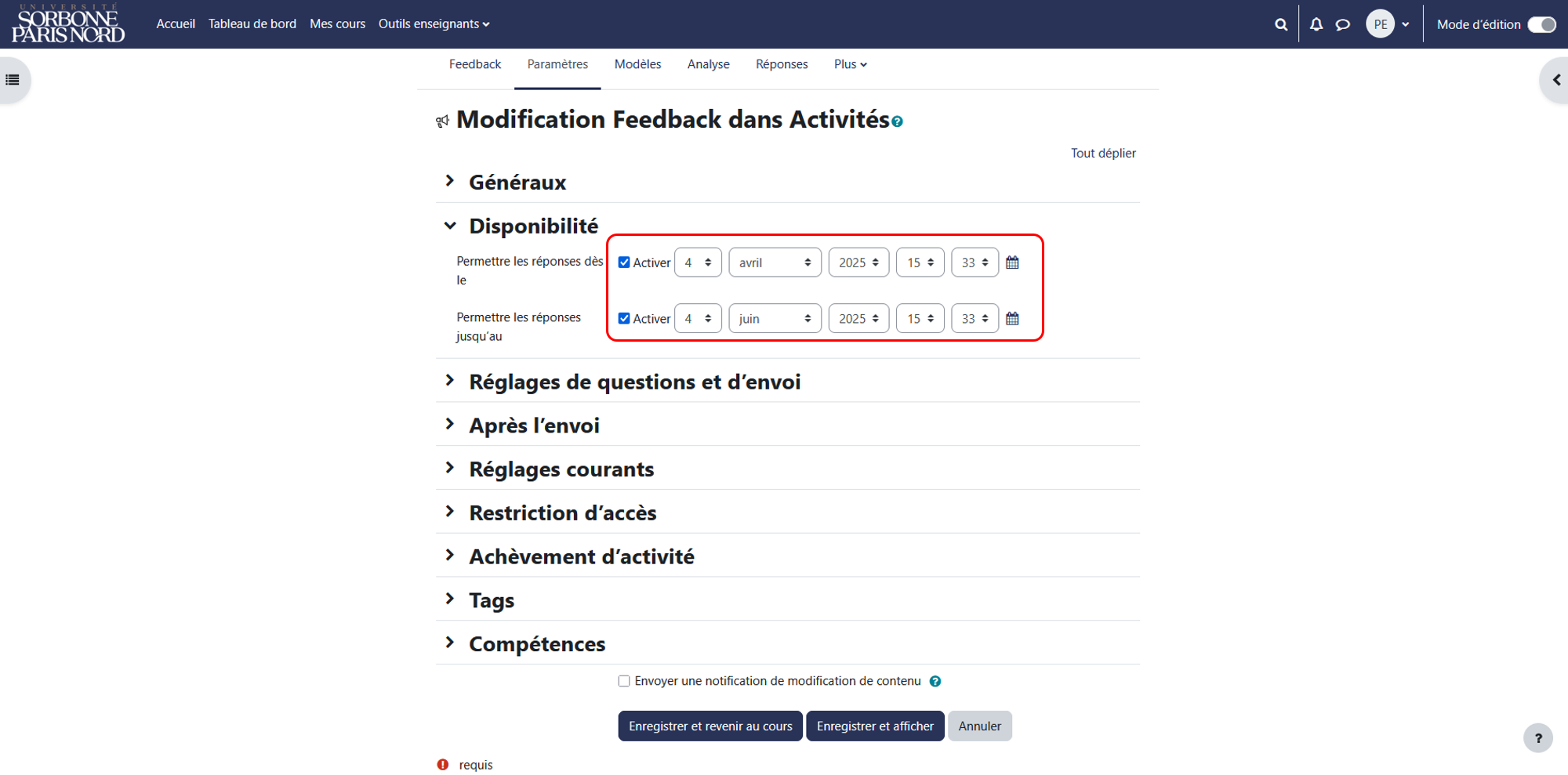
Procédure : Vous voulez rendre votre enquête accessible uniquement sur une période donnée⚓
- Entrez les dates dans les paramètres de l'enquête⚓
Dans la section Disponibilité, activez et paramétrez les dates de début et/ou de fin
Anonymedans les options de l'enquête⚓Anonyme est d'ailleurs la valeur par défaut dans les paramètres de l'enquête section Réglages de questions et d'envoi.
Le second choix qui s'offre à vous est d'enregistrer le nom du participant avec ses réponses.