
Réinitialiser un cours
Dans le cadre de vos opérations de fin d'année, si vous n’avez pas besoin de conserver l’accès à la promotion actuelle ou les données la concernant, et que votre cours ne change pas fondamentalement, il vaut mieux réinitialiser votre cours.
Procédure : Si vous souhaitez utiliser la réinitialisation par défaut :⚓
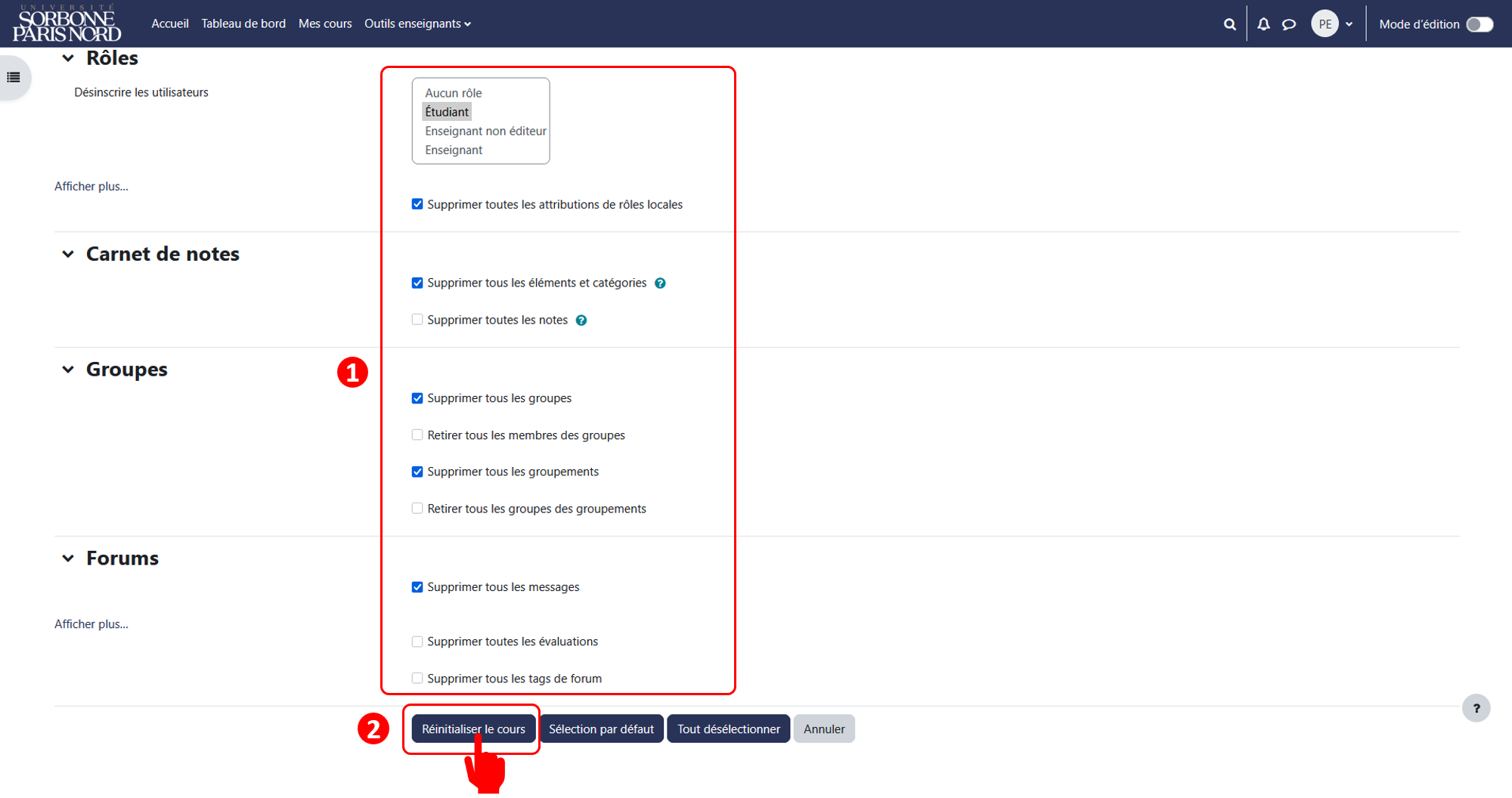
Procédure : Si vous souhaitez utiliser la réinitialisation personnalisée :⚓
Procédure
- Allez dans le cours à réinitialiser⚓
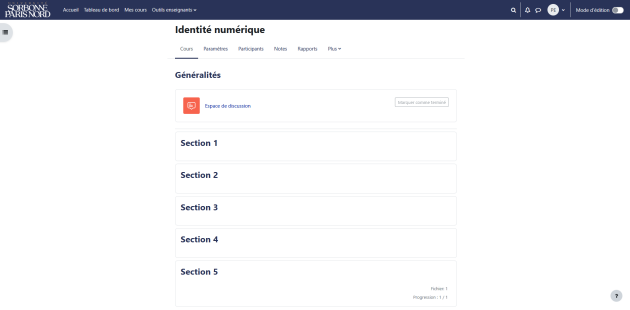
Description Interface d'un cours au format tuiles dans lequel le sommaire est déplié
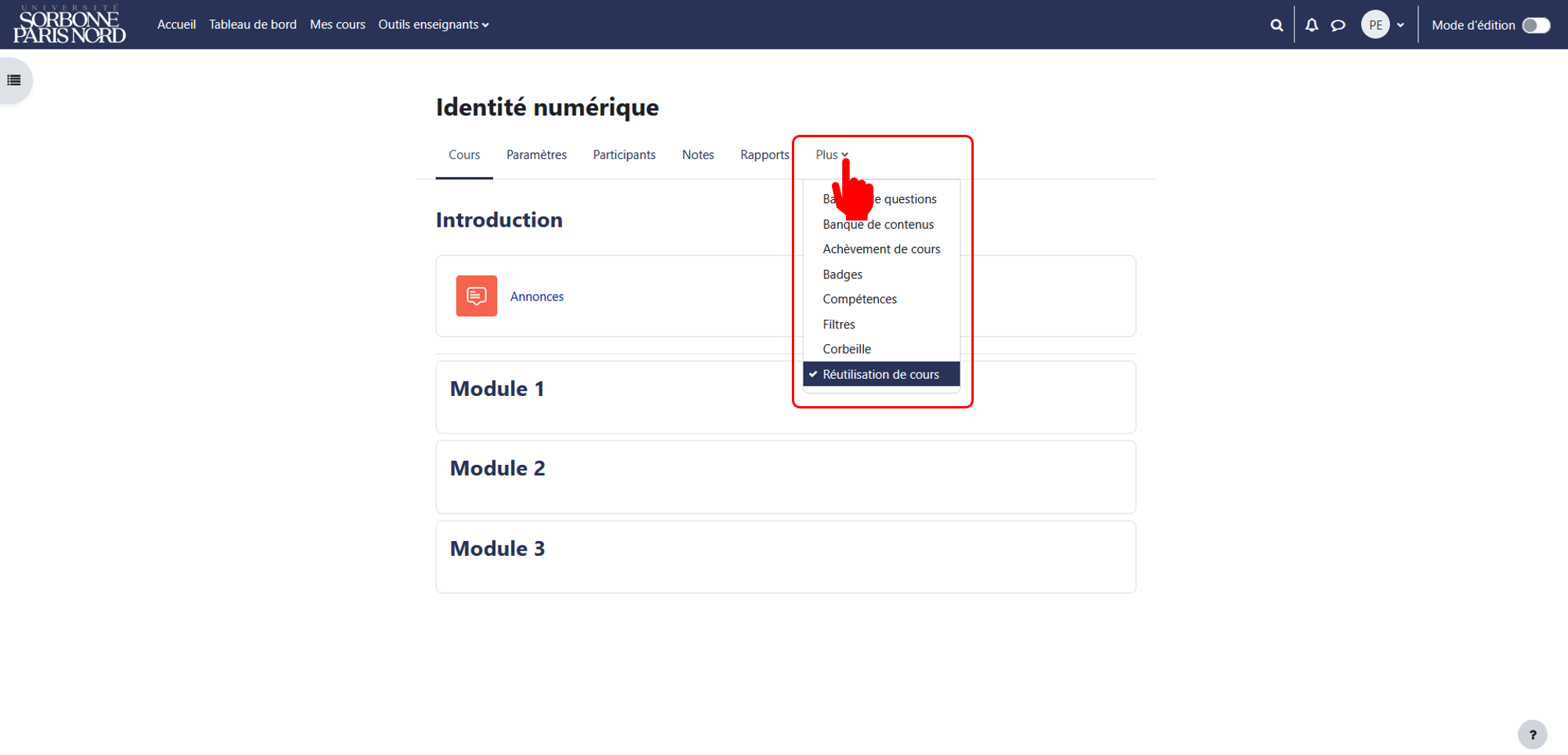
- Cliquez sur l'onglet
Pluspuis surRéutilisation de cours⚓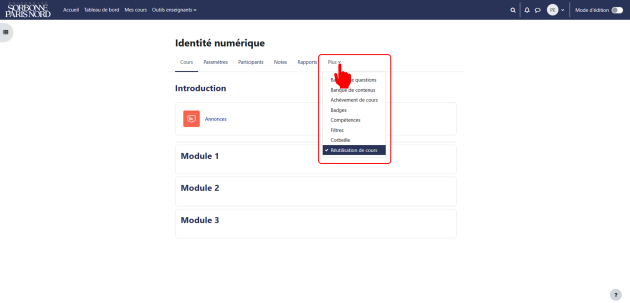
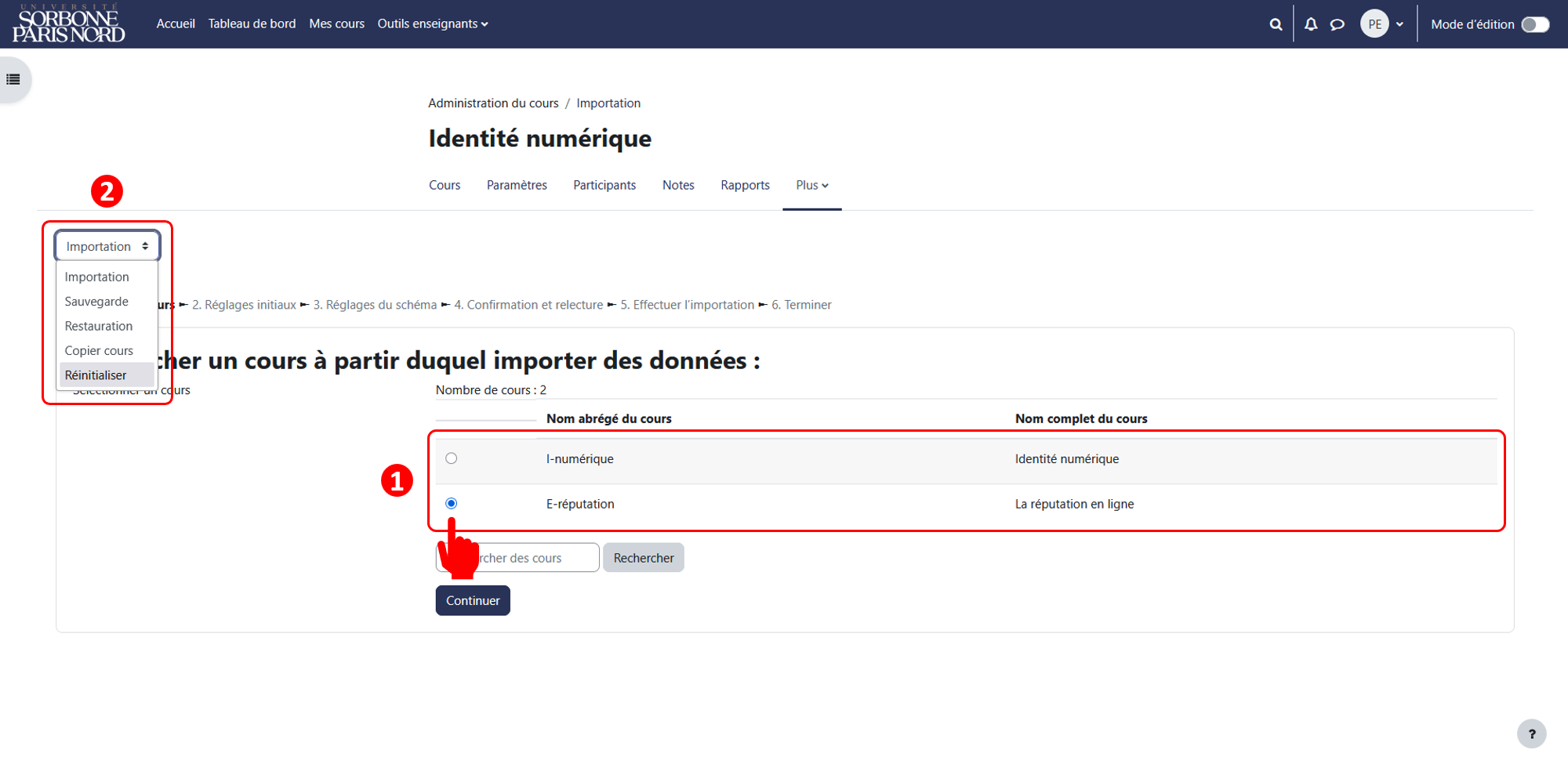
- Sélectionnez le cours que vous voulez
Réinitialiseret dans la liste déroulante, en haut à gauche, choisissezRéinitialiser⚓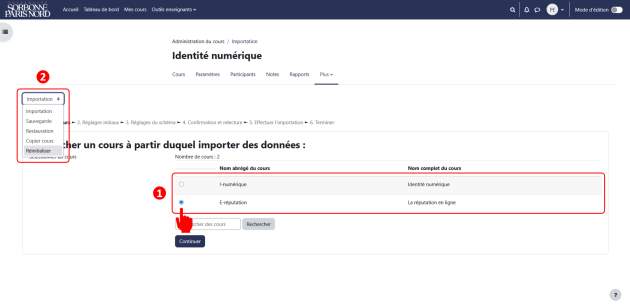
- Pour chaque rubrique, cochez les éléments que vous souhaitez supprimer, puis cliquez sur
Réinitialiser le courspour lancer la procédure.⚓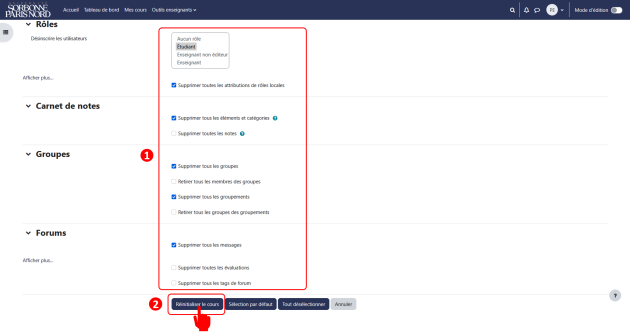
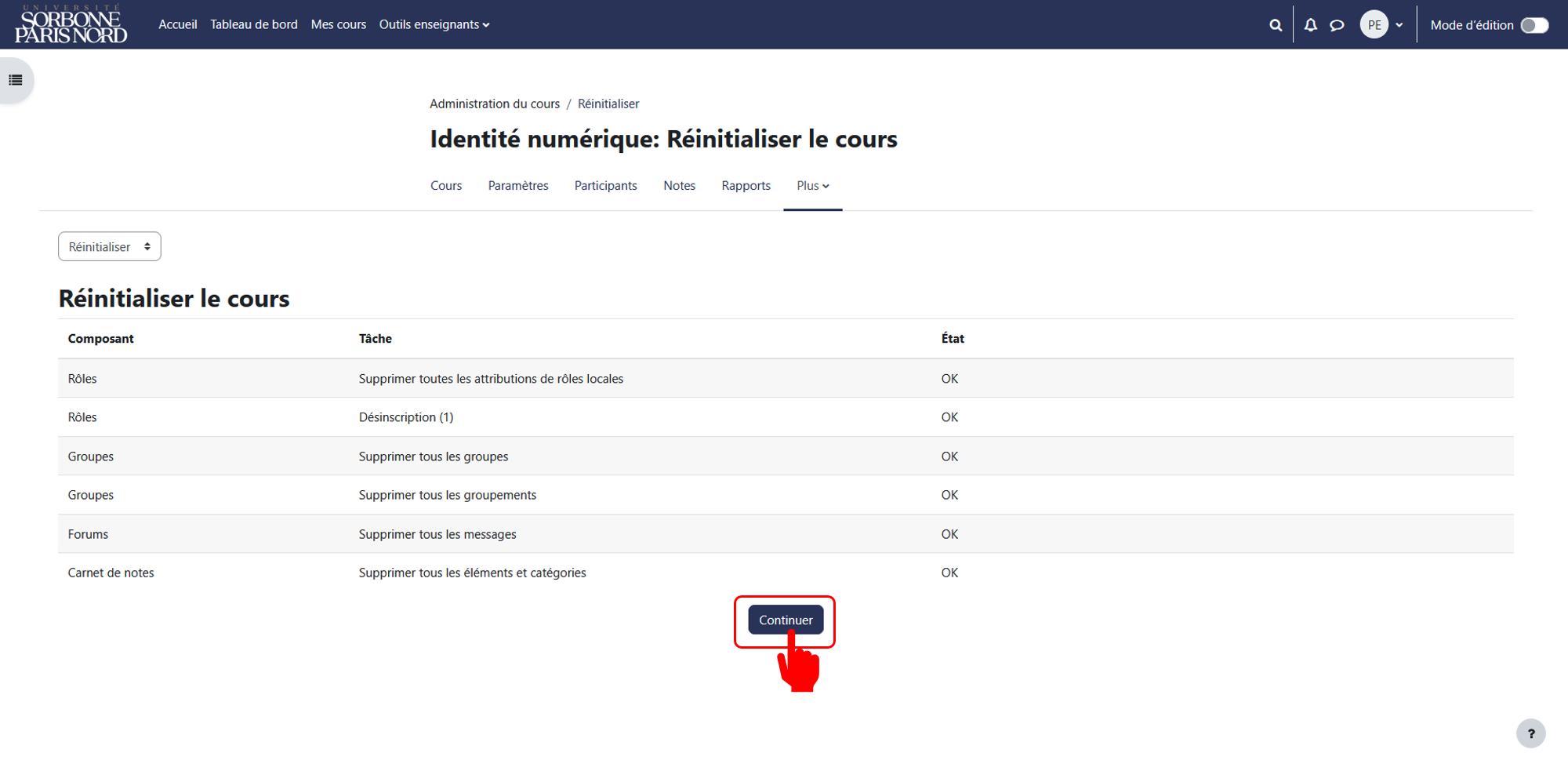
- Une fois l'opération terminée, un récapitulatif apparaît, confirmant que le cours a bien été réinitialisé, puis cliquez sur le bouton
Continuer⚓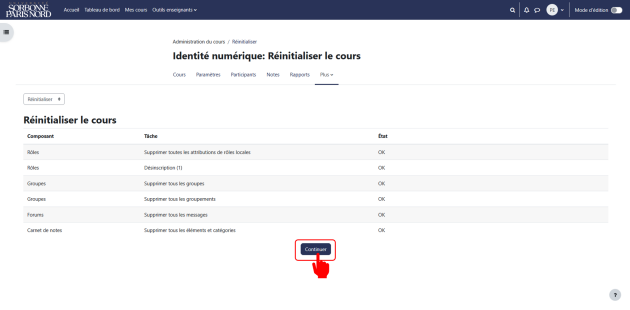
Complément : Attention⚓
Cette seconde méthode ne supprime pas les inscriptions effectuées via la méthode de synchronisation des cohortes. Pour supprimer les cohortes inscrites avec cette méthode, cliquez, dans le menu Administration du cours, sur Utilisateurs puis Méthodes d'inscriptions et supprimez les cohortes concernées en cliquant sur la corbeille de la même ligne.
Complément : Avantages de la réinitialisation⚓
- Il n’y a qu’un seul cours dans l’instance Moodle.
- Les autorisations pour les enseignants ne changent pas.
- Le contenu initial et les activités sont déjà construits pour les nouveaux étudiants.
Complément : Inconvénients⚓
Les étudiants n’ont plus accès à l’instance de cette année passée.
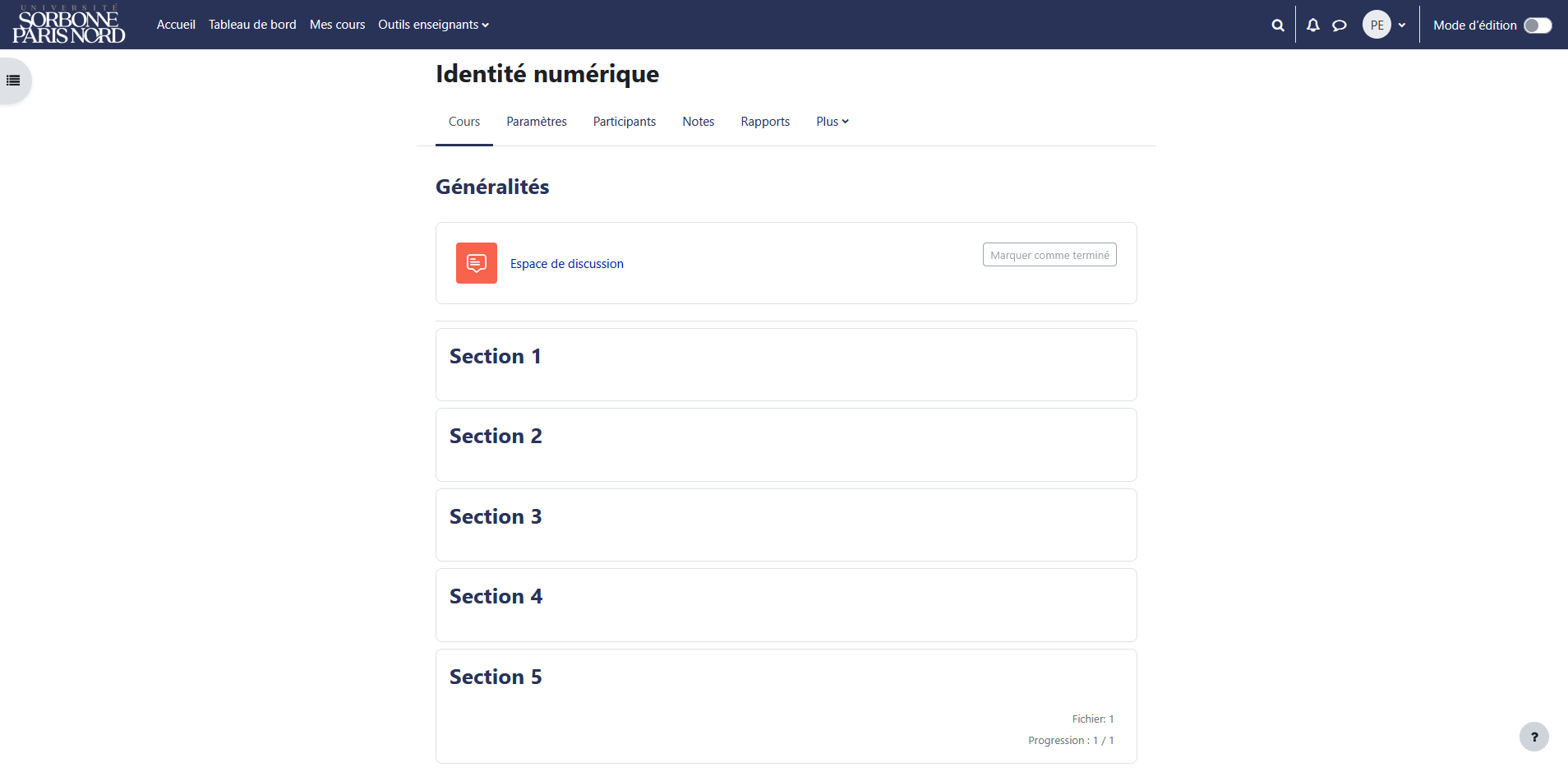
Interface d'un cours au format tuiles dans lequel le sommaire est déplié
Pluspuis surRéutilisation de cours⚓Réinitialiseret dans la liste déroulante, en haut à gauche, choisissezRéinitialiser⚓Sélection par défaut⚓Réinitialiser le courspour lancer la procédure.⚓Continuer⚓