
Accorder des dérogations aux étudiants
Les dérogations permettent à certains étudiants de disposer par exemple de plus de temps pour effectuer un test dans le cadre d'une situation de tiers temps. Les dérogations peuvent être individuelles ou de groupe.
Vous souhaitez ...
Procédure : Accorder une dérogation à un étudiant⚓
Procédure : Accorder une dérogation à un groupe⚓
- Procédure⚓
Dans une activité Test, cliquez sur le menu déroulant
PlusCliquez sur
Dérogations.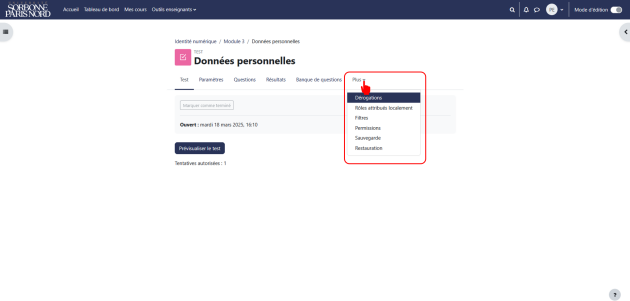
Dans le menu déroulant, sélectionnez
Dérogations de groupe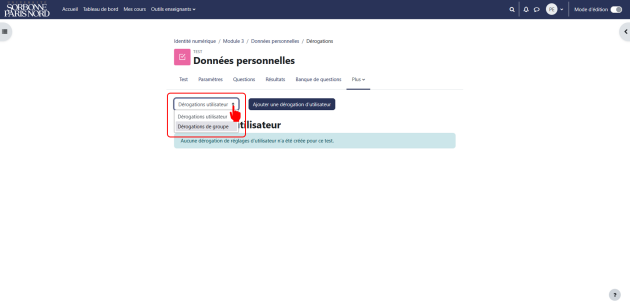
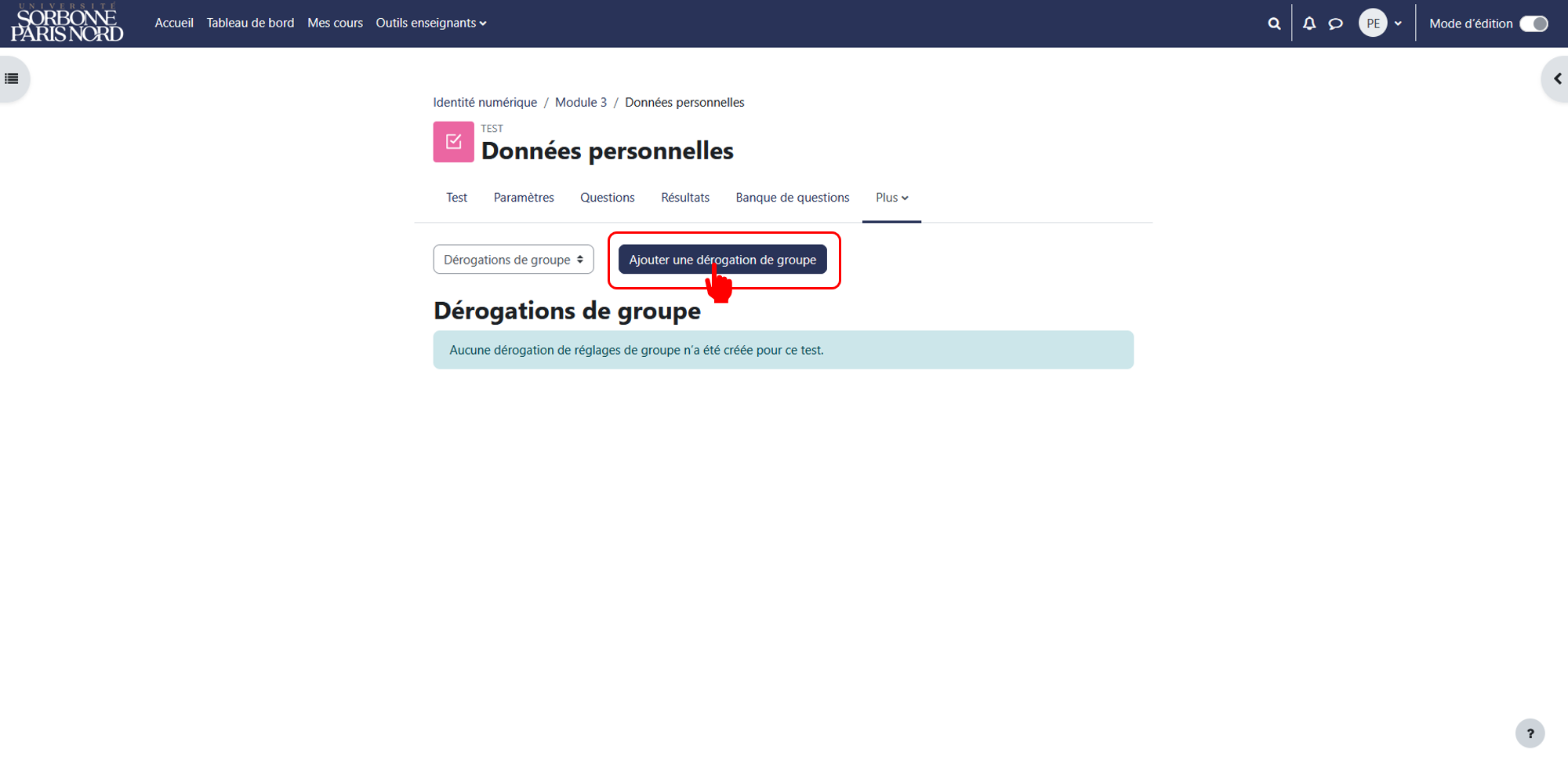
Cliquez sur le bouton
Ajouter une dérogation de groupe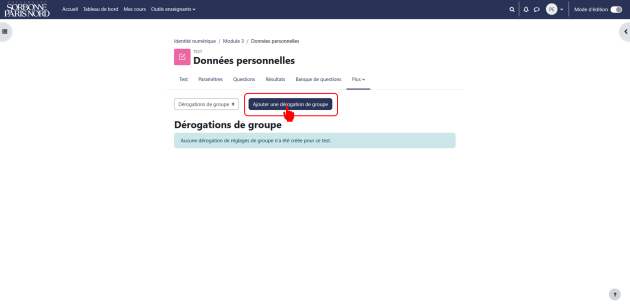
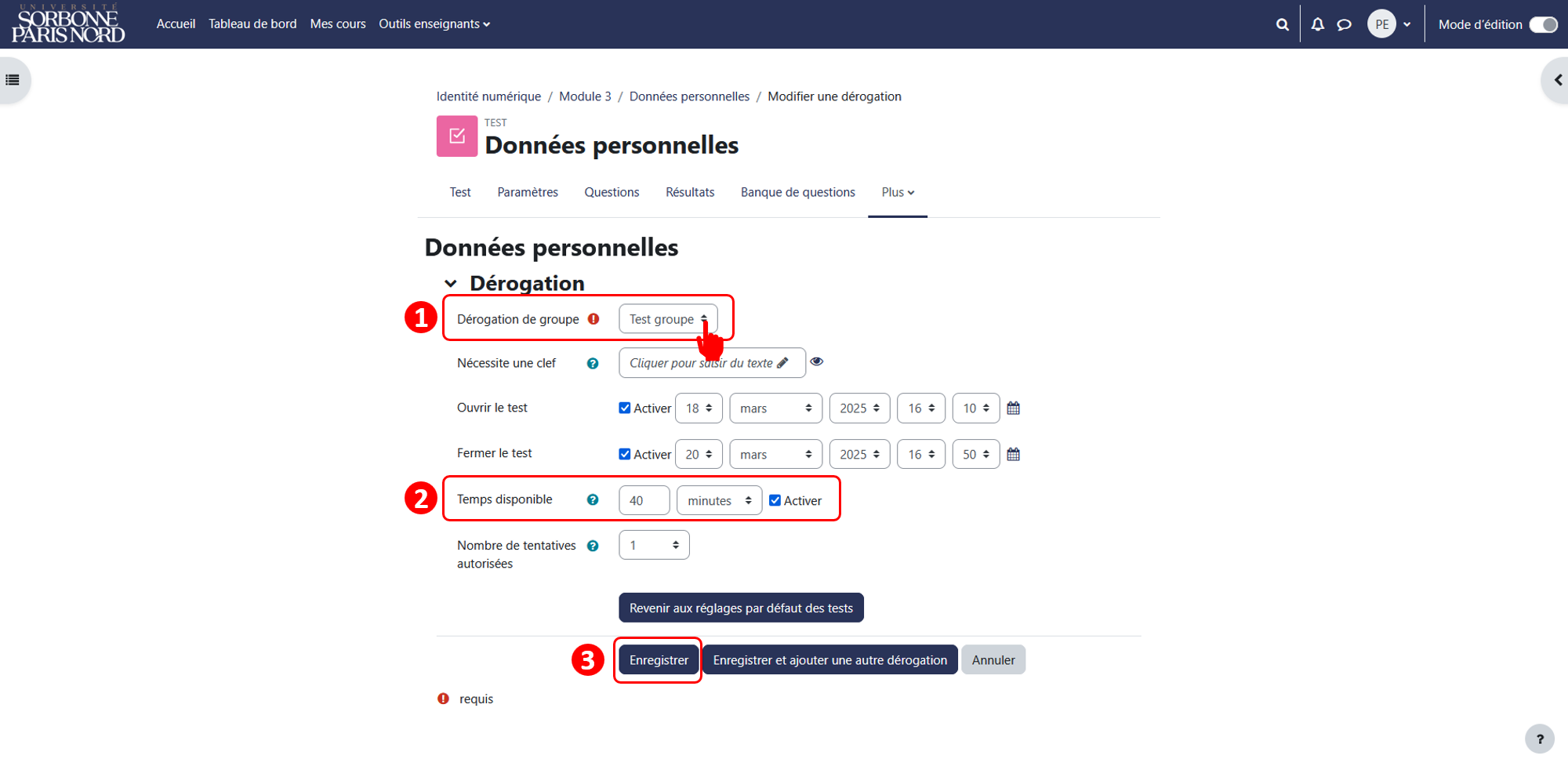
Vous retrouvez dans un premier temps les paramètres appliqués sur le test créé précédemment.
Choisissez le groupe souhaité au niveau de l'entrée
Dérogation de groupeen le sélectionnant dans la liste.Il suffit ensuite d'appliquer les paramètres de dérogation souhaités. Dans cet exemple, il est accordé 30 minutes de plus pour passer le test.
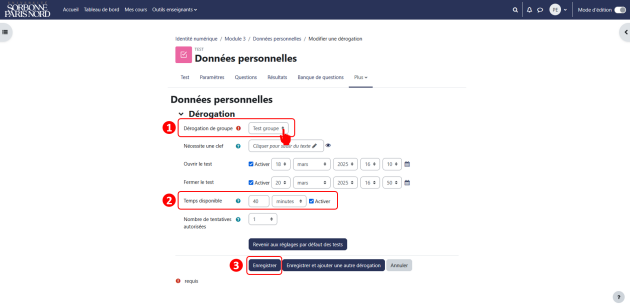
Cliquez ensuite sur le bouton
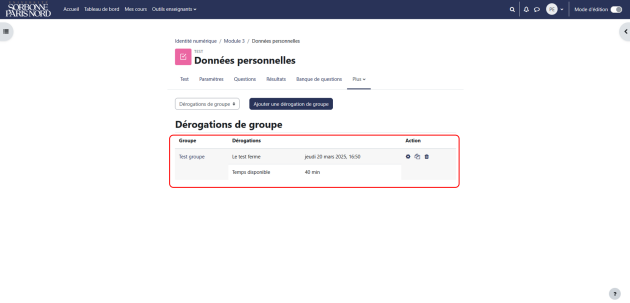
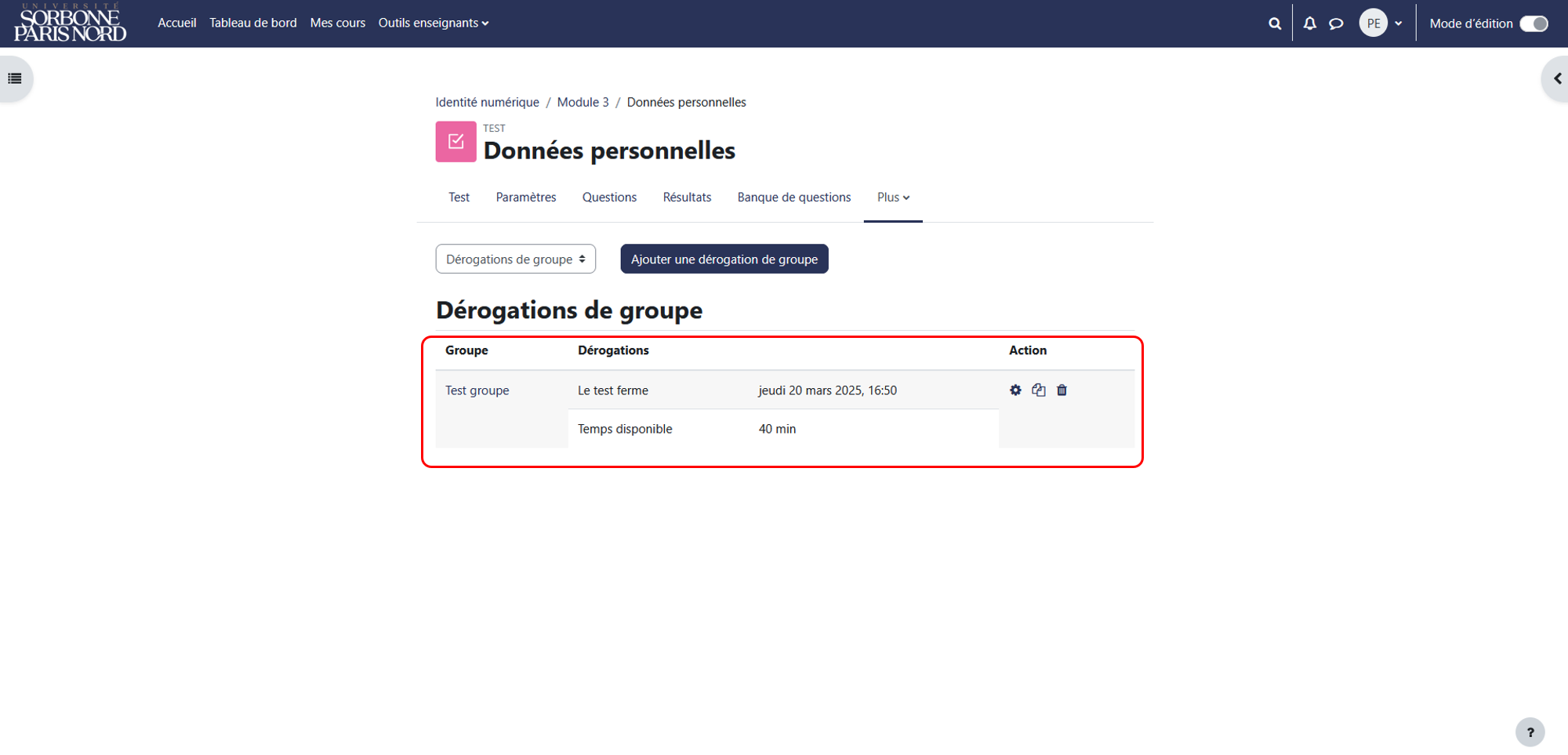
Enregistrerpour terminer ou sur le boutonEnregistrer et ajouter une autre dérogationpour définir une nouvelle dérogation.La dérogation de groupe apparait dans la liste des dérogations de groupe :
Attention :
Pour créer une dérogation de groupe, vous devez disposer d'un ou plusieurs groupe(s) dans votre espace de cours et y avoir placer les étudiants concernés.
Remarque :
Après avoir cliqué sur Dérogations, vous trouverez soit la liste des dérogations existantes soit un message indiquant qu'il n'en existe pas.
Truc & astuce :
Les 3 icones situées à droite permettent de (gauche à droite) :
modifier les paramètres de la dérogation,
dupliquer la dérogation,
supprimer la dérogation.
ComplémentsLa dérogation de groupe est particulièrement utile pour appliquer la même dérogation à plusieurs étudiants en évitant ainsi de reproduire plusieurs fois la même opération de dérogation utilisateur.
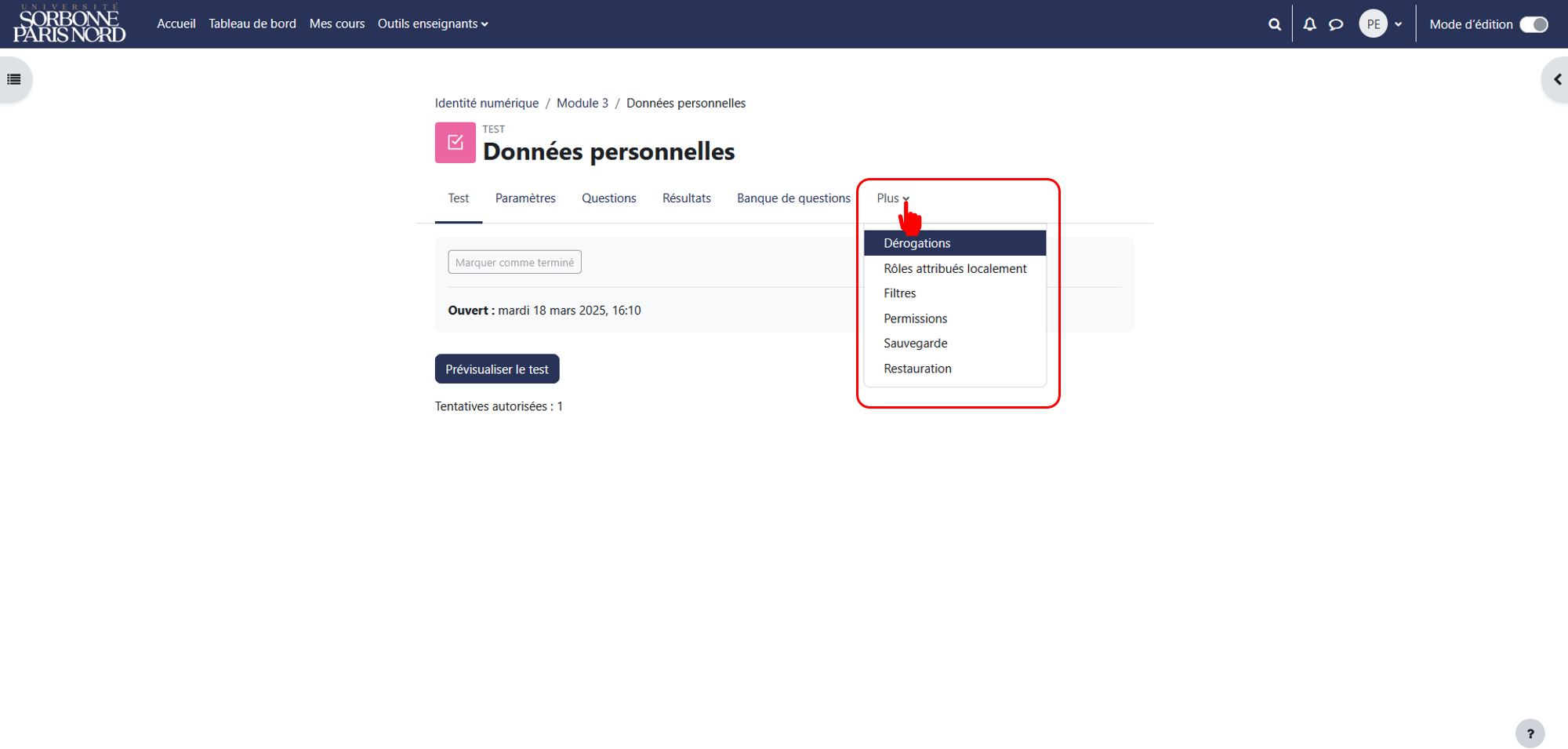
Dans une activité Test, cliquez sur le menu déroulant
PlusCliquez sur
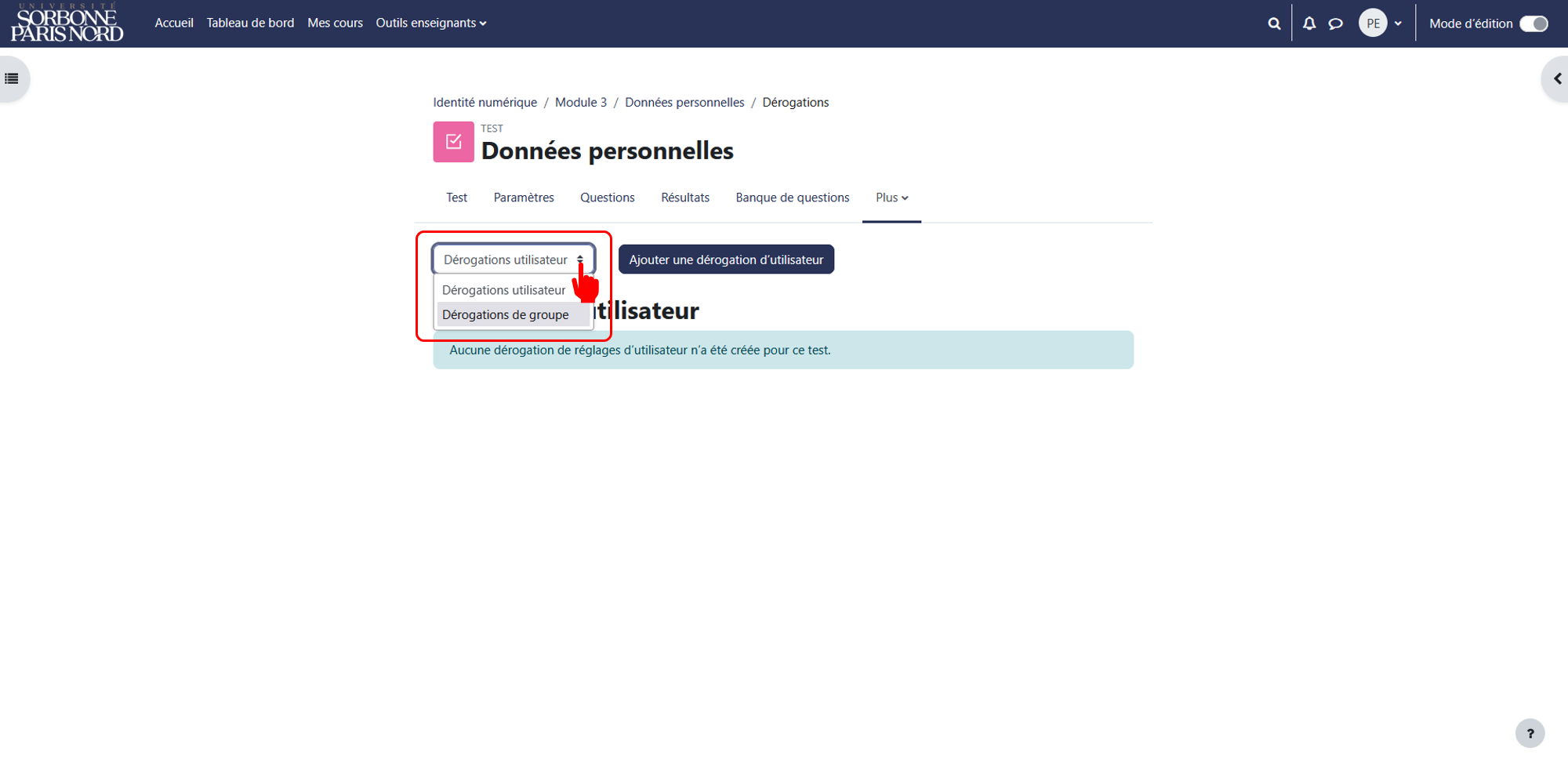
Dérogations.Par défaut,
Dérogations utilisateurest affichée dans la liste déroulante ;Cliquez sur le bouton
Ajouter une dérogation d'utilisateur.Vous retrouvez dans un premier temps les paramètres appliqués sur le test créé précédemment :
Choisissez souhaité au niveau de l'entrée
Dérogation utilisateuren le sélectionnant dans la liste ou en saisissant son nom.Appliquez les paramètres de dérogation souhaités. Dans l'exemple (ci-dessous), il est accordé 30 minutes de plus pour passer le test.
Cliquez sur le bouton
Enregistrerpour terminer ou sur le boutonEnregistrer et ajouter une autre dérogationpour définir une nouvelle dérogation.La dérogation utilisateur apparait dans la liste des dérogations utilisateur :
Remarque :
Après avoir cliqué sur Dérogations, vous trouverez soit la liste des dérogations existantes soit un message indiquant qu'il n'en existe pas.
Truc & astuce :
Les 3 icones situées à droite permettent de (gauche à droite) :
modifier les paramètres de la dérogation,
dupliquer la dérogation,
supprimer la dérogation.
Pour permettre à certains étudiants de disposer :
de plus de temps pour effectuer un test dans le cadre d'une situation de tiers temps
d'une seconde tentative ou d'une tentative décalée en cas de problème technique.