
Ajouter des questions à son test
Procédure : Créer ses questions⚓
Procédure : Créer et pondérer une question de type QCM⚓
- Procédure⚓Préparation
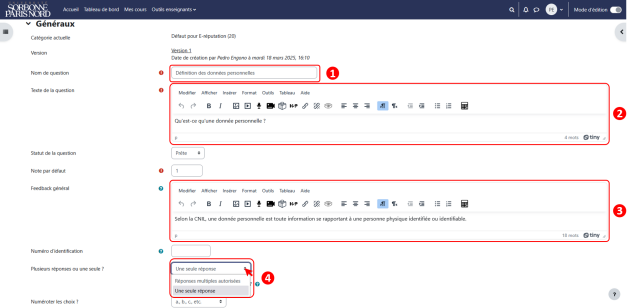
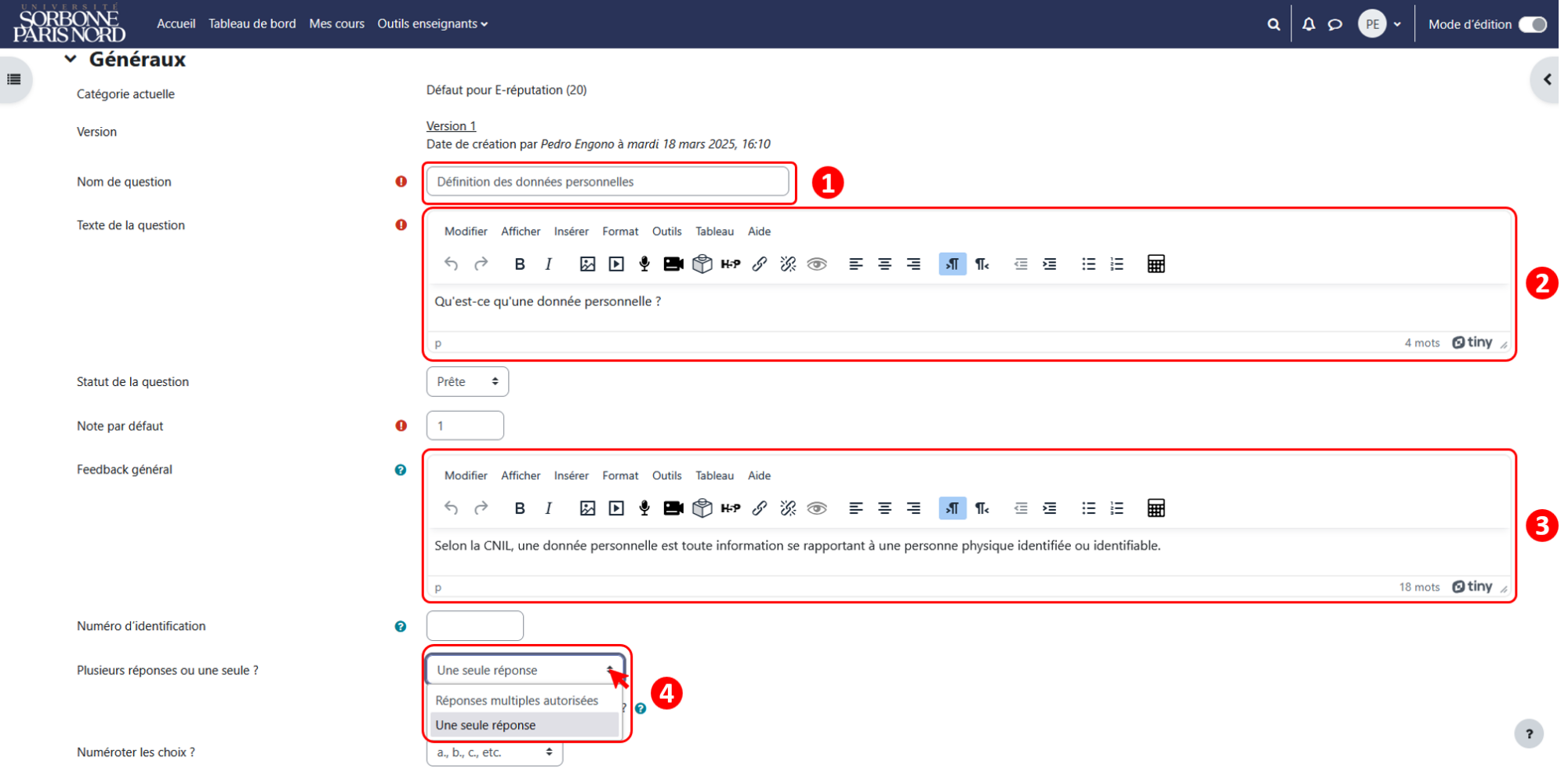
Nommez la question
Nom de questionRemplissez son énoncé
Texte de la question.Complétez le
feedback généralPour permettre plusieurs choix de réponses, sélectionnez
Réponses multiples autoriséesdans le menu déroulantPlusieurs réponses ou une seule ?
Remarque :
Vous pouvez laisser la case cochée
Mélanger les réponses possibles ?si vous souhaitez mélanger les différentes réponses possibles sinon décochez là. - Procédure⚓Utilisation
Conseil :
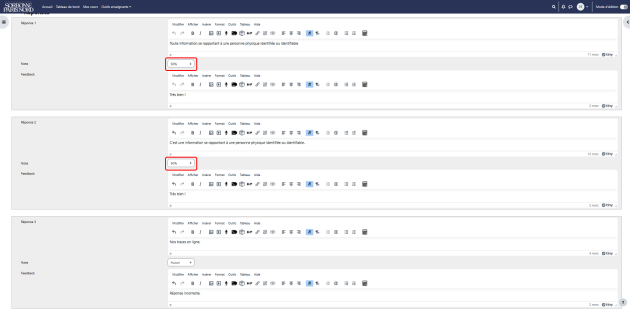
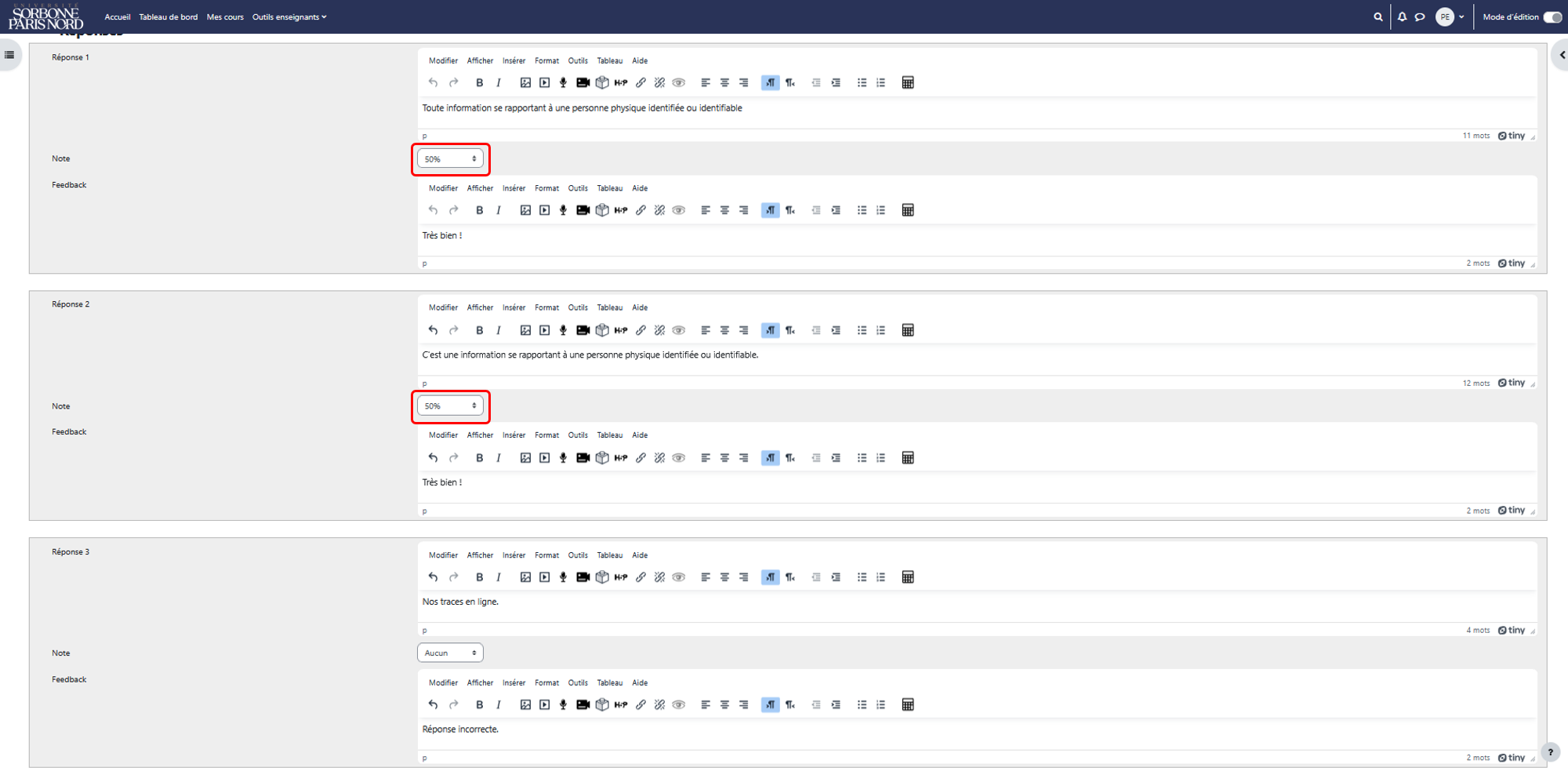
Vous devez pondérer les différents propositions de réponses afin d'obtenir+100% sur l'ensemble des bonnes réponses et -100% sur les mauvaises réponses.
Ainsi, cela pénalise ainsi la note de si une ou plusieurs mauvaises réponses sont sélectionnées sur une question.
Exemple :
Pour 4 réponses possibles et 2 bonnes réponses, il faut attribuer :
50% à 2 bonnes réponses
-50% aux 2 mauvaises réponses
Remarque :
Il est également possible de pondérer en appliquant une note plus importante sur un choix de réponse par rapport à un autre. Exemple : pour 2 bonnes réponses, il est possible d'appliquer 60% sur une bonne réponse et 40% sur l'autre bonne réponse. Il faut toujours que le total des bonnes réponses soit égal à 100%.
A contrario, le -100% sur les mauvaises réponses n'est pas obligatoire ce qui vous permet de pénaliser un peu moins les mauvais choix. Il reste malgré tout recommandé de pénaliser les mauvaises réponses afin qu'un étudiant qui cocherait toutes les réponses possibles n'ait pas la note maximale sur la question surtout dans le cadre d'une épreuve.
Feedback⚓
Il est possible de fournir un feedback pour chaque réponses ainsi qu'un feedback global (Feedback combiné) pour chacune des réponses.
Attention :
N'oubliez pas de cliquer sur le bouton
Enregistrer les modifications et continuerafin d'enregistrer la question dans la banque de questions.
Procédure : Sélectionner et ajouter des questions⚓
- Ajouter une question depuis la
Banque de questions⚓Depuis une activité Test créée précédemment, cliquez sur l'onglet
Question.Si des questions sont déjà présentes dans le test, le bouton
Ajouter questionne sera pas visible :Cliquez ensuite sur le menu déroulant
Ajouter;Sélectionnez
+ de la banque de questions;
Cliquez ensuite sur le menu déroulant
Ajouter;Sélectionnez
+ de la banque de questions;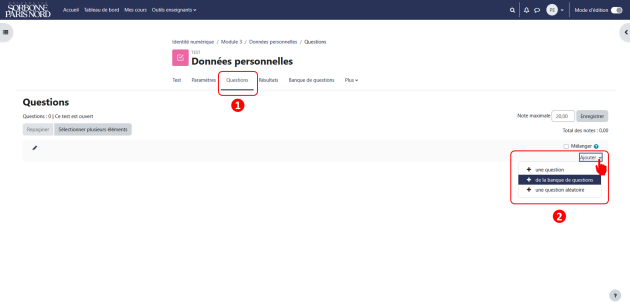
Dans la nouvelle fenêtre :
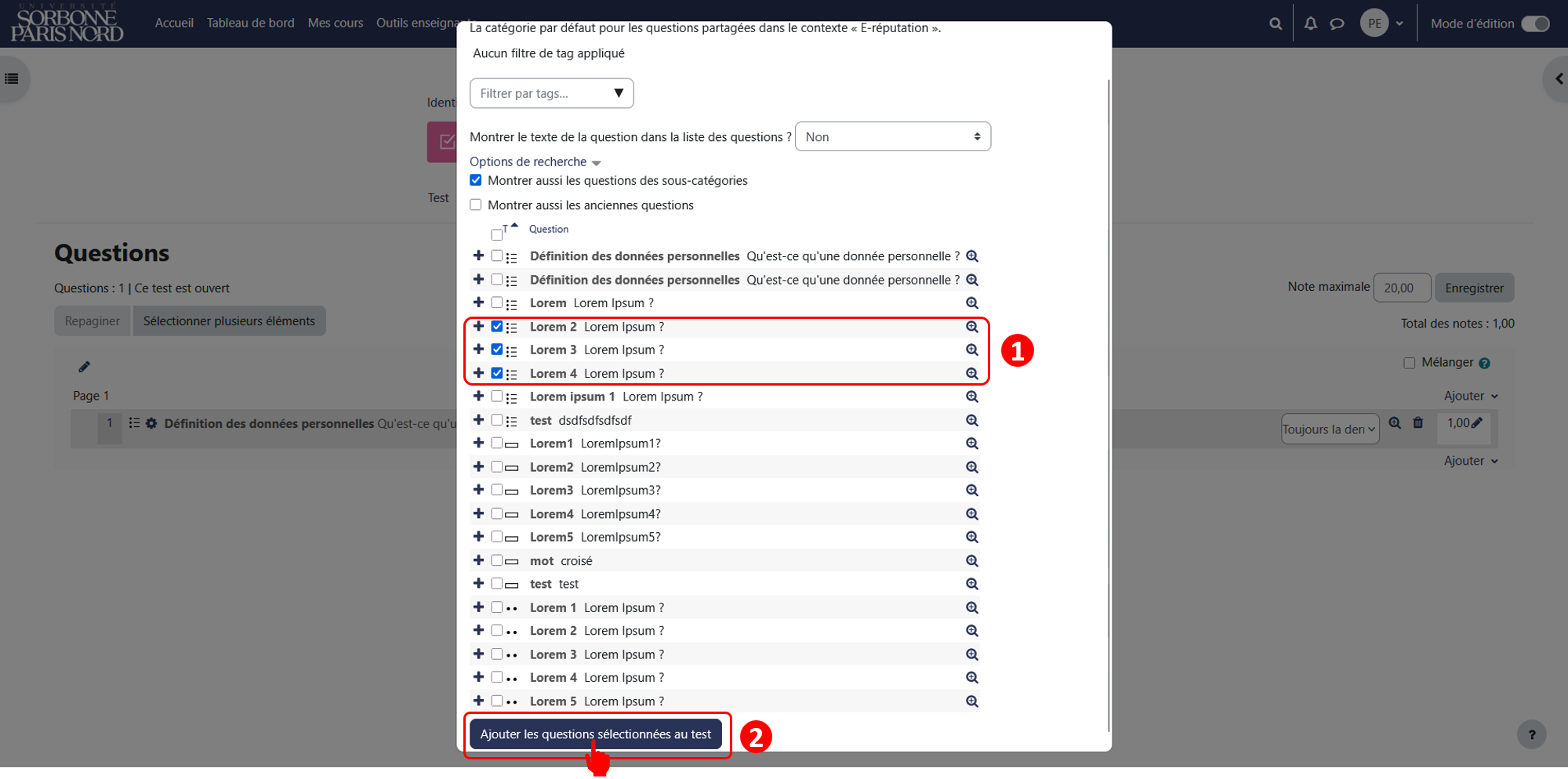
cochez les questions que vous souhaitez ajouter à votre test
cliquez sur le bouton
Ajouter au test les questions sélectionnées.
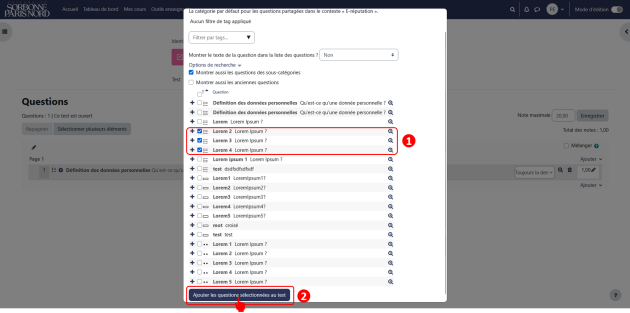
Votre test est prêt à être utilisé en l'état mais il est toujours possible de le modifier tant que le test n'est pas mis à disposition des étudiants.
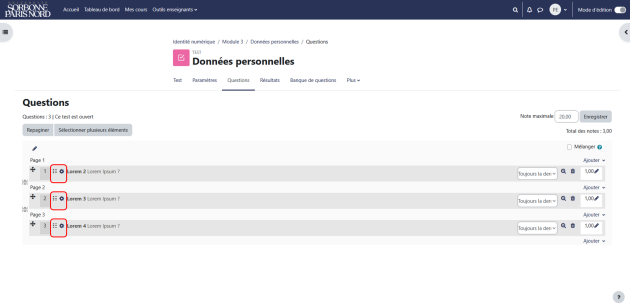
Remarque :
Il est possible de naviguer dans les différentes catégories de la banque de questions à partir du menu
Choisir une catégorie.Truc & astuce :
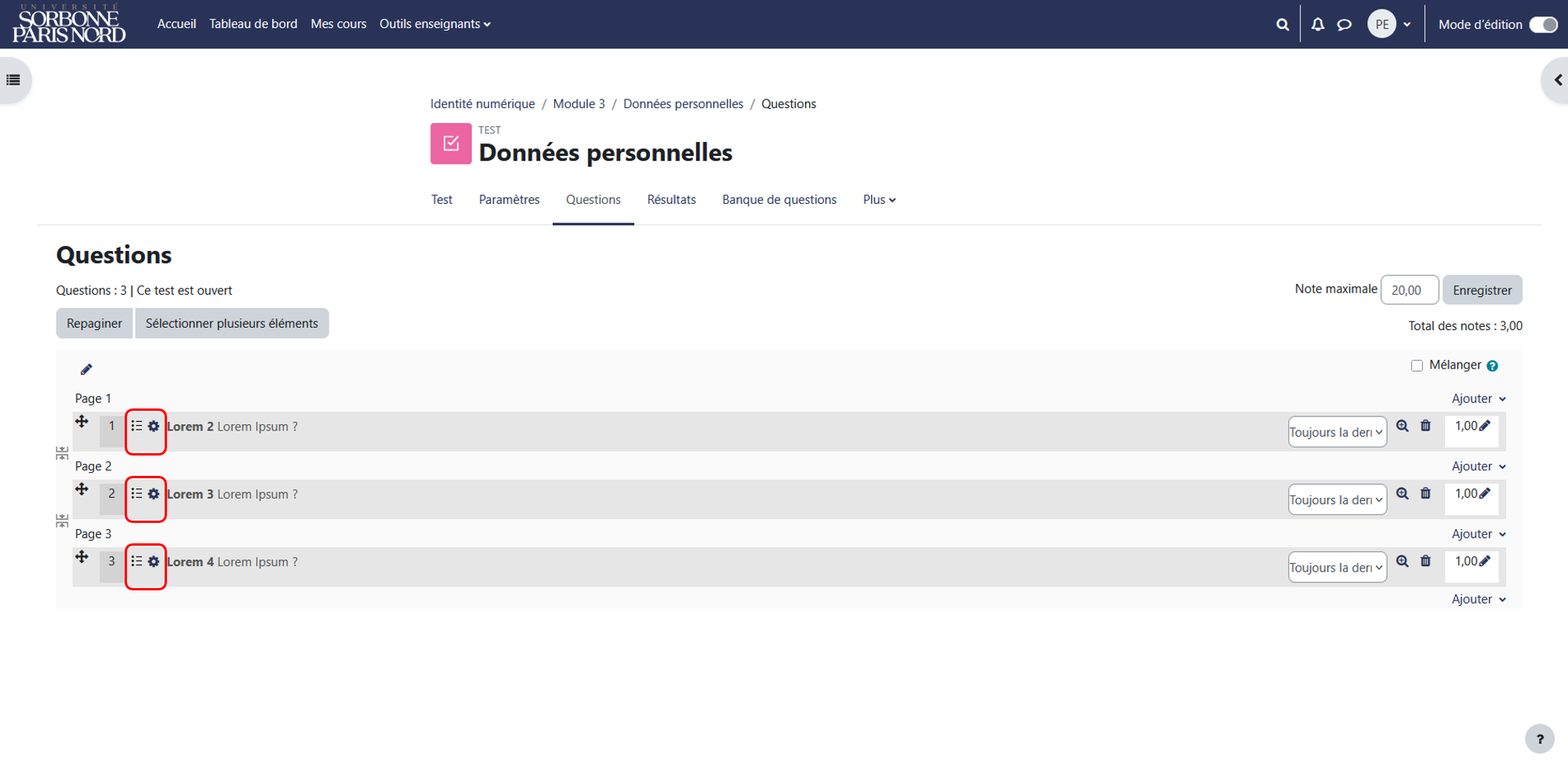
Une fois validée, les questions sélectionnées précédemment doivent apparaître dans votre test. Il est possible de supprimer, de ré-agencer ou d'ajouter de nouvelles questions.
Conseil :
Il est recommandé de faire relire et tester ses questions par un confrère avant de les proposer pour une évaluation sommative aux étudiants.
De plus, nous vous conseillons de ne pas toucher au test la veille ou le jour même de l'examen.
Procédure : Ajouter aléatoirement des questions⚓
L'ajout de questions aléatoires à un test Moodle, permet de tirer aléatoirement un certain nombre de questions parmi une catégorie dont le nombre de questions totales est plus élevée que la sélection faite.
- Procédure⚓
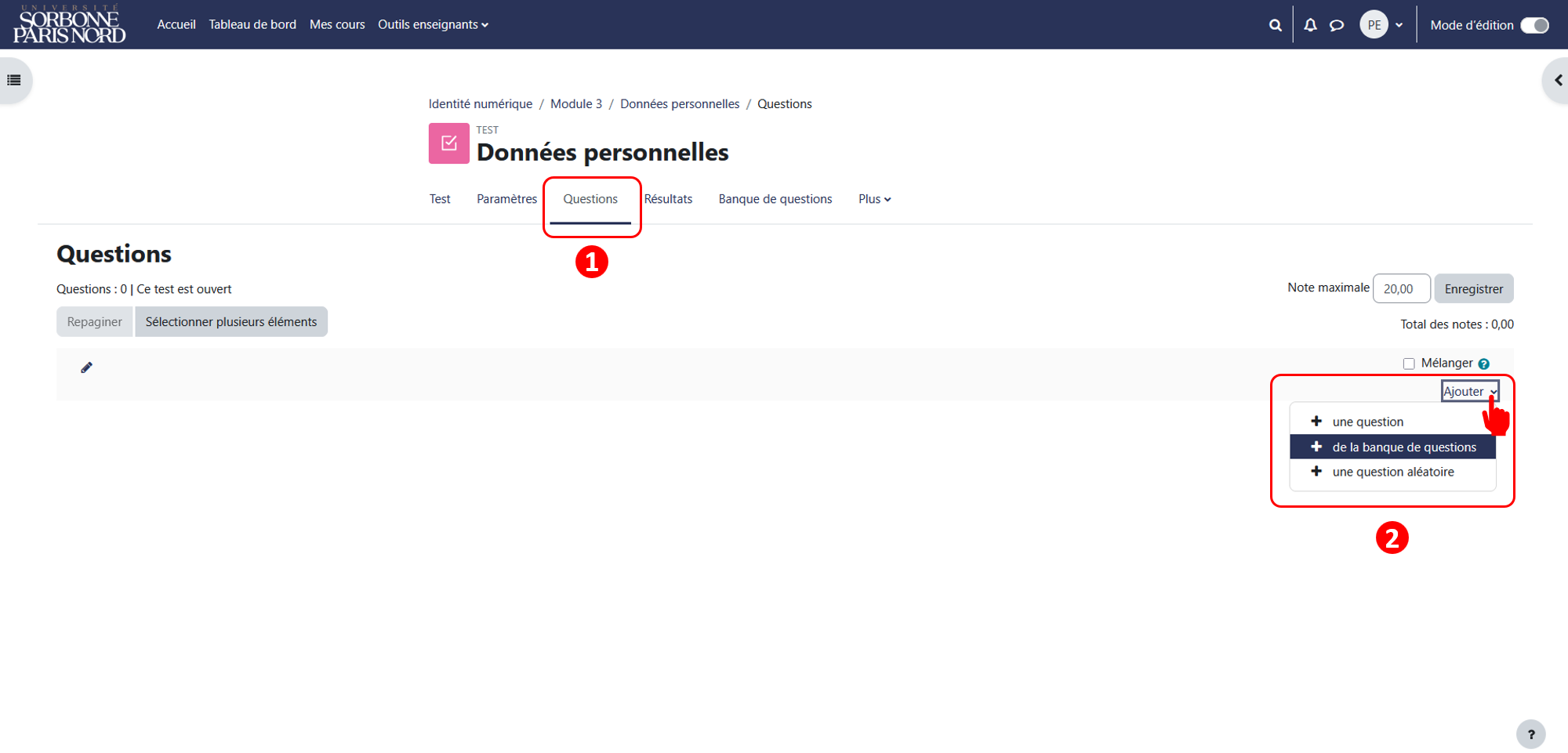
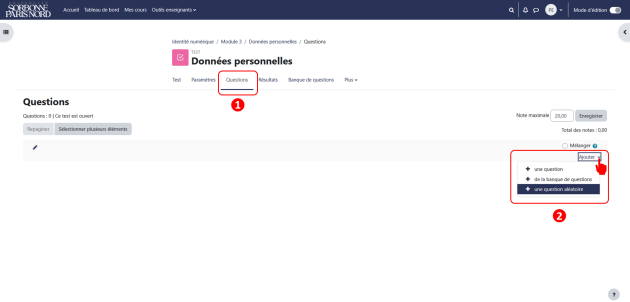
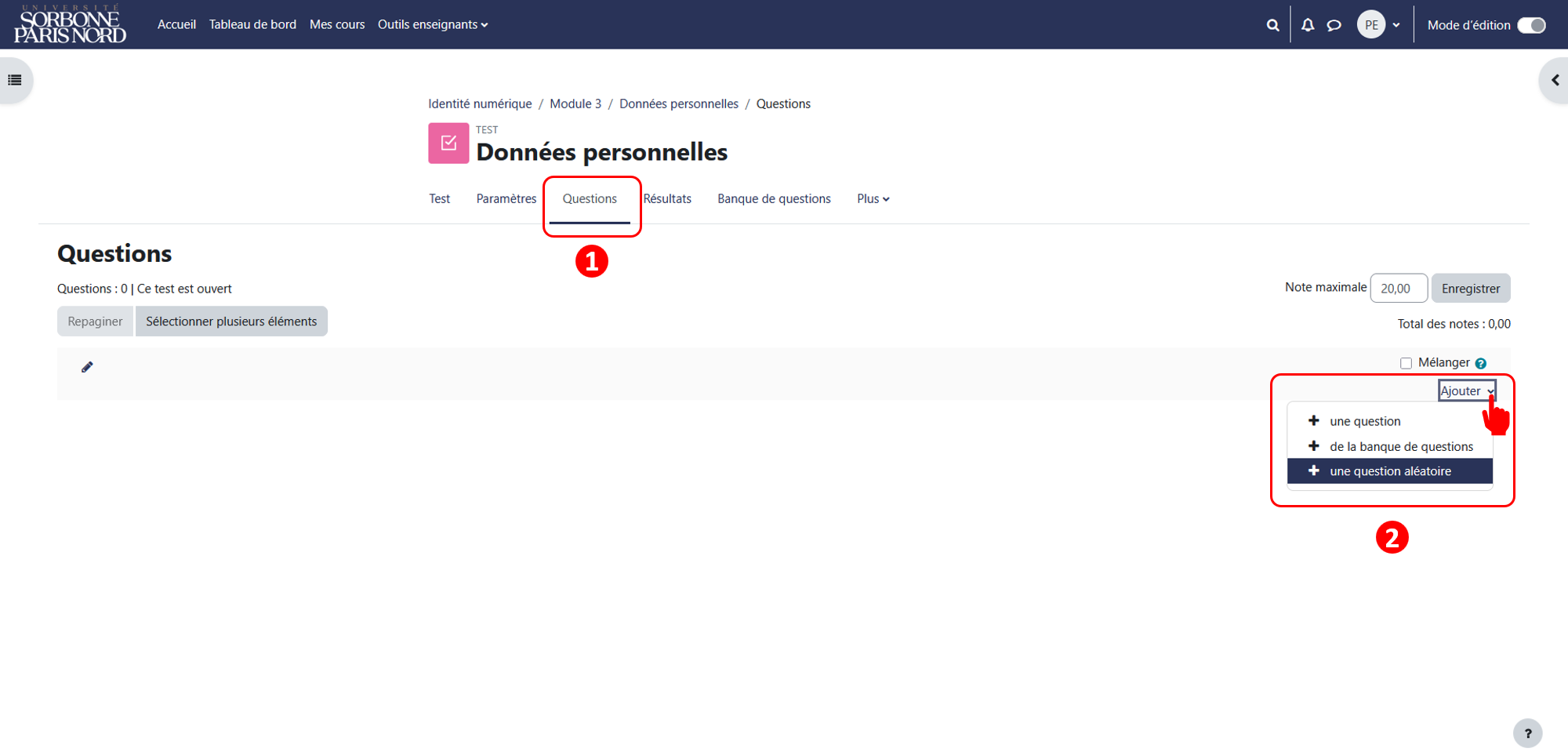
Depuis une activité Test créée précédemment, cliquez sur l'onglet
Questions.Cliquez ensuite sur :
le menu déroulant
Ajoutersélectionnez
+ une question aléatoire.
Remarque :
Si des questions sont déjà présentes dans le test, le bouton
Ajouter questionne sera pas visible. Il faudra cliquer sur l'ongletQuestions.
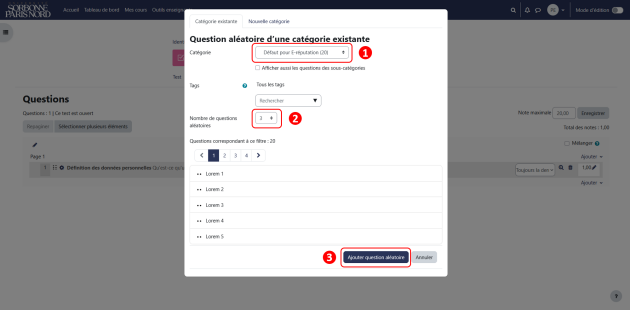
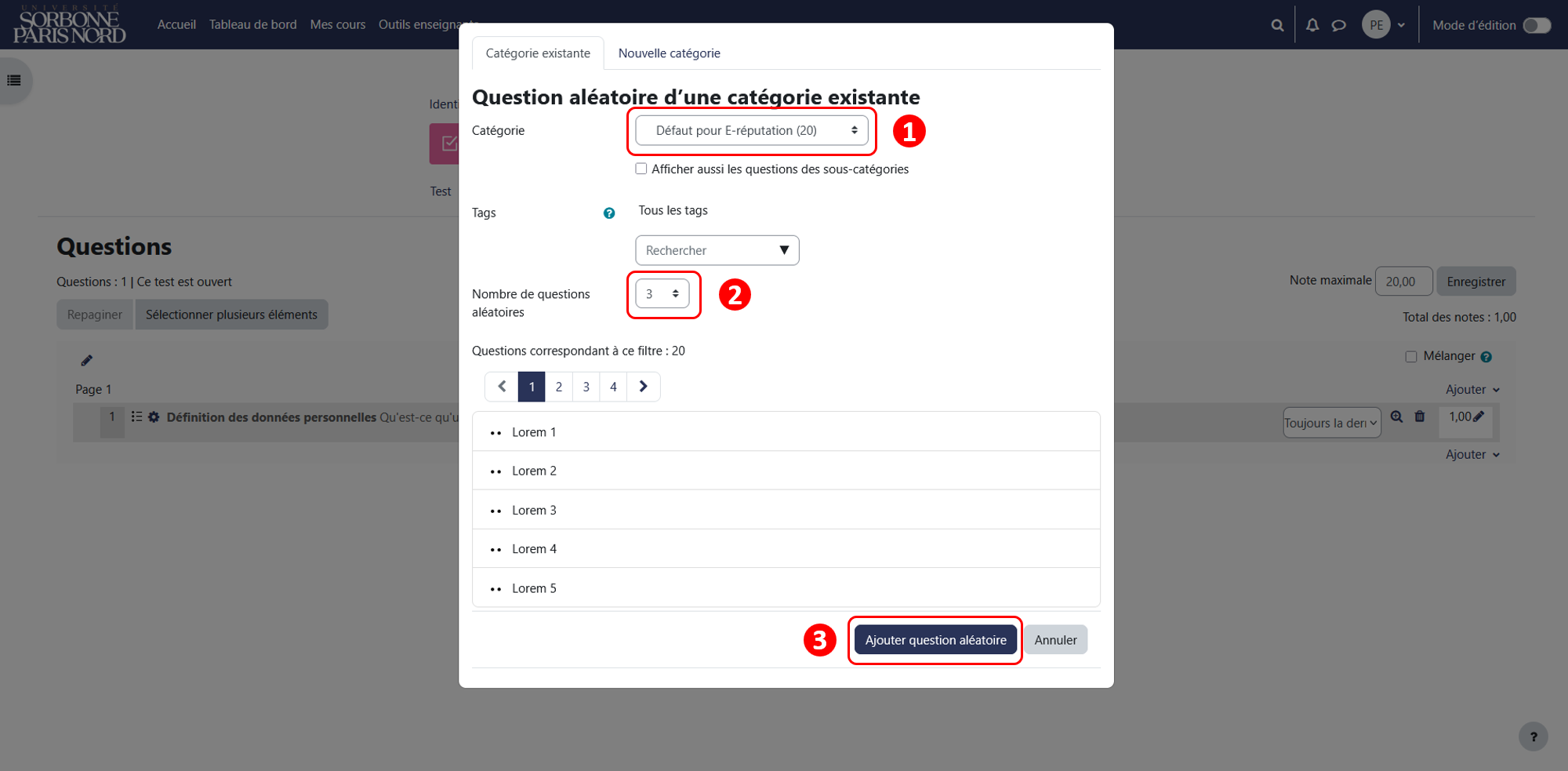
Dans la fenêtre qui est apparue, vous devez :
sélectionnez la catégorie à partir de laquelle vous souhaitez ajouter des questions aléatoirement
puis déterminez le nombre de questions aléatoires souhaitées dans le menu
Nombre de questions aléatoires.cliquez ensuite sur le bouton
Ajouter question aléatoire.
Exemple :
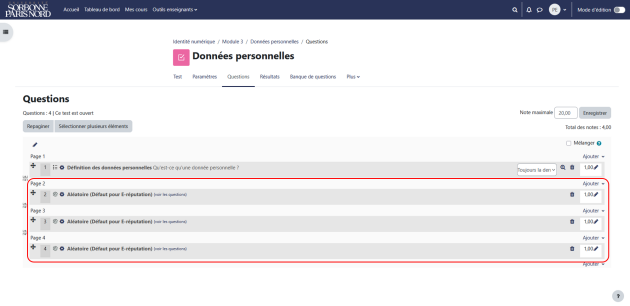
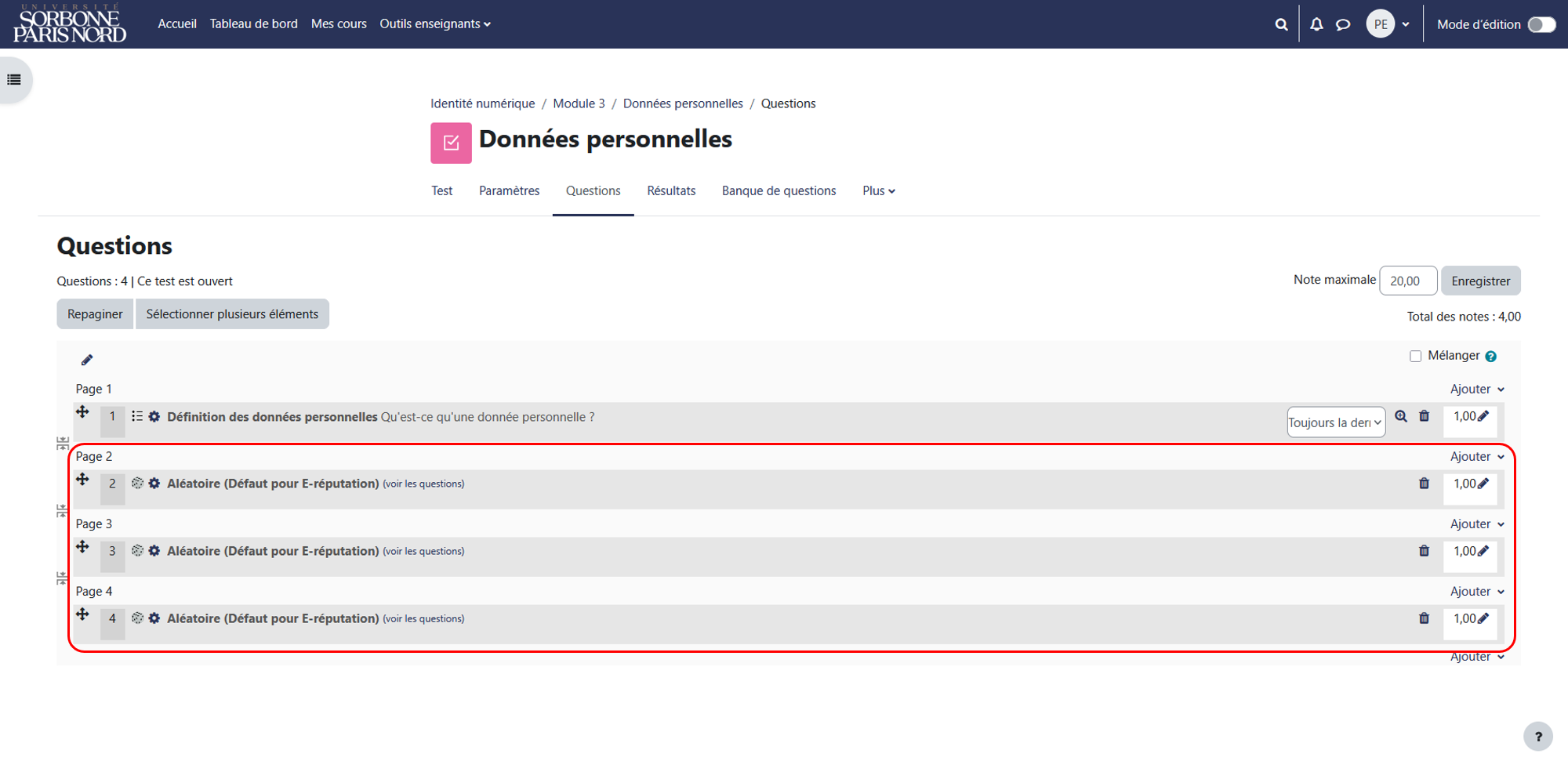
Selon le nombre de questions aléatoires sélectionnées précédemment (ici 5), vous trouverez un affichage ressemblant à ceci :
Votre test est prêt à être utilisé en l'état mais il est toujours possible de le modifier tant que le test n'est pas mis à disposition des étudiants.
Conseil :
Nous vous déconseillons de toucher à votre test la veille ou le jour même de l'examen au risque d'avoir de mauvaises surprises par la suite.
À partir du menu de votre espace de cours, cliquez sur le menu déroulant
Plus, puis sélectionnezBanque de questionsCliquez sur le bouton
Créer une question.Choisissez le type de question souhaité. Les différents types de questions sont détaillées ci-après.
N'oubliez pas d'enregistrer les modification en cliquant sur
Enregistrer.Remarque :
Au premier accès, la banque de questions est vide. Depuis son interface, vous allez pouvoir créer des questions de différents types, mais aussi les classer dans des catégories pour les retrouver facilement.
Nous vous invitons à découvrir son interface en détail.
Il existe plusieurs types de questions.
Cliquez sur chaque type de questions pour en découvrir le principe.
Complément : Appariement⚓
Ce type de question affiche une liste de propositions et une liste de réponses, que le participant doit associer correctement. Il est possible de proposer plus de réponses (intrus ou leurres) que de propositions.
Complément : Appariement aléatoire à réponse courte⚓
Cette question apparaît comme une question d'appariement normale. En réalité, la question est construite au hasard à partir des questions à réponses courtes.
Complément : Calculée⚓
Ce type de question permet de créer de multiples versions d'une même question avec des valeurs numériques générées aléatoirement.
L'enseignant utilise des variables (jokers) entre accolades
{x},{y}... qui sont remplacées par des valeurs lors du test.Complément : Calculée à choix multiple⚓
Ce type de question se présente comme une question à choix multiple, dans laquelle les éléments de choix de réponse sont générés comme pour les questions calculées (jokers remplacés lors du test).
Complément : Calculée simple⚓
Ce type de question offre la plupart des options de la question calculée, mais dans une interface simplifiée.
Complément : Choix multiple⚓
Ce type de question vous permet de définir une seule réponse juste (QCU) ou plusieurs (QCM).
Si plusieurs bonnes réponses sont acceptées, il faut :
répartir le score en pourcentage sur 100%
attribuer des notes négatives pour les éléments de réponses faux, afin d'éviter que ait une bonne note en cochant toutes les réponses proposées.
Complément : Choix multiple tout-ou-rien⚓
Permet la sélection d'une ou de plusieurs réponses à partir d'une liste prédéfinie. Le score ne peut être que de 100% ou 0%.
Complément : Cloze⚓
Ce type de question vous permet de créer un texte à trous. Le type de réponse peut se présenter sous la forme :
d'un choix multiple (menu déroulant)
d'une réponse courte
d'une réponse numérique (zone de texte)
Il vous faudra respecter une syntaxe spécifique pour insérer les champs dans le texte.
Complément : Composition⚓
Ce type de question affiche une fenêtre d'édition où pourra écrire du texte. Différents paramètres vous permettent d'autoriser ou non le à :
La notation d'une composition ne pouvant pas être automatisée, devra inscrire la note manuellement.
Complément : Glisser-déposer sur une image⚓
Ce type de question permet de glisser et déposer des images ou mots (présentés sous forme d'étiquettes) dans des zones prédéfinies, apparaissant sur une image de fond.
Complément : Glisser-déposer sur texte⚓
Ce type de question permet de glisser et déposer des mots dans des champs vides. L'enseignant utilise des marqueurs
[[1]],[[2]], etc. dans le texte, relatifs aux choix 1, 2, etc. qu'il propose. Ces choix peuvent être groupés, et seront alors identifiés par une couleur différente selon le groupe auquel ils appartiennent.Complément : Marqueurs à glisser-déposer⚓
Ce type de question permet de glisser et de déposer des marqueurs sur une image, dans des zones invisibles aux participants (c'est la principale différence avec Glisser-déposer sur image).
Complément : Numérique⚓
Ce type de question affiche une zone de texte avec saisie de réponse numérique. On peut accepter ou non une marge d'erreur et proposer un choix entre plusieurs unités de mesure.
Complément : Ordonnancement⚓
Ce type de question permet de classer les éléments mélangés dans un ordre cohérent.
Complément : Réponse courte⚓
Le participant doit saisir un mot ou une proposition en réponse à une question. Les réponses peuvent être sensibles ou non à la casse.
Si la réponse est un mot, ce mot doit correspondre exactement à l'une des réponses acceptées (attention aux accents, au pluriel,...)
Si la réponse est une expression, cela peut se compliquer (du fait des accents, espaces, ordre des mots, singulier/pluriel,...). Attention d'être exhaustif dans les réponses acceptées afin que l'étudiant ne se retrouve pas avec une réponse fausse alors qu'il a répondu juste ou vice versa.
Complément : Vrai/faux⚓
Comme indiqué, choisit entre deux options : vrai ou faux.
Complément : Description⚓
La description permet d'afficher du texte, des images, ou autre ressource, sans avoir besoin de composer une question. Elle ressemble à une étiquette, que l'on peut utiliser en début de test pour y insérer la ressource associée au test : un document à lire, un document audio à écouter, etc
Remarque : Paramètres communs à toutes les questions⚓
Indiquez le Nom de la question.
Renseignez la question dans l'espace Texte de la question.