
Ajuster la notation et la pagination de son test
Une fois votre test mis en place avec les différentes questions souhaitées, il est possible de personnaliser l'affichage du test.
Vous pouvez :
ajouter des sauts de page ou des titres de section
pondérer différemment la note de certaines questions
pondérer la note du test (ce paramétrage se fait depuis l'onglet
Questions) :
Procédure : Modifier la note maximale d'un test⚓
Procédure : Modifier la note maximale d'une question⚓
- Préparation⚓
Par défaut, la note de chaque question d'un test est de 1 point mais ils est possible d'accorder plus de points à une ou plusieurs questions si jamais vous estimez que certaines questions méritent plus de réflexions ou sont plus compliquées à résoudre que d'autres.
Au niveau de question concernée, il suffit pour cela de cliquer l'icône en forme de crayon puis de modifier la note en appliquant le barème souhaité. La validation se fait en appuyant sur la touche
entrée.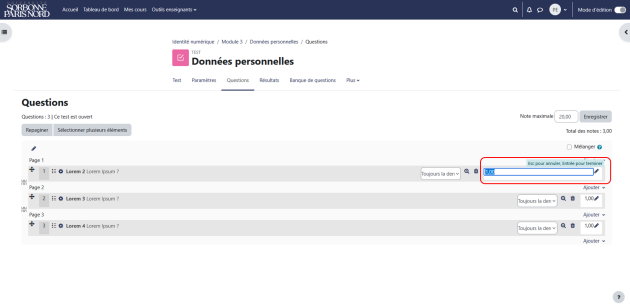
Remarque :
Seul les points entiers sont possibles. Le total des notes est mis à jour en fonction des modifications apportées sur la note d'une ou plusieurs questions.
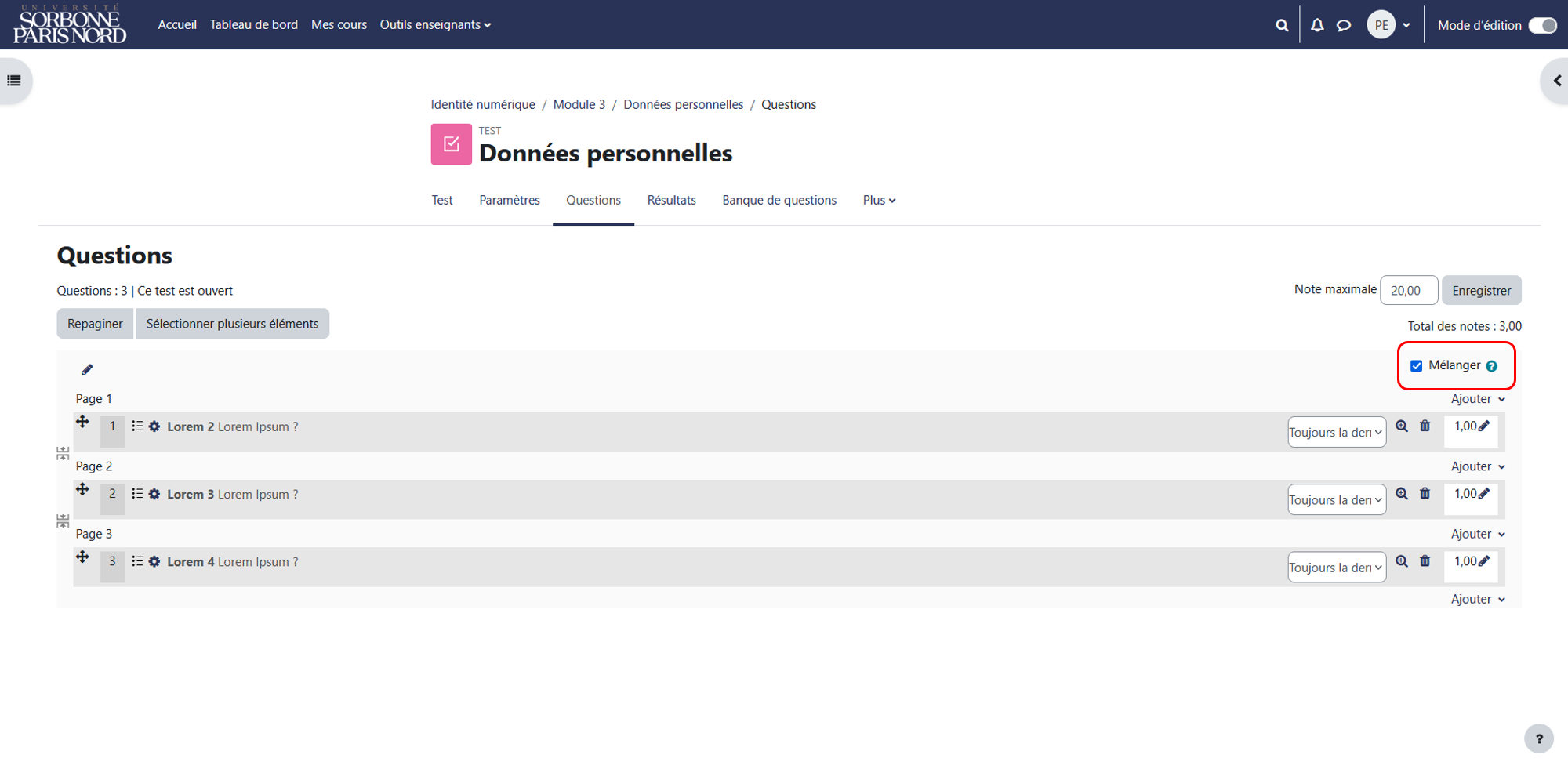
Procédure : Mélanger l'ordre des questions⚓
- Préparation⚓
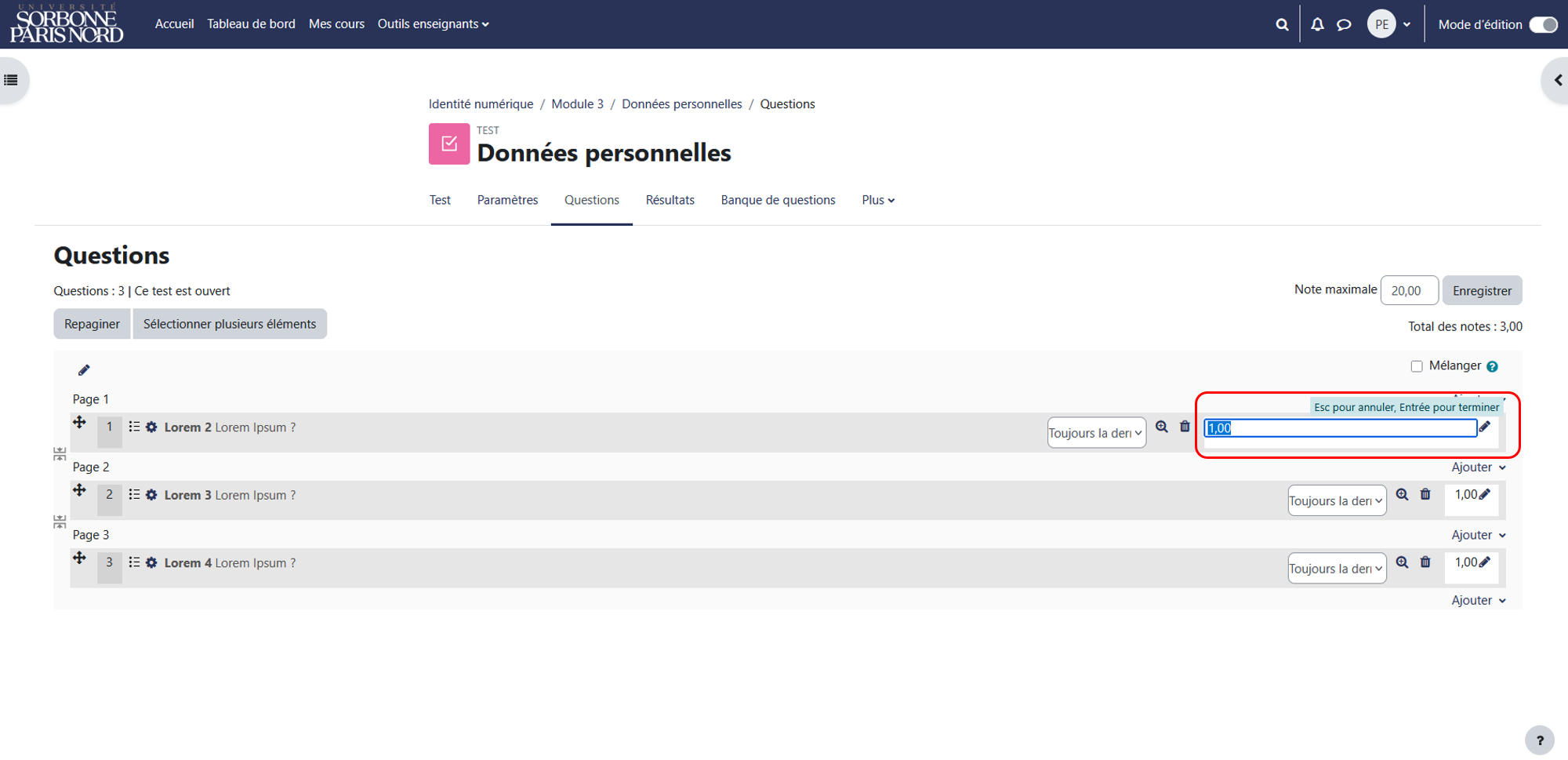
En activant cette option, les questions seront mélangées rendant plus difficile la triche entre les étudiants notamment en salle informatique.
Procédure : Changer la pagination⚓
- Préparation⚓
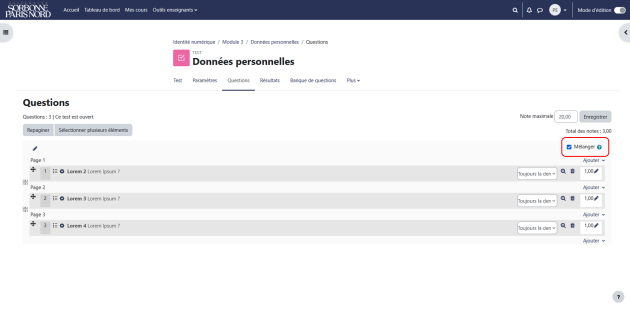
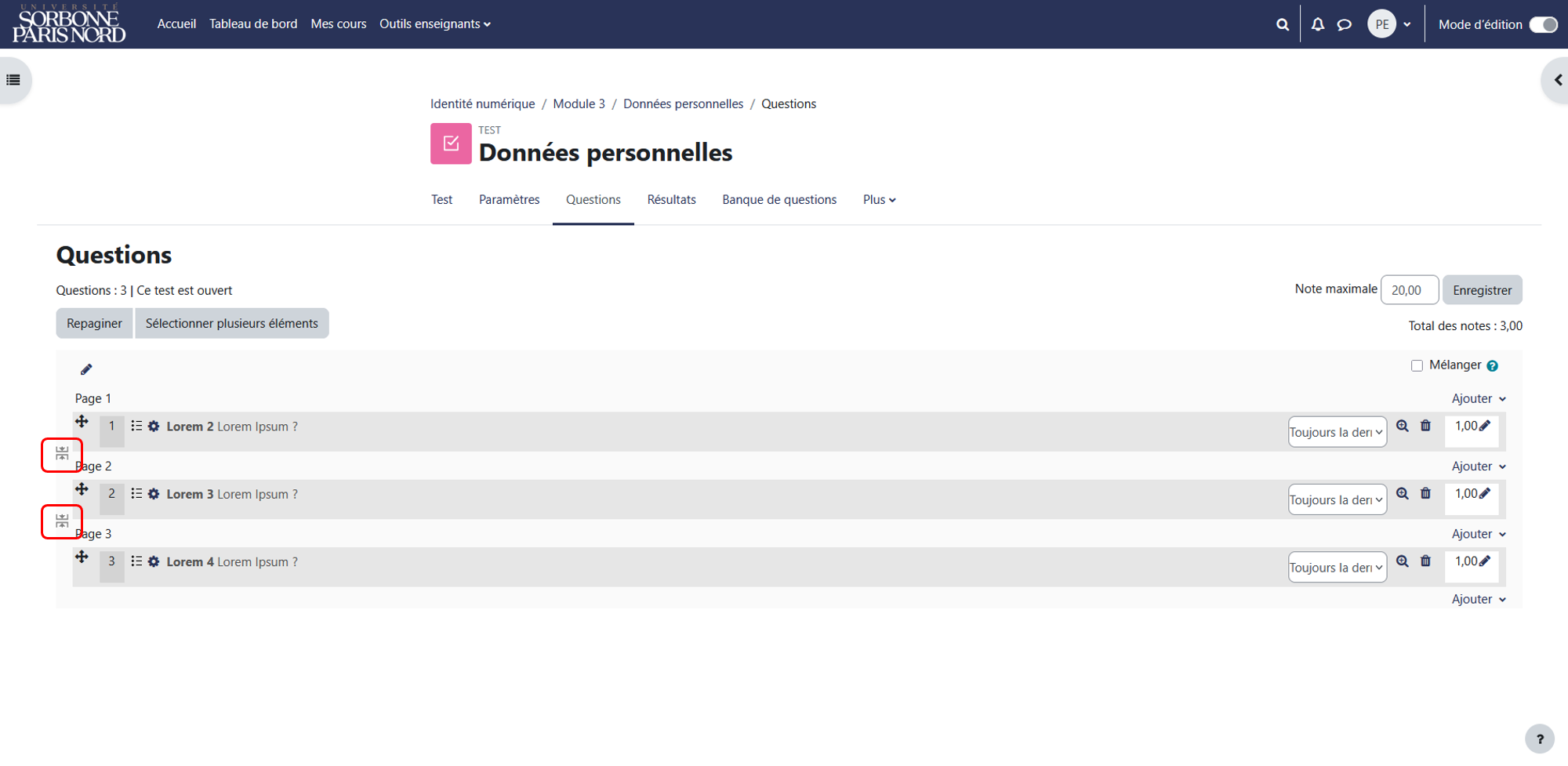
Selon les paramètres définis dans votre test, les questions peuvent être affichées sur une ou plusieurs pages et cette mise page peut encore être modifiée manuellement de manière plus fine.
Dans notre exemple, toutes les questions sont affichées sur une page et nous allons ajouter un saut de page entre les questions 4 et 5 en cliquant sur l'icône
 située entre ces 2 questions :
Les questions sont désormais affichées sur 3 pages.
Remarque :
L'icône permettant de faire un saut de page a changé de forme et permet ainsi de supprimer le saut de page si on le souhaite.
Procédure : Définir des titres de section⚓
- Préparation⚓
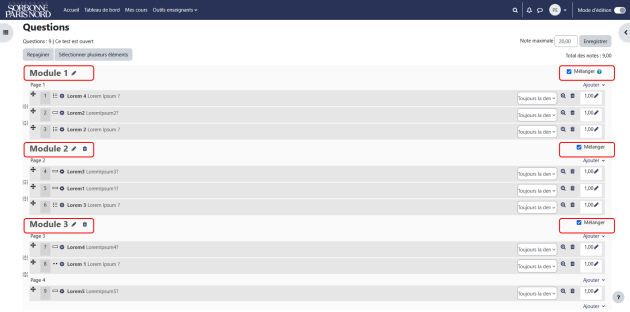
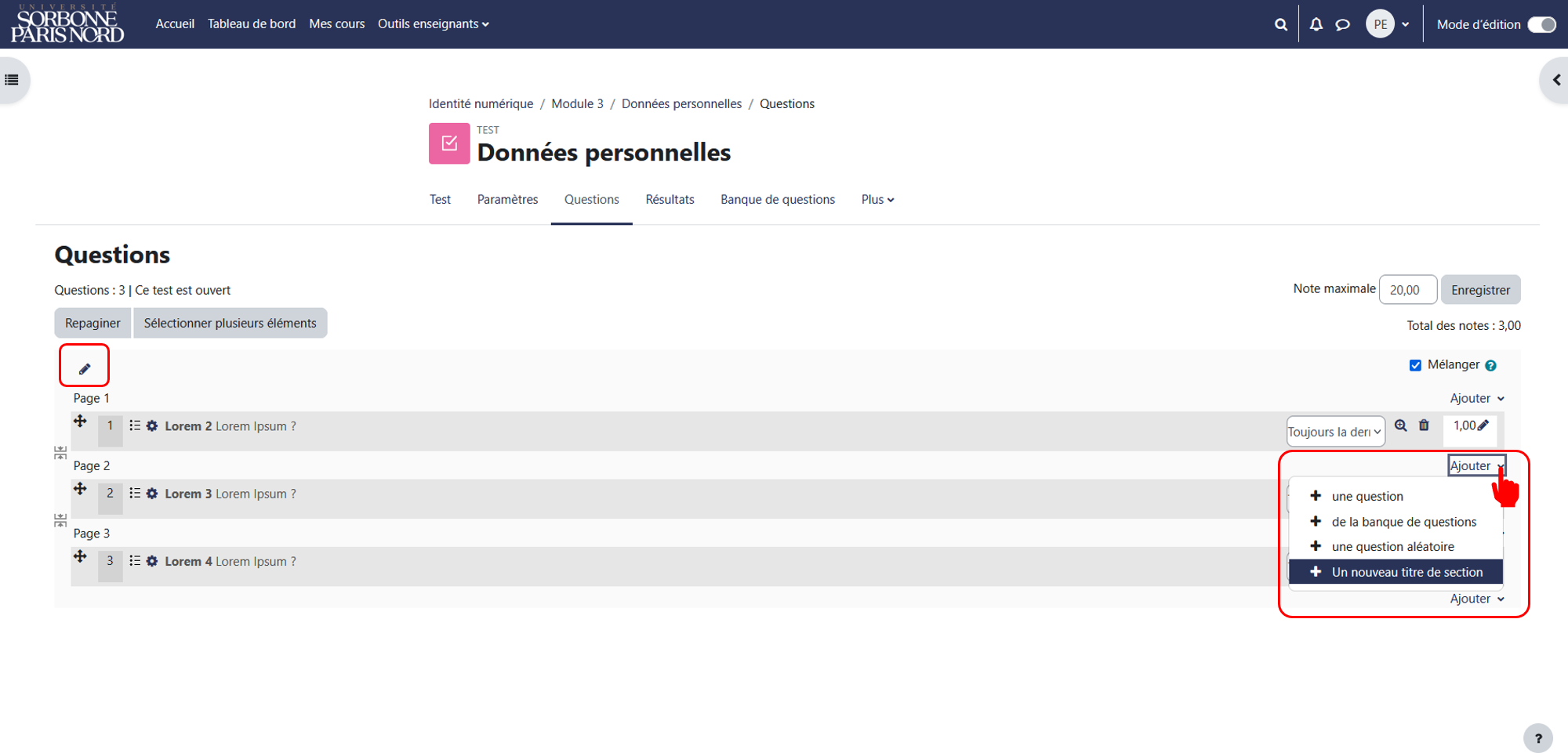
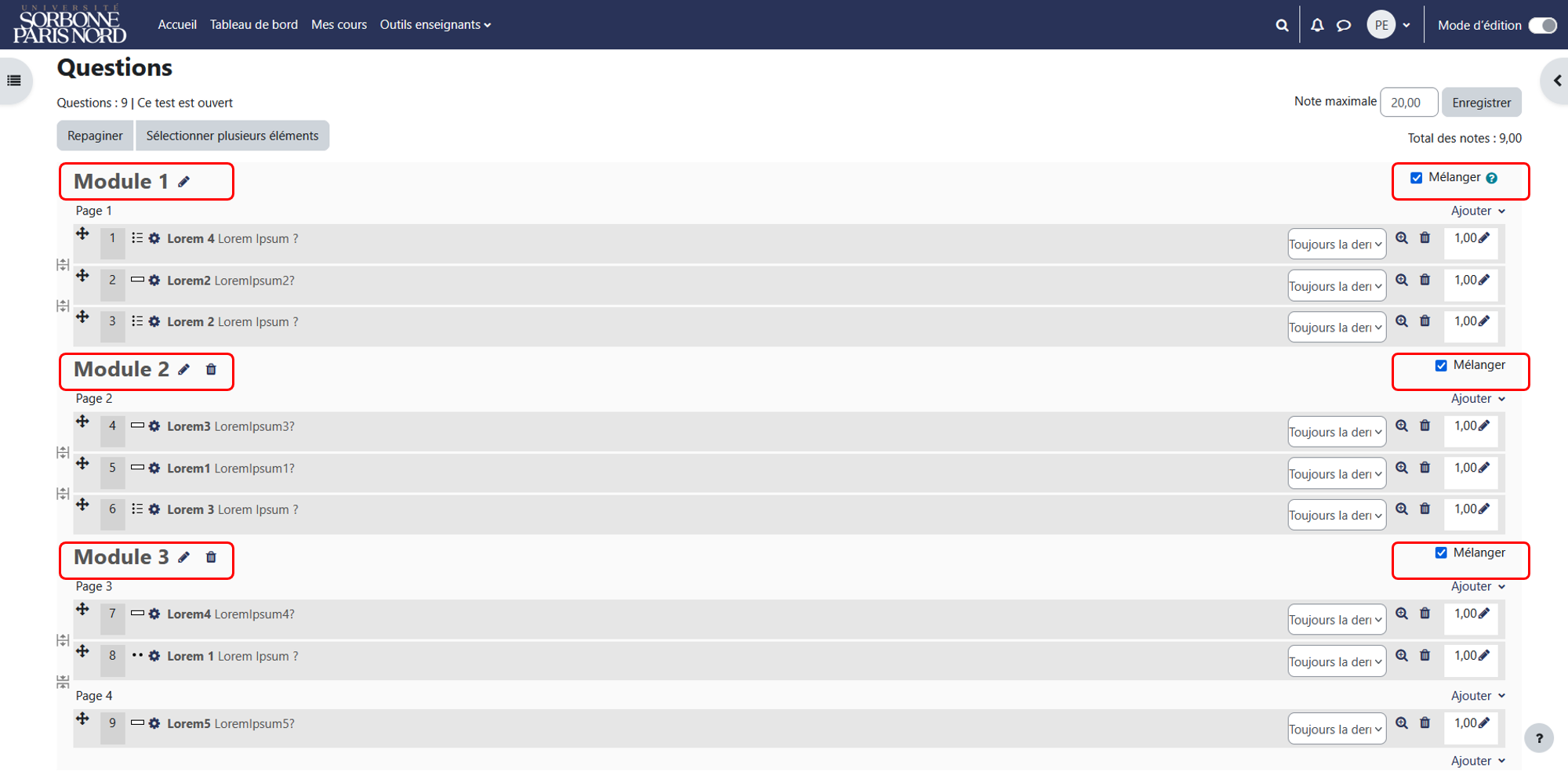
Les titresde section sont notamment utiles pour les tests multipages et lorsque les questions sont classées par thématique par exemple.Le titre de la première section doit être définie en cliquant sur l'icône en forme de de crayon en haut à gauche des questions. Les titres des sections suivantes doivent être ajoutées à partir du menu déroulant
Ajouterau niveau d'un saut de page. Il suffit ensuite de saisir le titre en cliquant sur l'icône en forme de crayon comme décrit précédemment.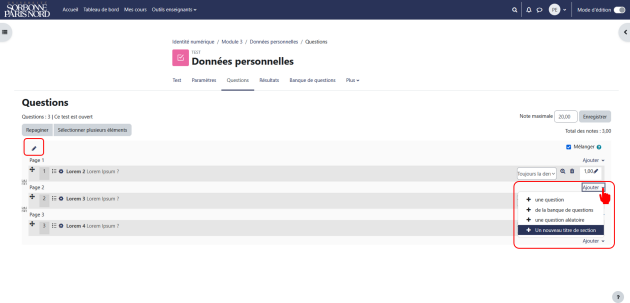
Remarque :
Une fois les titres de sections définis, il est bien-sûr possible de les modifier ou de les supprimer. Il est également possible de mélanger les questions au sein d'une section indépendamment les une des autres.
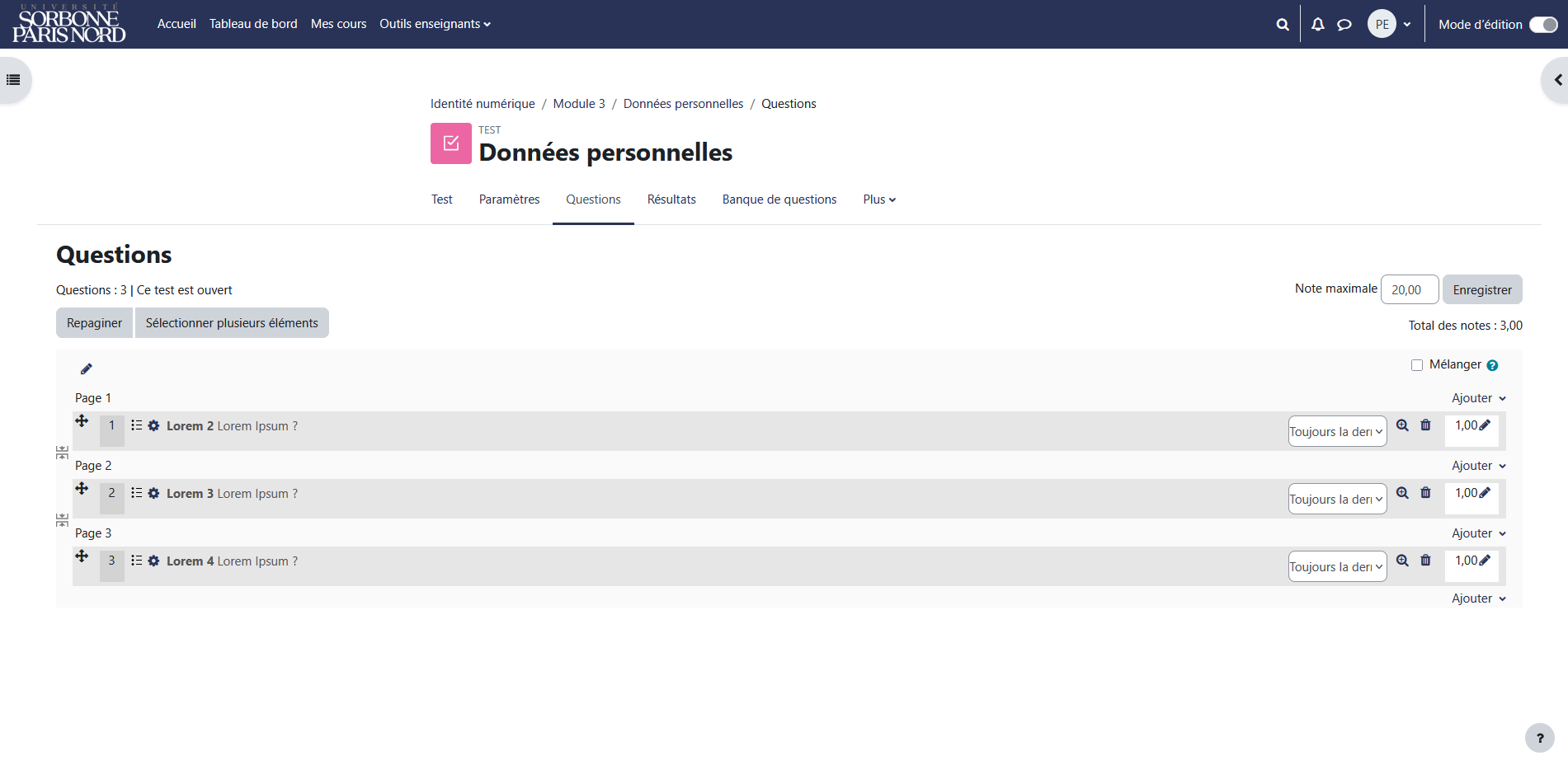
Par défaut, la note maximale d'un test est de 20 (selon le paramétrage par défaut de la plateforme). Il est possible de la modifier en changeant la note dans le champ
Note maximalepuis de cliquer sur le boutonEnregistrer.Remarque :
Peu importe le nombre de questions, la note sera rapportée à la note maximale paramétrée pas vos soins.