
Après le test
Procédure : Consulter les résultats⚓
Procédure : Supprimer une tentative⚓
- Procédure⚓
Dans le test concerné, cliquez sur
Résultatspuis, dans le tableau en bas de page, sélectionnez ou les étudiants et cliquez sur le boutonSupprimer les tentatives sélectionnéespour confirmer la demande.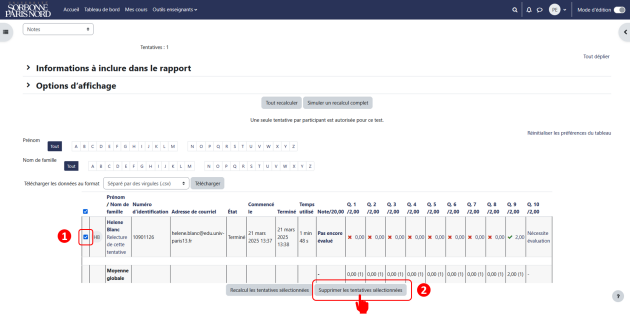 Compléments
Supprimer une tentative de test peut s’avérer utile, notamment dans le cas où un étudiant ait déjà commencé le test alors que vous souhaitiez encore modifier ou supprimer une question.
Procédure : Modifier ou neutraliser une question⚓
- Procédure⚓
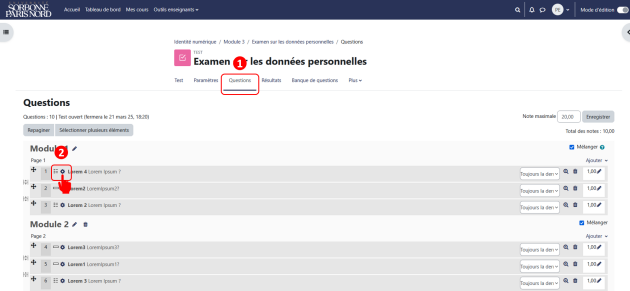
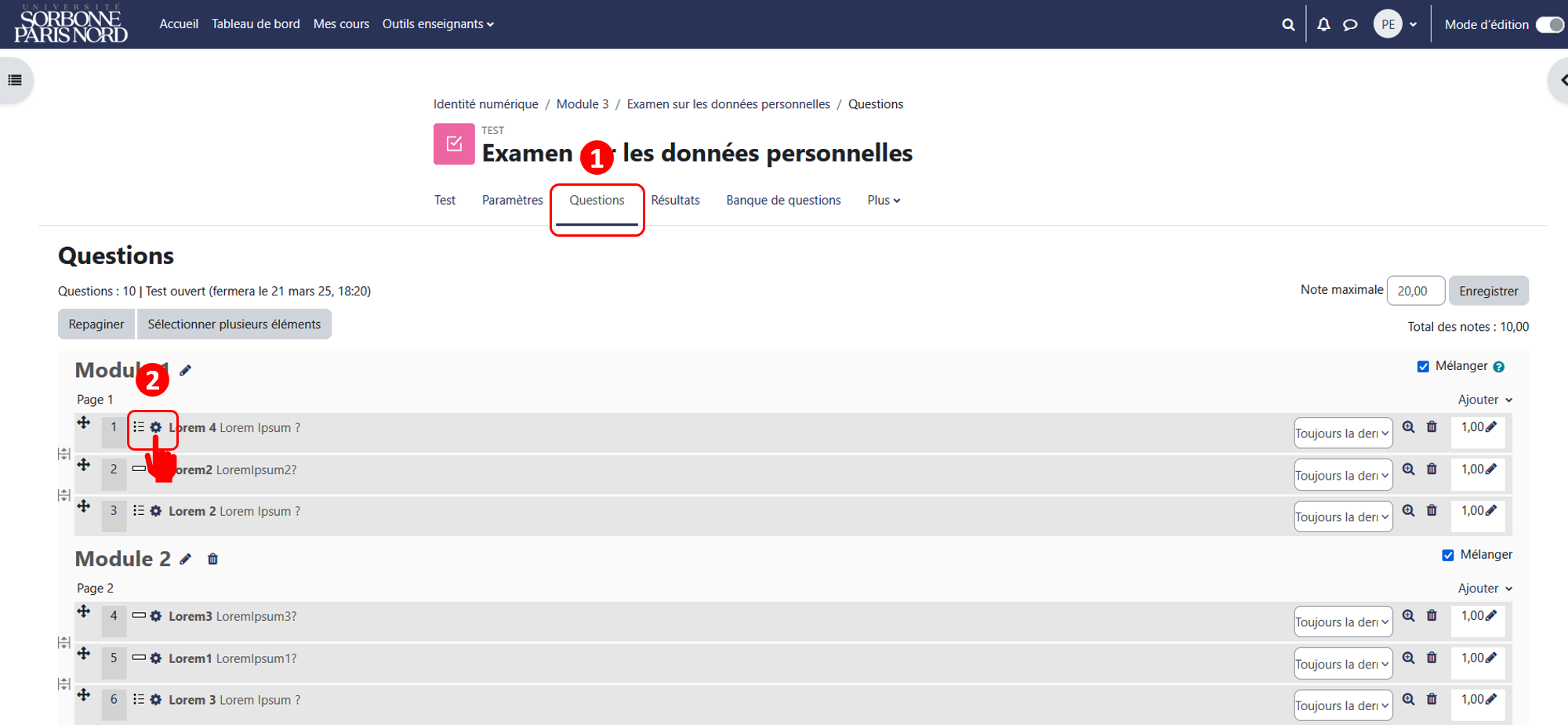
Pour modifier la question :
- allez dans l’onglet
Questionsdu test, puis cliquez sur la roue crantée de la question concernée.
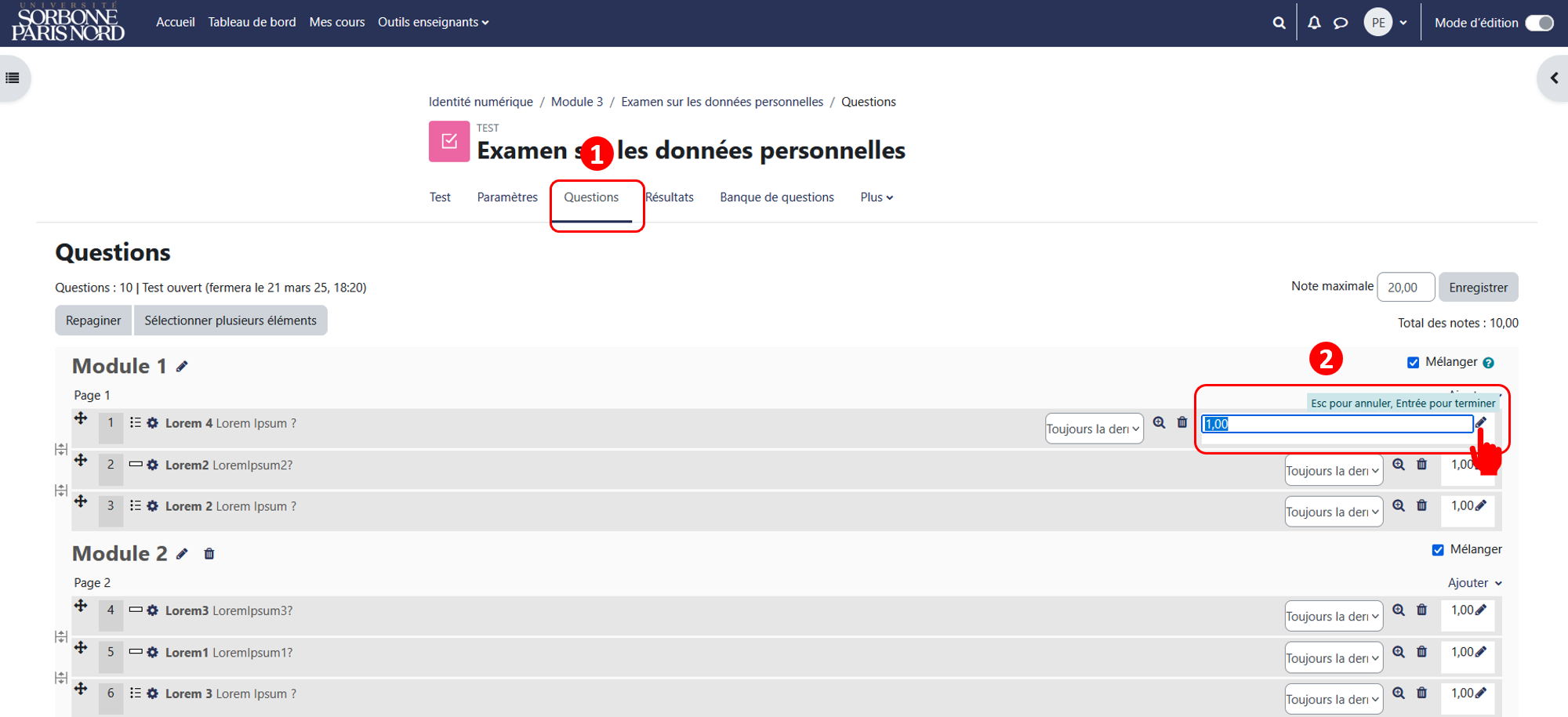
Pour neutraliser la question :
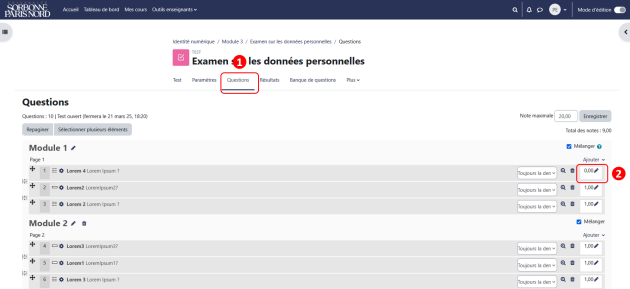
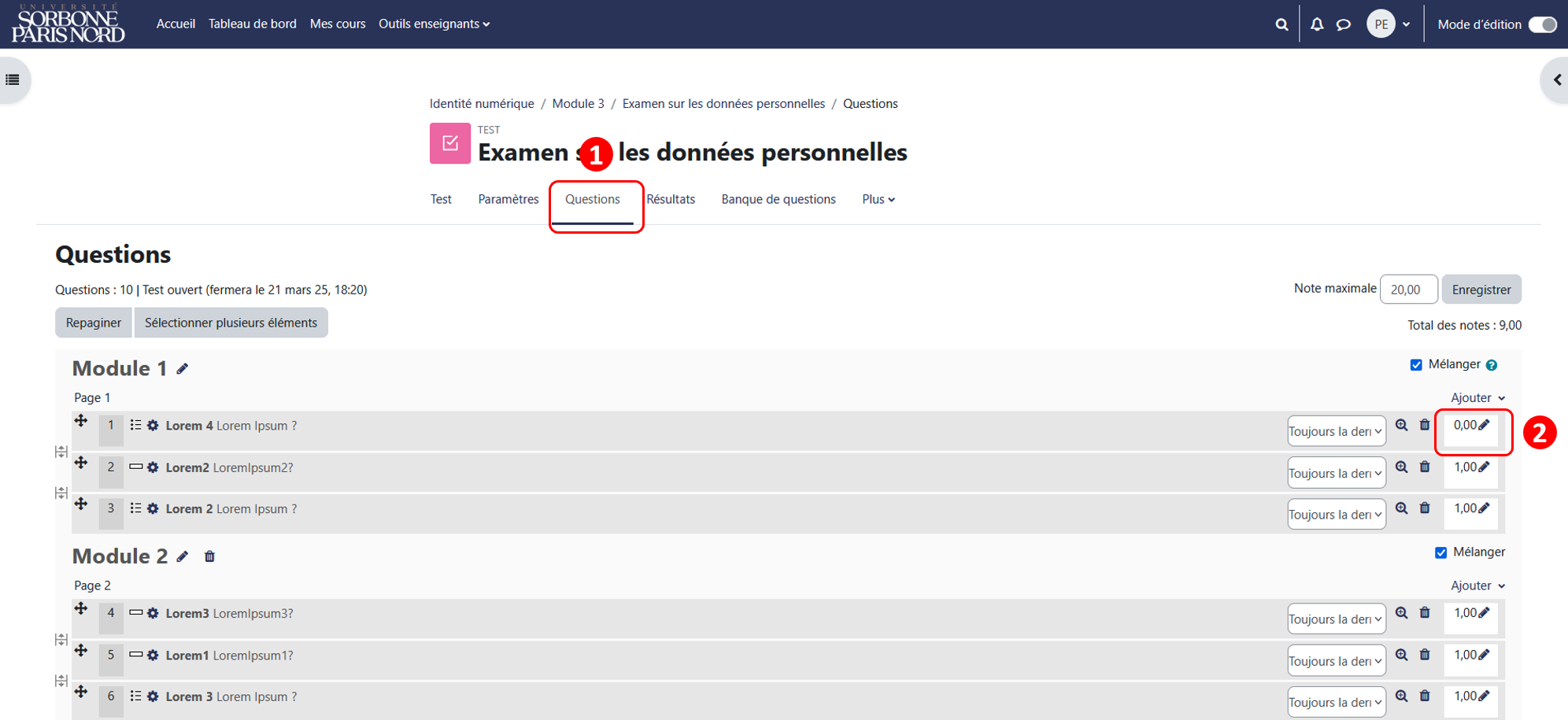
- allez dans l’onglet
Questionsdu test, puis cliquez sur l'icône en forme de crayon
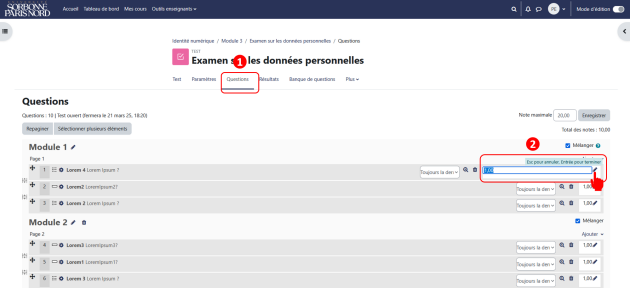
- mettez le score zéro à la question concernée
- validez avec la touche ''Entrée''
Remarque :
Si les étudiants ont déjà réalisé le test et que vous vous apercevez qu’il y a une erreur dans une question (question mal formulée ou erreur de notation par exemple), il n’est pas possible de la supprimer. Cependant, il est possible de la modifier ou de la neutraliser.
Pour recalculer la note global :
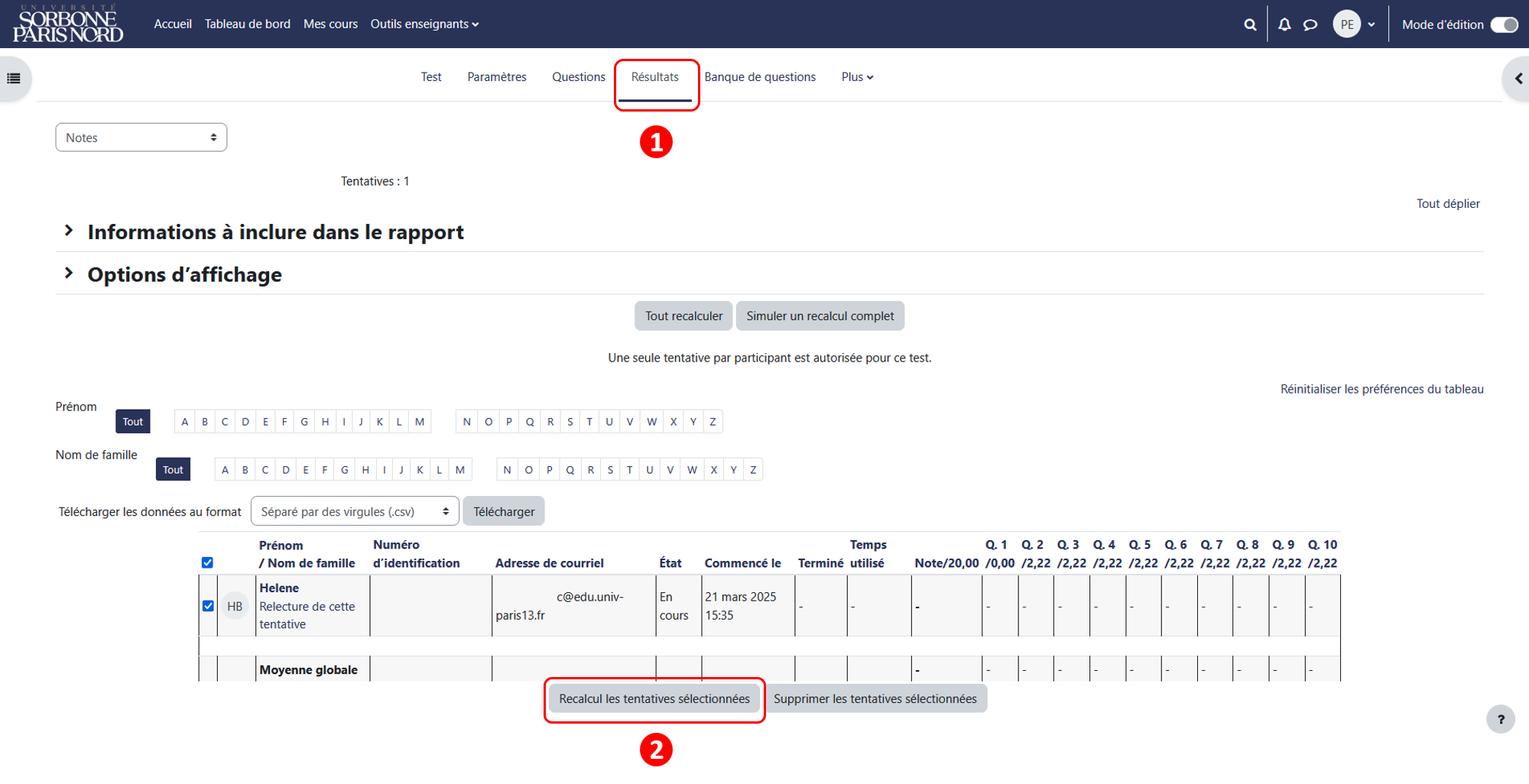
Afin que la note globale obtenue au test soit recalculée suite à la modification ou la neutralisation de la question :
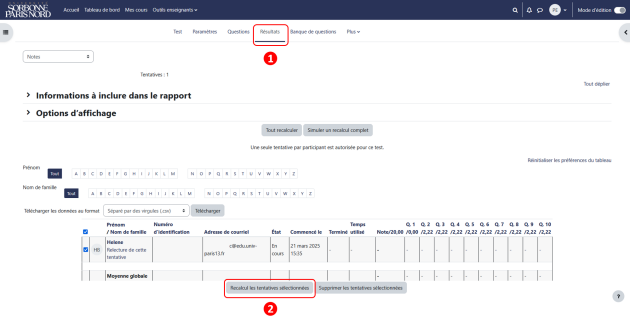
allez dans
Résultatssélectionnez l’intégralité des étudiants
cliquez sur le bouton
Ré-évaluer les tentatives sélectionnées.
Les notes sont alors recalculées.
- allez dans l’onglet
Les résultats de l’activité
Testsont disponibles, dans l’activité elle-même :cliquez sur l’onglet
Résultatsdu menu principal.Les résultats sont consultables sous la forme de différents rapports. Chaque rapport présente un détail spécifique :
rapport de notes
rapport de réponses
rapport de statistiques
Remarque : Le rapport de notes⚓
Par défaut l’interface présente le rapport de notes.
Le
rapport de notesaffiche :toutes les tentatives de test des étudiants
la note globale
la note pour chaque question.
Attention :
L'enseignant peut contrôler ce qui est affiché en choisissant les éléments à inclure ou non au rapport.
En bas de la page se trouve un graphique montrant la distribution des résultats selon le nombre total de participants dans l'intervalle de notes.
Le rapport de réponses⚓
Le
rapport de réponsesaffiche les réponses données par les étudiants, plutôt que les notes qu'ils ont obtenues :Remarque : Le rapport de statistiques⚓
Le
rapport de statistiquesprésente une analyse statistique psychométrique du test et des questions qu'il contient. La première page de ce rapport présente un résumé de l'ensemble du test. Des liens permettent ensuite d'accéder à une analyse détaillée d'une question particulière. Les éléments peuvent être téléchargés dans différents formats.Truc & astuce : Corriger facilement la question de composition⚓
La
question de compositionest la seule à ne pas être auto-corrigée et à demander l’intervention de .Une astuce permet d’afficher toutes les réponses des étudiants sur la même page, facilitant ainsi la comparaison des différentes productions des apprenants et par la même la correction.
Cliquez sur le
testen question puis dans le menu central cliquez sur l’ongletRésultats. Dans la liste déroulante qui s’affiche sur la gauche, intitulée par défautNotes, sélectionnezÉvaluation manuelle.La page affiche une synthèse des questions de composition à évaluer
Cliquez sur
Tout évalueren bout de ligne pour afficher la page présentant les différentes production des étudiants. Il est possible à ce stade de définir le nombre de tentatives à évaluer, le nombre de questions par page et de trier les tentatives par date, nom ou adresse courriel.Pour finir, saisissez notes et commentaires pour chacune des productions et pensez à enregistrer au bas de la page.
Les notes d'un test peuvent être également consultées sur le carnet de notes de cours. Il est donc important que tous les éléments d'évaluation soient bien renseignées.