
Inscription des utilisateurs
Vous souhaitez inscrire un collègue enseignant ou ajouter un ou deux étudiants dans votre espace de cours ?⚓
Complément : Description⚓
Elles sont adaptées pour inscrire un petit nombre d’utilisateurs. Vous pouvez vous servir de cette méthode pour ajouter un·e collègue enseignant·e, ou bien un ou deux étudiant·e·s dans votre cours.
Cette méthode permet de rechercher des utilisateurs nominativement. Les utilisateurs seront inscrits en tant qu’entité individuelle, un par un. Cela permet par la suite de désinscrire une personne en cliquant sur la corbeille à droite de son nom.
Procédure : Utilisez la méthode d'inscription manuelle :⚓
Complément : Remarque⚓
Vous pouvez rechercher et sélectionner autant d'utilisateurs que vous voulez avant de terminer l'inscription pour ne pas avoir à recommencer et ainsi accélérer le processus.
Inconvénients : la liste des cohortes à cet endroit n'est pas hiérarchisée (classée par composante, types de diplôme, années...), il faut alors connaître son code Apogée ou sa dénomination exacte pour retrouver un groupe dans cette liste. De plus, toute cohorte inscrite pas ce moyen ne sera pas synchronisée (i.e. mise à jour en fonction des inscriptions et désinscriptions dans Apogée).
En bas du cadre, si vous cliquez sur Afficher plus..., s'affiche alors le paramètre Récupérer si possible les anciennes notes de l'utilisateur.
Ce paramètre est très utile si un utilisateur s'est désinscrit de votre espace de cours et que vous avez perdu l'affichage de ses notes dans le carnet de note.
Attention :
Si vous sélectionnez plusieurs utilisateurs, vous ne pourrez définir qu'un rôle.
Vous préférez laisser les étudiants s'inscrire dans votre espace de cours et peut-être leur donner une clé d'accès ?⚓
Complément : Description⚓
Cette méthode permet de laisser les utilisateurs s’inscrire dans votre cours librement ou via un code d’accès que vous leur communiquerez.
Cette auto-inscription débouchera sur une inscription individuelle, ce qui vous permettra par la suite de gérer les inscriptions de la même façon qu’avec les inscriptions manuelles.
De nombreux paramètres sont disponibles : ajout d’un code d’accès (clef d’inscription), d’une date d’échéance, choisir le rôle qui sera attribué, désactiver l’inscription après un temps donné…
Il faudra en revanche communiquer aux utilisateurs, par vos propres moyens, le lien de votre cours et le code d’accès le cas échéant.
Conseil :
Pour des contenus de grande ampleur, il est recommandé d'utiliser plutôt un livre  (afficher les étapes une à une) qu'une page
  (afficher les étapes en liste)
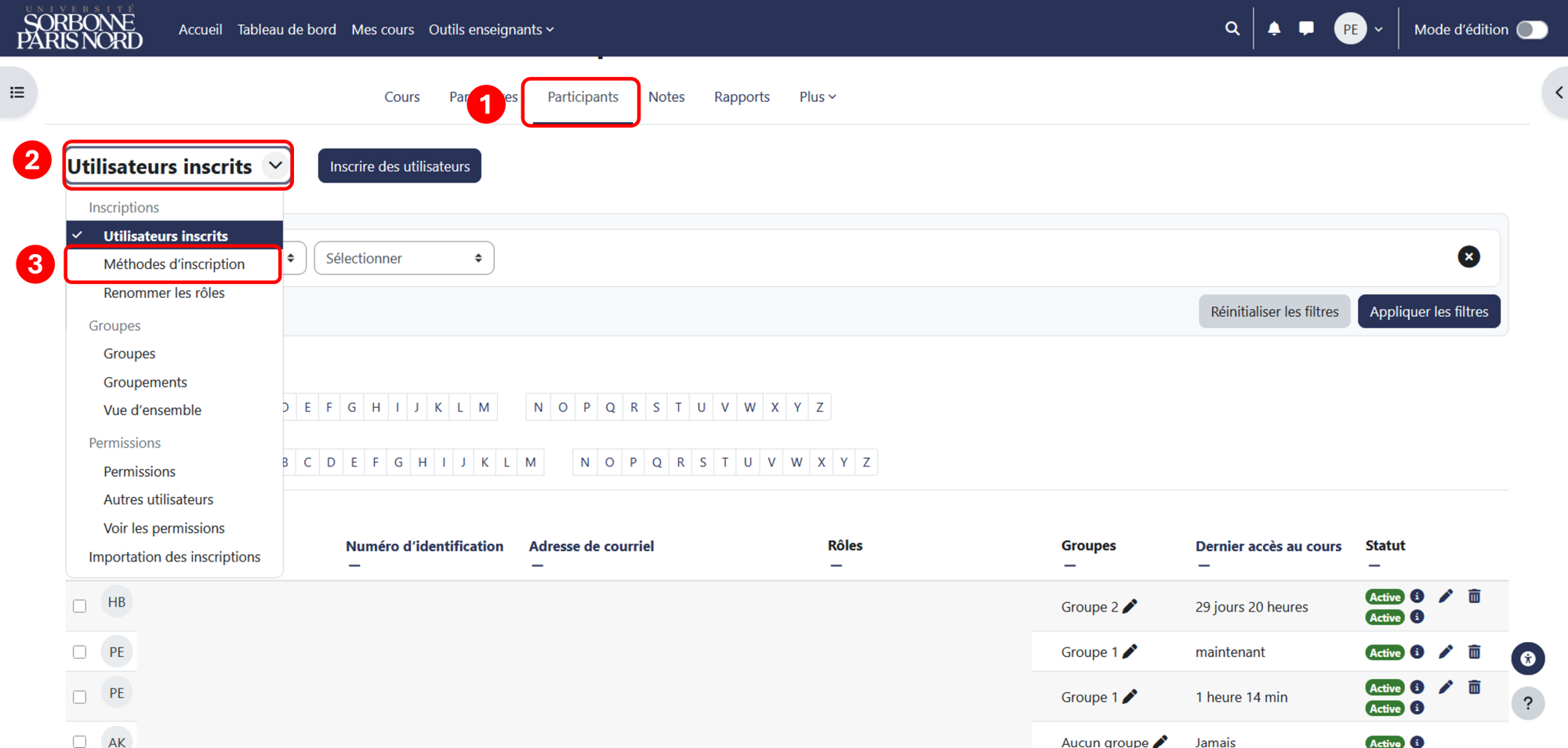
- Pour activer l’auto-inscription, rendez-vous sur la page d’ajout des méthodes d’inscriptions en cliquant sur
Participants , cliquez ensuite sur « Utilisateurs inscrits »puis sélectionnezMéthodes d’inscriptiondans le menu déroulant.⚓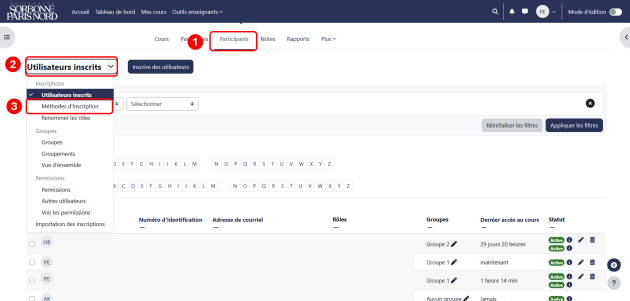
- Activer l’auto-inscription⚓
Complément : Remarque⚓
Cette méthode permet de laisser les utilisateurs s’inscrire dans votre cours librement ou via un code d’accès que vous leur communiquerez.
Cette auto-inscription débouchera sur une inscription individuelle, ce qui vous permettra par la suite de gérer les inscriptions de la même façon qu’avec les inscriptions manuelles.
De nombreux paramètres sont disponibles : ajout d’un code d’accès (clef d’inscription), d’une date d’échéance, choisir le rôle qui sera attribué, désactiver l’inscription après un temps donné.
Il faudra en revanche communiquer aux utilisateurs, par vos propres moyens, le lien de votre cours et le code d’accès le cas échéant.
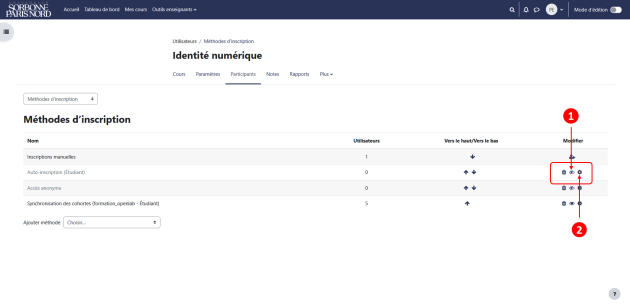
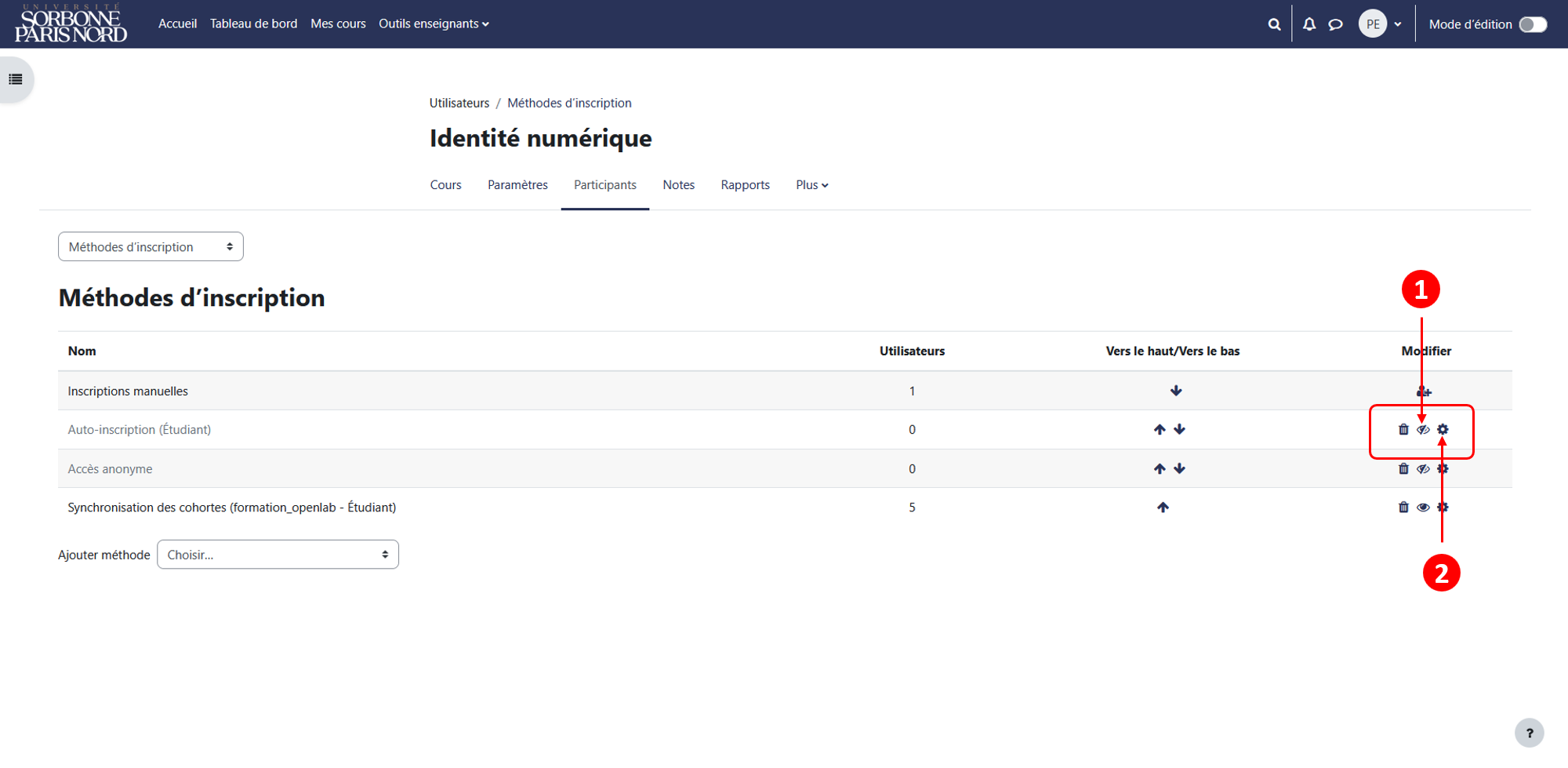
Par défaut, la méthode d’auto-inscription est désactivée :
1. Vous pouvez l’activer rapidement en cliquant sur l’œil barré à côté du nom de la méthode. Les paramètres par défaut permettent à n’importe quel utilisateur inscrit sur la plateforme de s’auto-inscrire dans votre cours avec le rôle étudiant.
2. Vous pouvez toutefois modifier les paramètres en cliquant sur la roue dentée.
Complément : Remarque⚓
- Nom personnalisé de l’instance : permet de donner un nom qui sera visible lorsque vous consultez les différentes méthodes d’inscriptions de votre cours. Cela peut être pratique notamment si vous ajoutez plusieurs méthodes d’auto-inscription.
- Autoriser les méthodes d'auto-inscription existantes : permet d’autoriser les utilisateurs auto-inscrits à accéder au cours. S’il est désactivé, les utilisateurs auto-inscrits ne pourront effectivement plus consulter votre cours.
- Permettre de nouvelles inscriptions : permet d’autoriser les utilisateurs à s’inscrire avec la méthode d’auto-inscription. Pour l’activer, il est nécessaire que le paramètre Autoriser les méthodes d'auto-inscription existantes soit activé.
- Clef d’inscription : permet de définir un mot de passe qui sera demandé lors de l’auto-inscription, uniquement lors du 1er accès au cours. Si ce champ est laissé vide, n’importe quel utilisateur pourra s’inscrire dans votre cours.
- Rôle attribué par défaut : définit le rôle qui sera attribué aux utilisateurs auto-inscrits.
Les utilisateurs inscrits apparaîtront ensuite dans la liste des participants.
Complément : Attention⚓
Si vous désactivez ou supprimez la méthode, les étudiants qui se seront auto-inscrits n'auront plus accès à votre espace.
Si vous voulez empêcher des nouveaux utilisateurs de s'inscrire tout en gardant les inscrits dans votre espace, dans les paramètres de la méthode, il faut :
- soit changer la clé d'inscription,
- soit activer et préciser une date de fin d'auto-inscription,
- soit passer le paramètre
Permettre de nouvelles inscriptionsàNontout en laissantAutoriser les méthodes d'auto-inscription existantesàOui.
Vous souhaitez inscrire toute une promotion d'étudiants ?⚓
Procédure : Choisissez la Synchronisation des cohortes :⚓
Complément : Description⚓
Cette méthode vous permet d’inscrire toute une promotion d’étudiants.
Cette liste sera par ailleurs maintenue à jour automatiquement. Ainsi, si des étudiants arrivent en cours d’année, ils seront ajoutés dans la cohorte et seront automatiquement inscrits aux cours auxquels la cohorte a été liée par cette méthode.
Conseil :
Pour des contenus de grande ampleur, il est recommandé d'utiliser plutôt un livre (afficher les étapes une à une) qu'une page (afficher les étapes en liste)
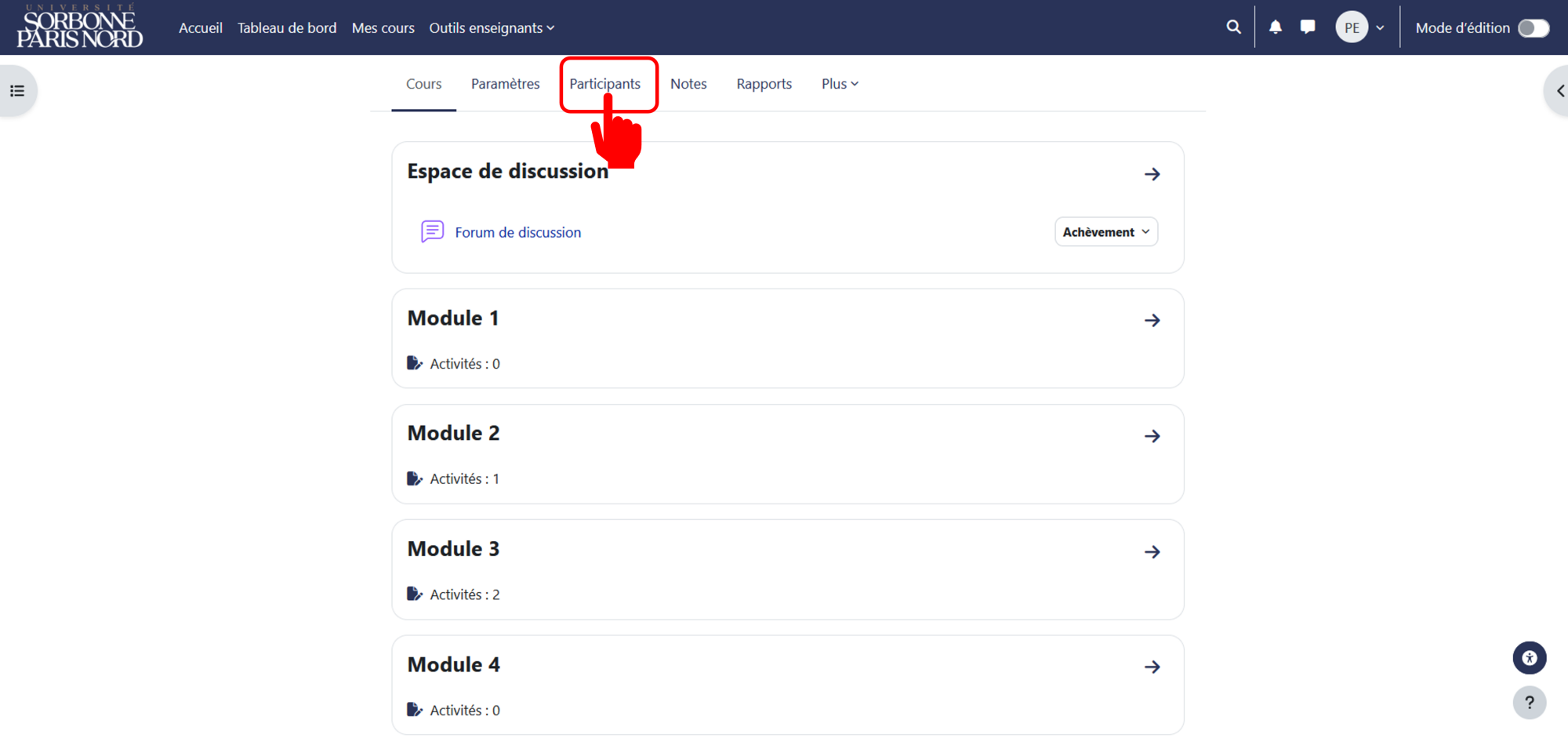
- Une fois connecté à votre cours, cliquez sur l'onglet
Participants⚓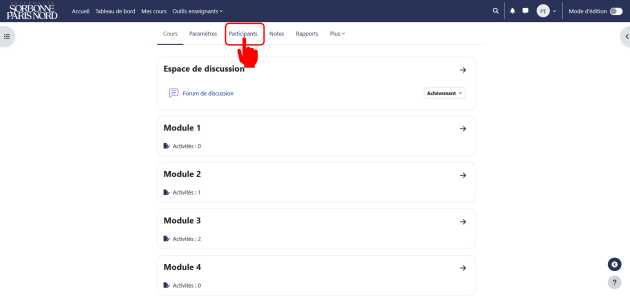
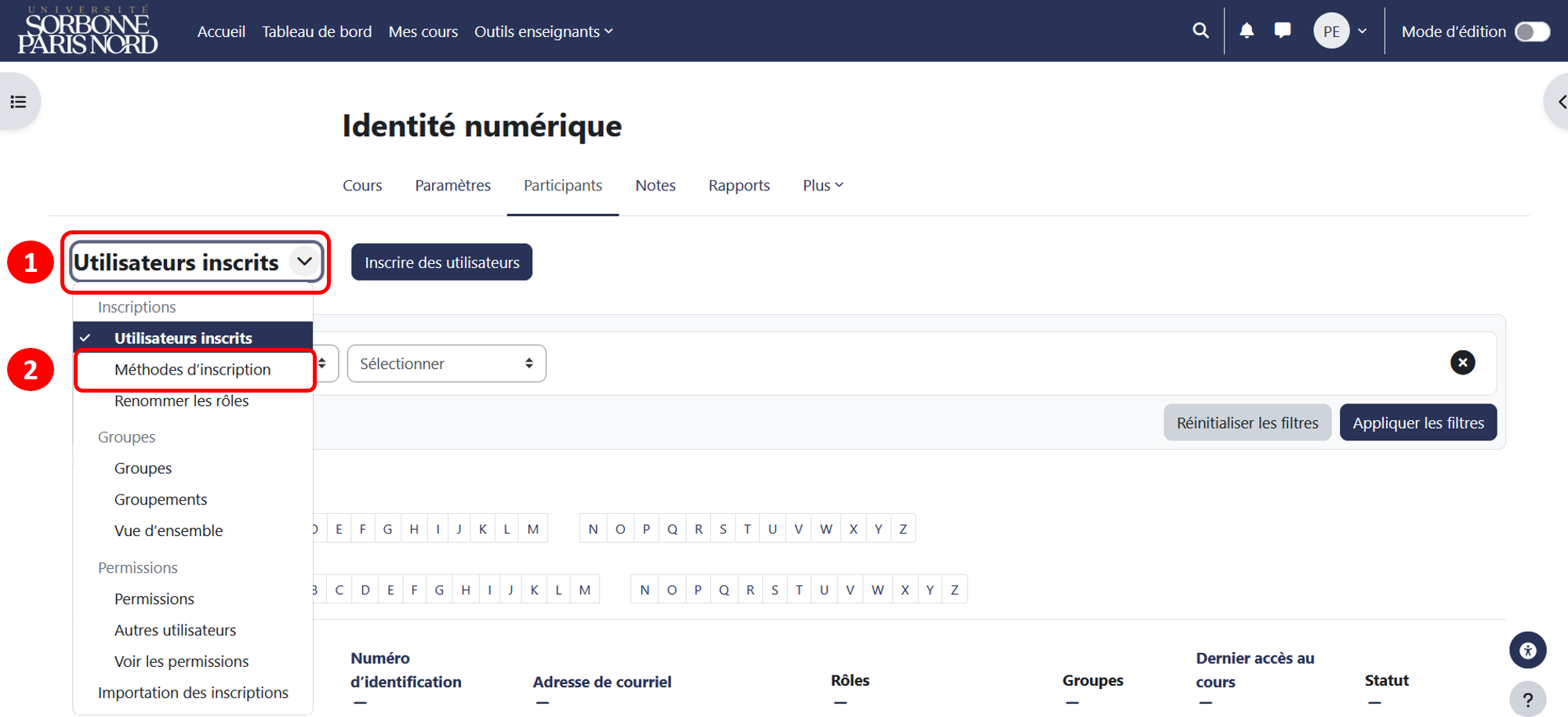
- Cliquez sur « Utilisateurs inscrits », puis sélectionnez
Méthodes d’inscriptiondans le menu déroulant.⚓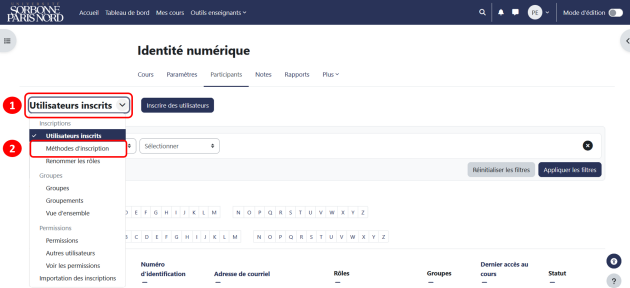
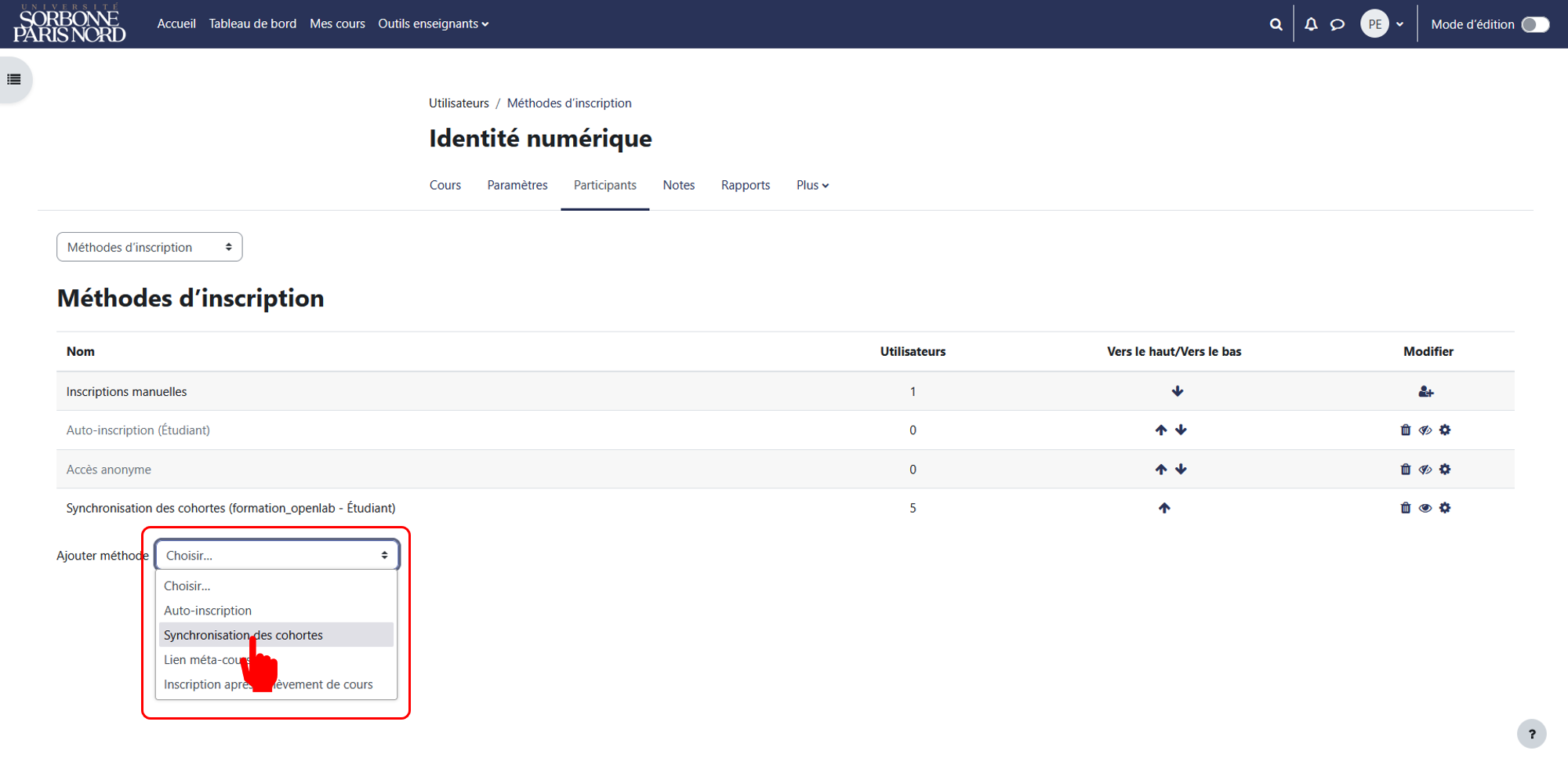
- Choisissez la méthode
Synchronisation des cohortesdans la liste déroulante.⚓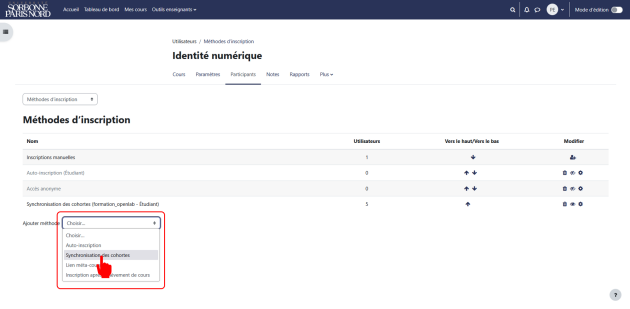
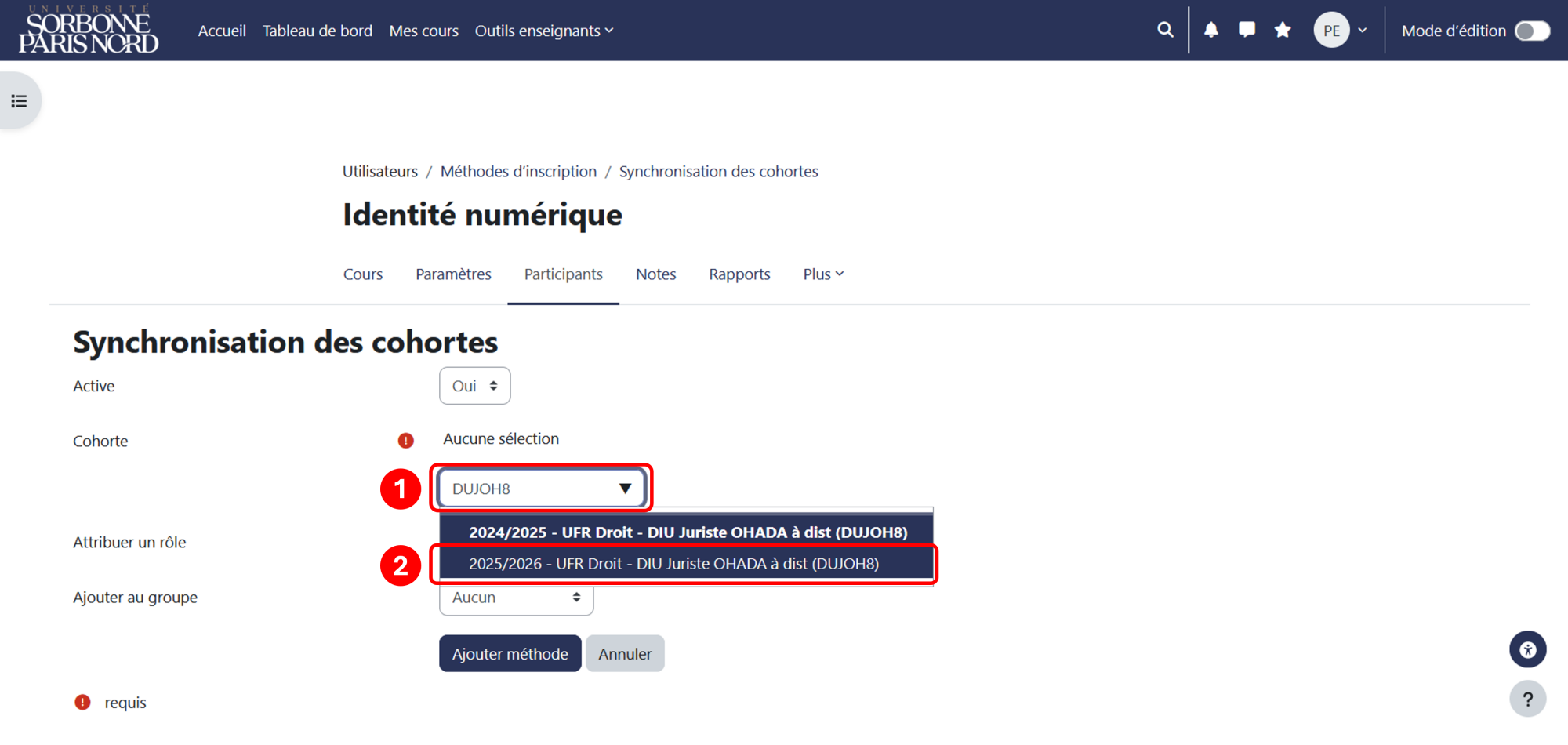
- Recherchez la cohorte à inscrire en tapant son code Apogée, puis sélectionnez la cohorte correspondant à l’année universitaire en cours (exemple : 2025/2026).⚓
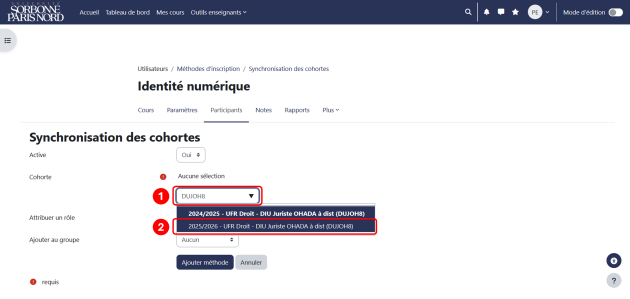
Remarque :
Si vous n'avez pas le code Apogée, vous pouvez parfois trouver des cohortes en tapant un mot-clé dans le champ
Rechercher, mais les noms des cohortes étant souvent tronqués, elles restent difficiles à trouver.L'idéal est de disposer du code Apogée de vos cohortes, que votre secrétariat pédagogique devrait être en mesure de vous communiquer.
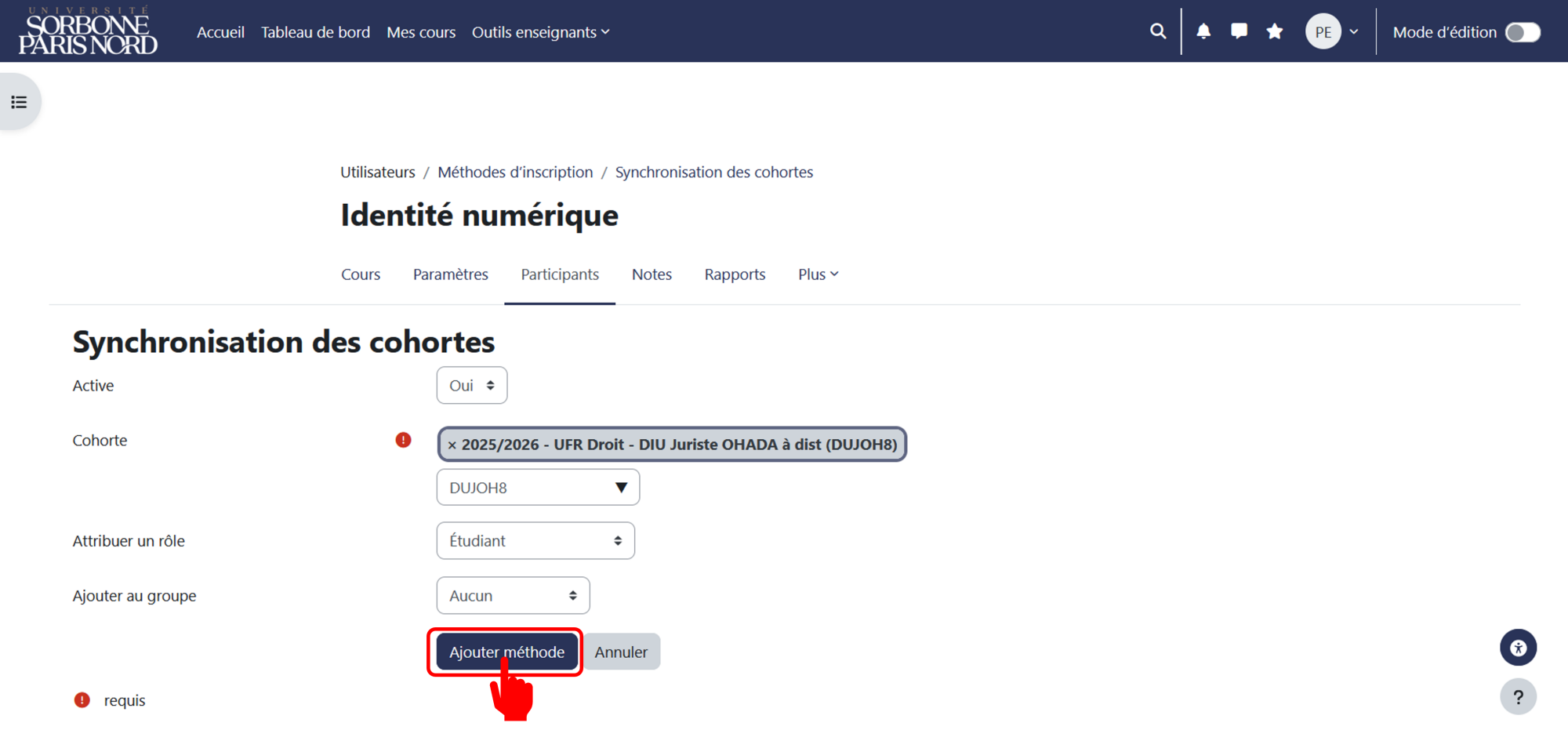
- Validez ensuite l’inscription en cliquant sur
Ajouter méthode. Vous retrouverez alors tous les étudiants inscrits dans la liste des participants. Celle-ci se mettra à jour automatiquement lorsqu’un nouvel étudiant arrivera dans la cohorte.⚓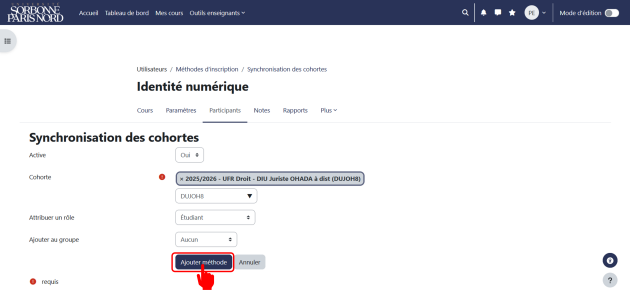
Remarque :
Cette méthode vous permet d’inscrire toute une promotion d’étudiants.
Cette liste sera par ailleurs maintenue à jour automatiquement. Ainsi, si des étudiants arrivent en cours d’année, ils seront ajoutés dans la cohorte et seront automatiquement inscrits aux cours auxquels la cohorte a été liée par cette méthode.
Vous voulez inscrire une liste personnalisée d'étudiants, ne correspondant pas à une promotion ?⚓
Conseil :
Pour des contenus de grande ampleur, il est recommandé d'utiliser plutôt un livre (afficher les étapes une à une) qu'une page (afficher les étapes en liste)
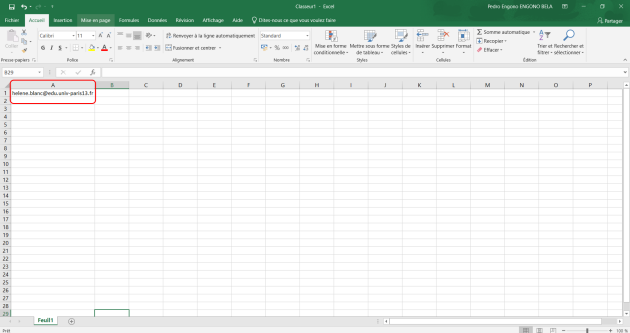
- Dans votre fichier tableur, si ce n'est pas déjà fait :⚓
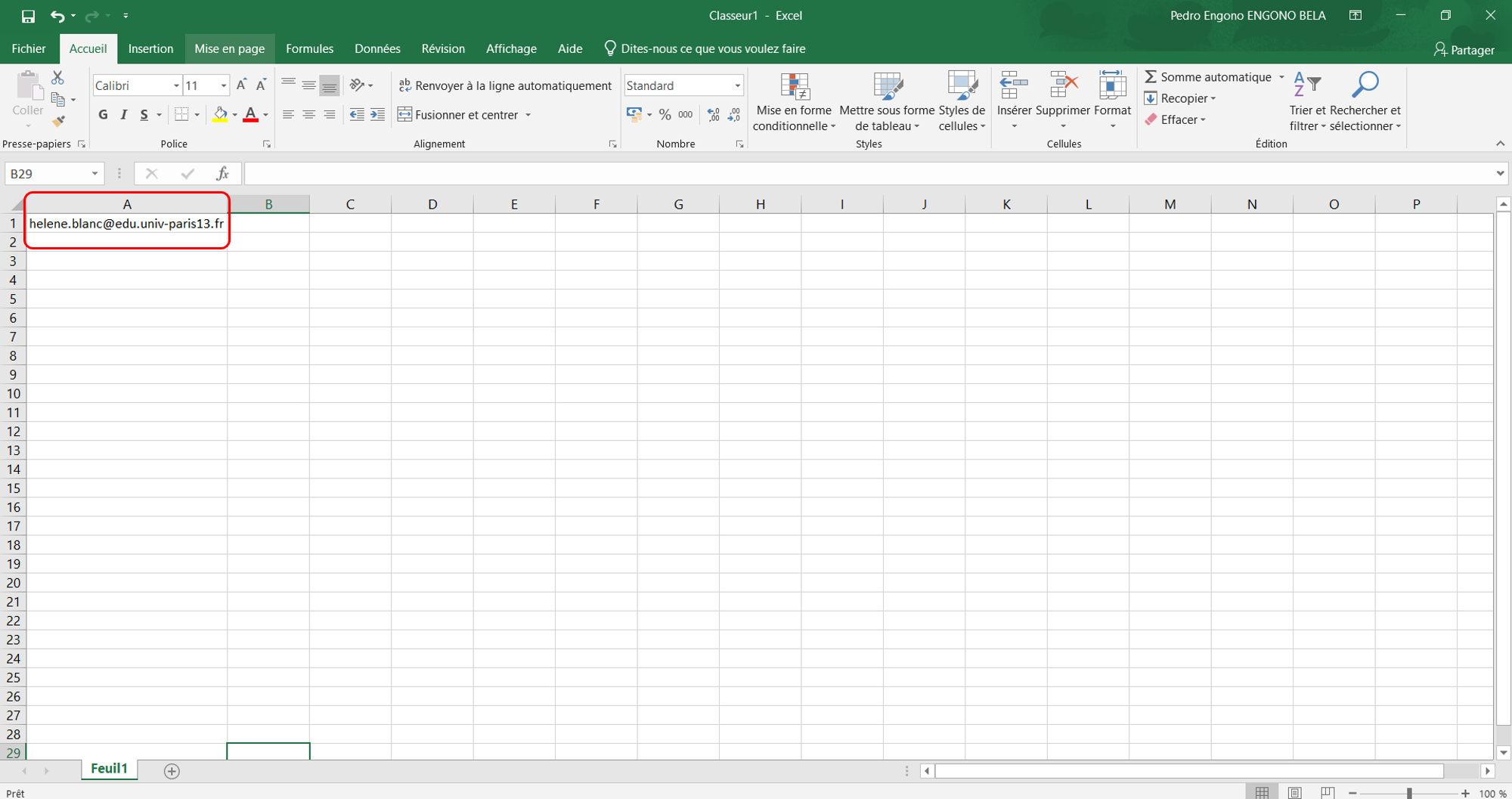
Entrez l'adresse mail dans la première cellule de la colonne
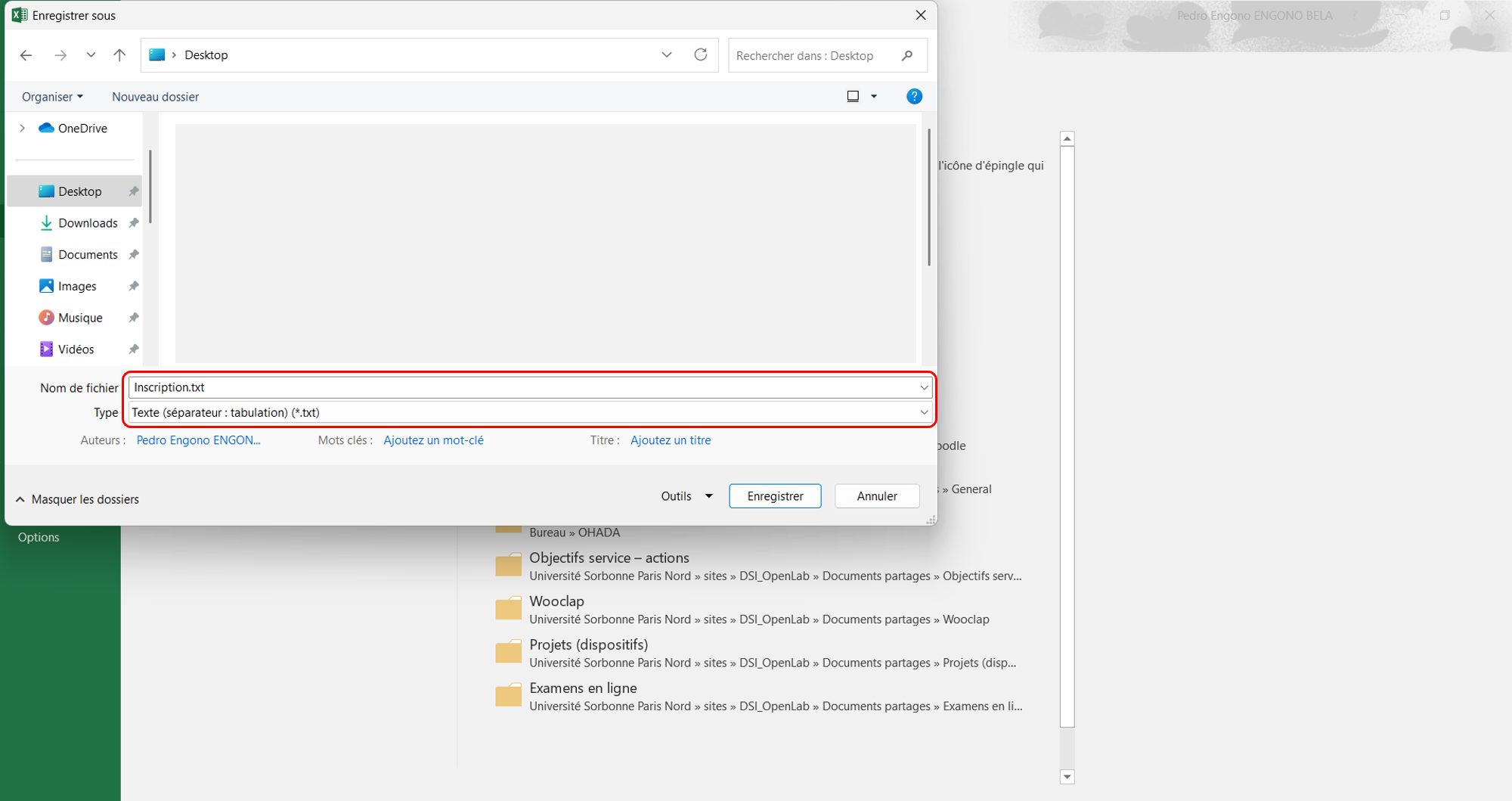
- Enregistrez votre fichier au format Texte (séparateur : tabulation) (
*.txt).⚓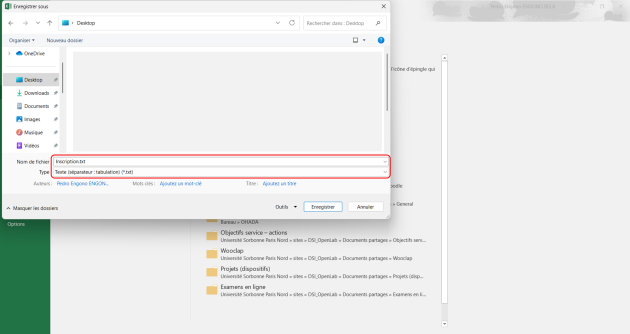
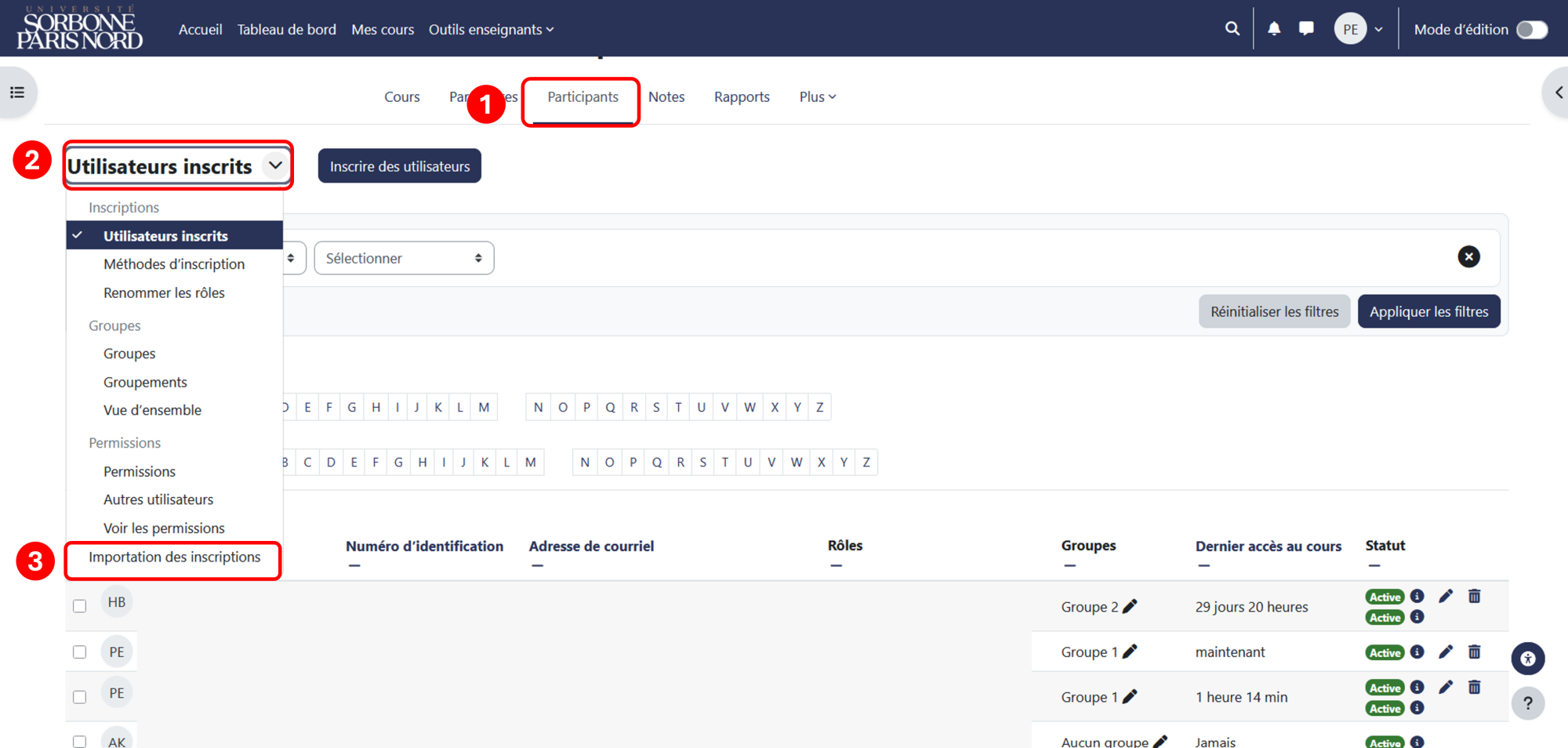
- Une fois le fichier au format Texte (séparateur:tabutation)(*.txt) ou CSV en votre possession, rendez-vous dans votre cours, cliquez sur l'onglet
Participants, puis cliquez sur « Utilisateurs inscrits » et sélectionnez ensuiteImportation des inscriptionsdans le menu déroulant.⚓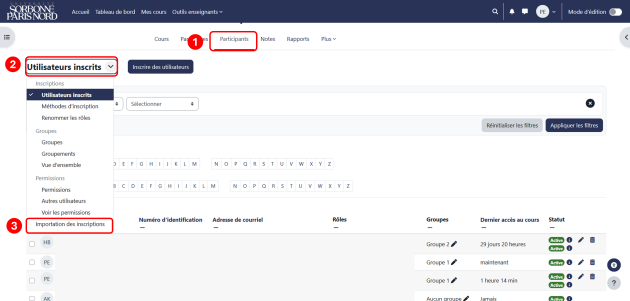
- Sélectionnez :⚓
Complément : ⚓
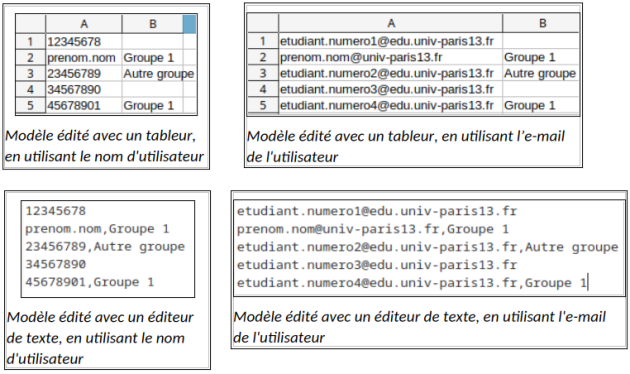
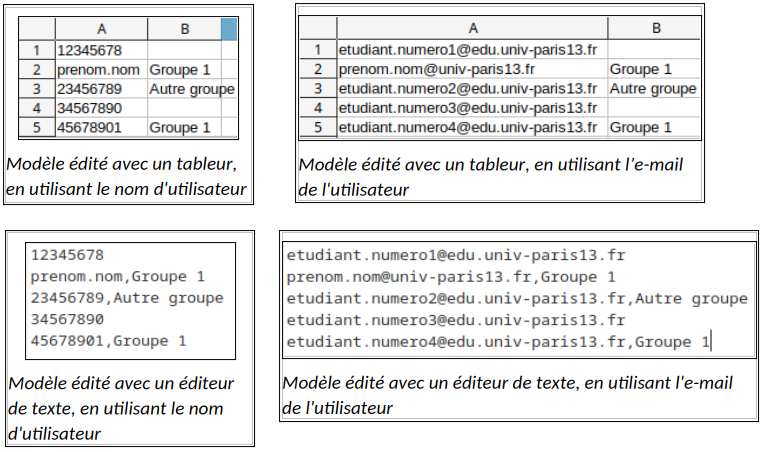
Pour pouvoir inscrire des utilisateurs à l’aide d’un fichier Texte (séparateur:tabutation)(*.txt) ou CSV, il faut dans un premier temps préparer celui-ci. Il est donc nécessaire de créer un fichier CSV avec un tableur (LibreOffice Calc ou Microsoft Excel, par exemple) ou un éditeur de texte standard comme le bloc-note. Ce fichier devra être sauvegardé au format Texte (séparateur:tabutation)(*.txt) ou CSV.
La première colonne du fichier doit contenir un identifiant unique : le nom d’utilisateur ou bien l’adresse mail universitaire. Ce choix doit être le même pour tous les utilisateurs du fichier.
Le nom d’utilisateur d’un étudiant correspond à son numéro d’étudiant, celui d’un enseignant correspond la plupart du temps à prenom.nom (dans certains cas cela peut n’être que le nom – dans tous les cas, l’identifiant correspond au préfixe de l’adresse mail universitaire, c’est à dire ce qu’il y a avant l’arobase).
Facultatif : il est également possible de remplir une deuxième colonne (pour une édition en mode texte, il faudra séparer par une virgule, un point virgule ou une tabulation) afin d’indiquer un groupe pour l’utilisateur. Si le nom du groupe indiqué n’existe pas encore, il vous sera possible de le créer lors de l’importation.
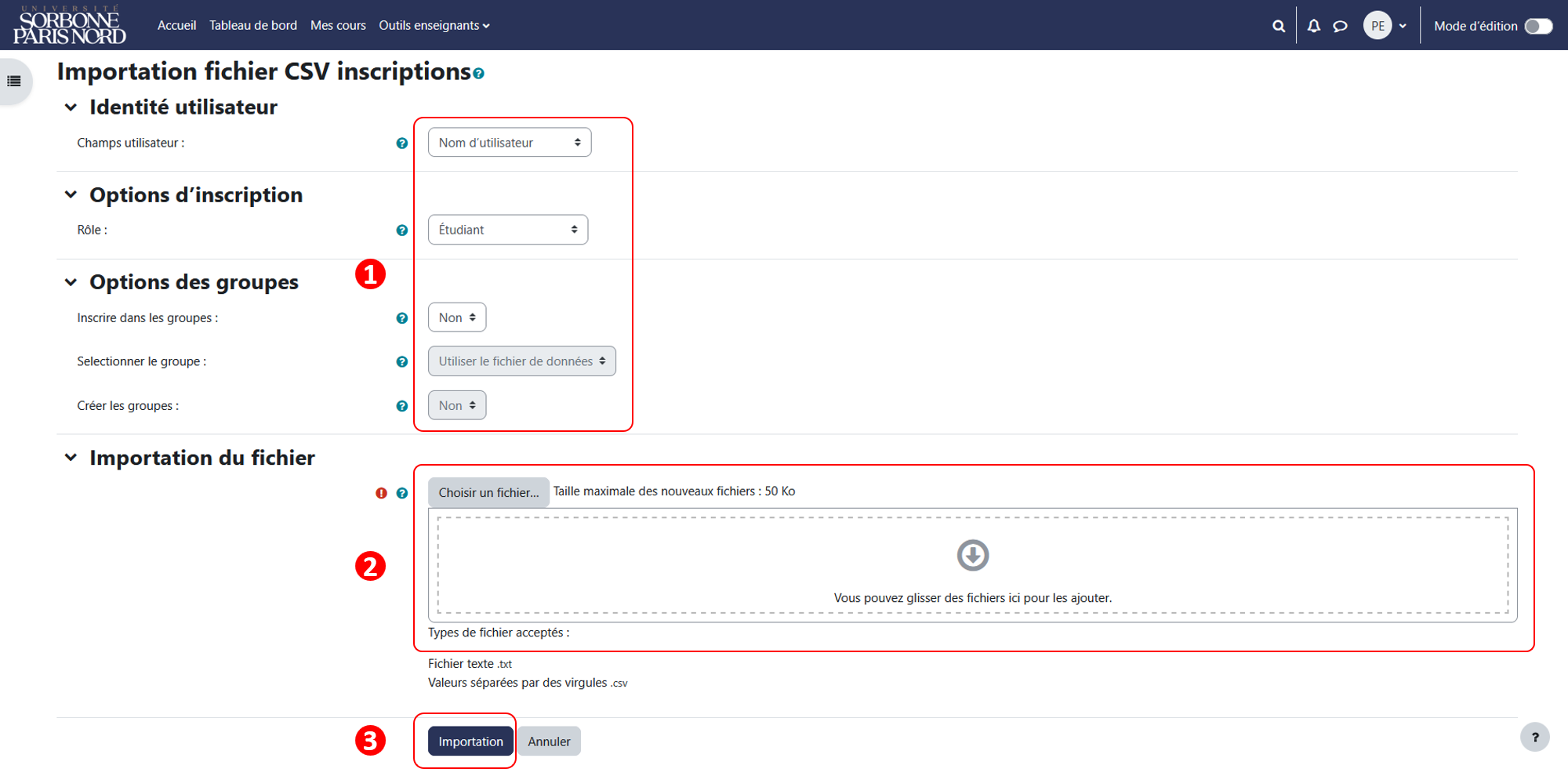
1. Le type de champ utilisateur utilisé dans la première colonne de votre fichier : Nom d’utilisateur ou Adresse de courriel. Le rôle des utilisateurs qui seront importés. Référez-vous à la section Présentation des rôles utilisateurs si besoin. Vous pourrez par ailleurs le modifier au cas par cas par la suite. Les options de groupe :
Inscrire dans les groupes : sélectionnez « Oui » si vous souhaitez inscrire directement les utilisateurs de votre fichier dans des groupes.
Sélectionner le groupe : si vous voulez ajouter tous les utilisateurs dans un groupe déjà créé, vous pouvez le sélectionner dans la liste déroulante. Si vous avez complété la deuxième colonne dans votre fichier en mentionnant le groupe des utilisateurs, vous pouvez sélectionner « Utiliser » le fichier de données.
Créer les groupes : si les groupes indiqués dans votre fichier CSV n’existent pas, ils peuvent être créés automatiquement en sélectionnant « Oui ».
2. Choisissez ou glissez-déposez votre ficher Texte (séparateur:tabutation)(*.txt) ou CSV
3. Cliquez sur le bouton
Importationet vous retrouverez ensuite vos utilisateurs dans la liste des participants.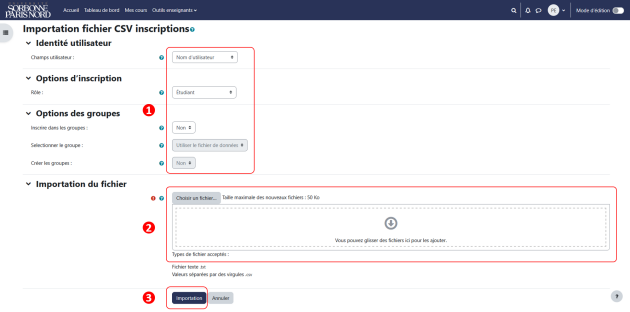
Conseil : Exporter un ficher Excel dans un format compatible avec cette option d'inscription :⚓
Les formats des fichiers compatibles sont les formats TXT et CSV.
Pour les obtenir dans Excel choisissez l'option Enregistrer sous et dans le type de fichiers choisissez :
- soit CSV (séparateur : point-virgule (*.csv)
- soit Texte (séparateur : tabulation) (*.txt)
Vous voulez automatiquement inscrire tous les étudiants d'un autre de vos cours ?⚓
Complément : Description⚓
Cette méthode permet d’inscrire automatiquement les utilisateurs ayant le rôle étudiant d’un autre de vos cours. Elle est conseillée si vous avez plusieurs cours qui concernent les mêmes utilisateurs.
Vous pouvez ainsi lier un ou plusieurs de vos cours à un cours parent : toutes les modifications d’inscriptions effectuées dans le cours parent se répercuteront dans ces cours. Ainsi, chaque fois qu'un étudiant sera inscrit au cours parent, il sera automatiquement inscrit aux cours liés par méta-cours. Un étudiant désinscrit du cours parent verra son inscription suspendue du cours enfant et ne pourra plus y accéder. Ses données seront conservées tant que vous ne supprimez pas l’étudiant manuellement du cours enfant.
Les utilisateurs ayant un rôle autre qu’étudiant (enseignant, enseignant non éditeur…) ne seront toutefois pas importés.
Par ailleurs, cette méthode ne permet pas de répercuter les groupes constitués dans le cours parent.
On peut envisager plusieurs scénarios différents, par exemple :
- Si plusieurs étudiants ont le choix entre plusieurs cours mais qu’ils doivent ensuite suivre un cours obligatoire tous ensemble. On peut donc lier un cours à plusieurs autres cours parents. Dans le schéma ci-dessous, X utilise la méthode d’inscription de liens méta-cours tandis que les cours de 1 à 4 utilisent d’autres méthodes. Les inscriptions de ces derniers cours sont donc automatiquement répercutées dans le méta-cours X.
- Les mêmes étudiants sont inscrits à 5 cours. On peut donc définir un cours parent Y et lier les cours 1 à 4 à celui-ci. Les étudiants inscrits au cours Y sont alors automatiquement inscrits aux méta-cours 1 à 4.
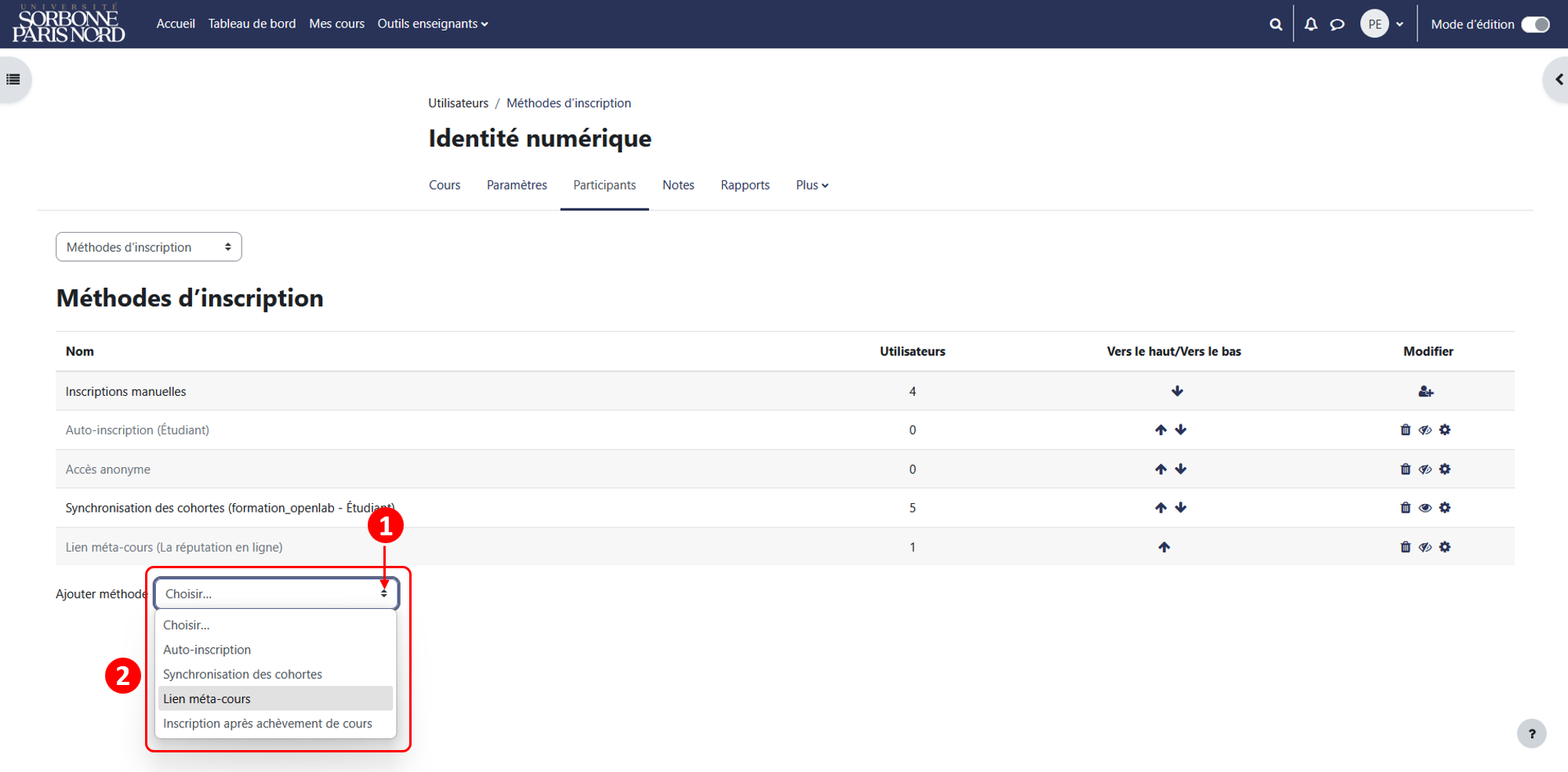
- Pour récupérer les inscriptions des étudiants d’un autre de vos cours, vous pouvez ajouter un lien méta-cours. Pour le mettre en place, rendez-vous sur l'onglet
Participants, puis cliquez sur « Utilisateurs inscrits », sélectionnezMéthodes d’inscriptiondans le menu déroulant.⚓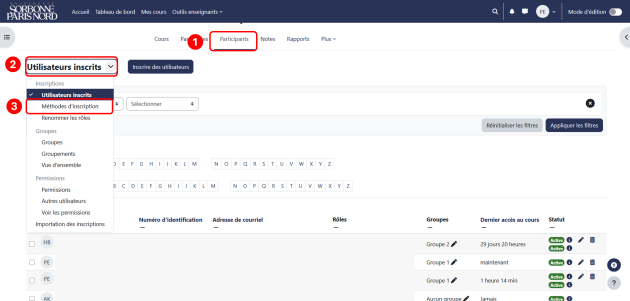
- Choisissez la méthode
Lien méta-coursdans la liste déroulante.⚓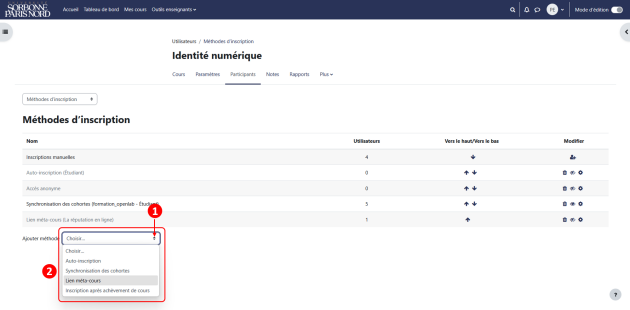
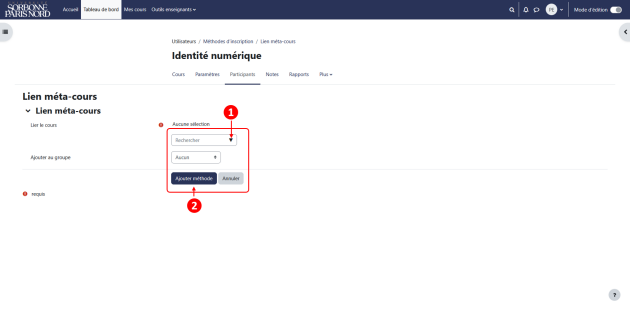
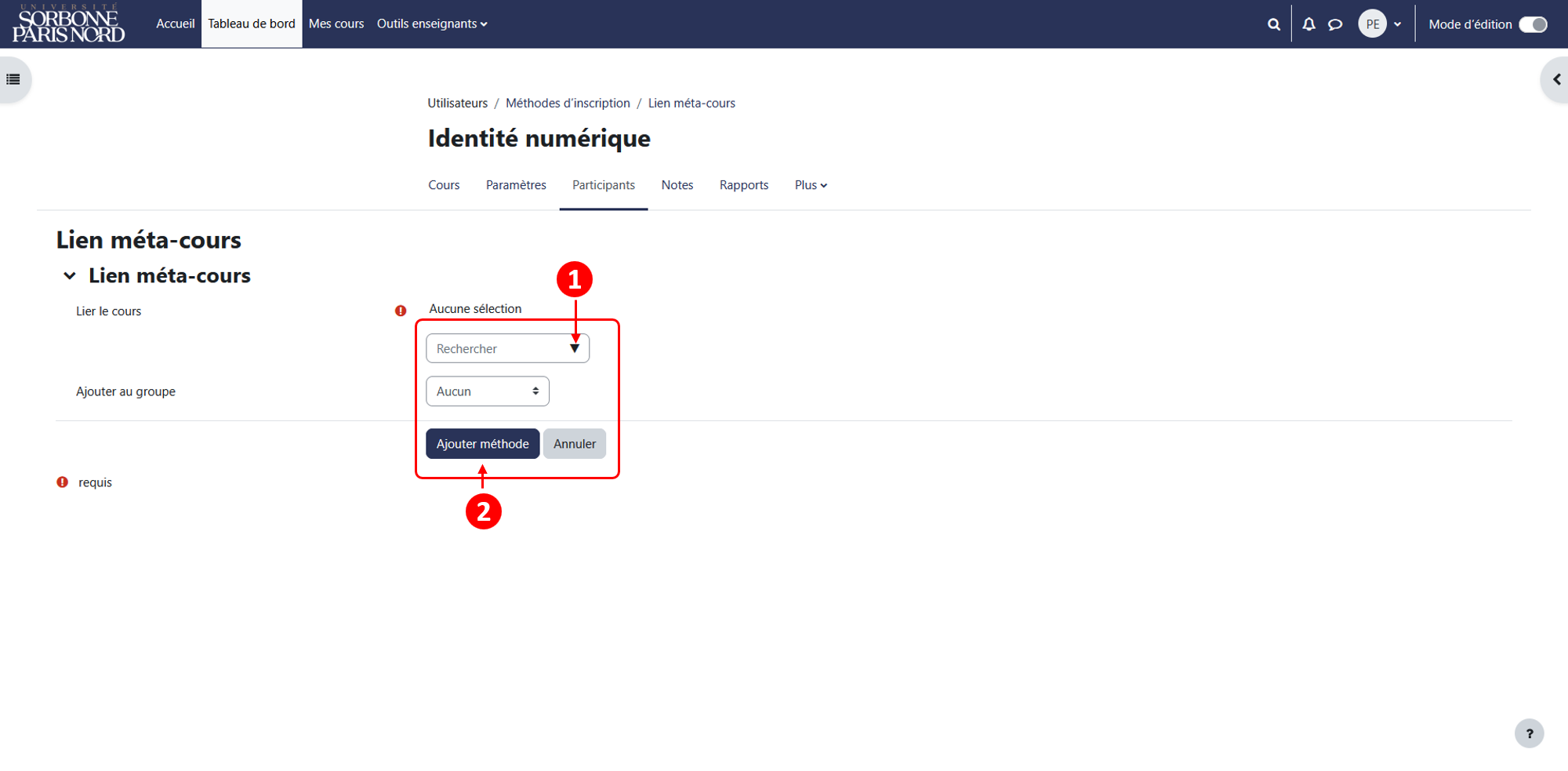
- Tapez le nom du cours parent (à partir duquel seront récupérées les inscriptions des étudiants) dans le champ de recherche, puis sélectionnez-le. Vous pouvez ajouter plusieurs cours si vous le souhaitez. Dans ce cas, tous les utilisateurs ayant le rôle étudiant dans les cours parents seront automatiquement importés dans votre cours.⚓
Exemple :
Cela peut s'avérer pratique pour mettre en place un espace de cours d'informations générales qui concernerait tout un ensemble d'autres espaces de cours.
Vous souhaitez donner accès à votre cours à des utilisateurs qui ne disposent pas de comptes sur la plate-forme Moodle ?⚓
Complément : Description⚓
Si vous voulez rendre votre cours public, cette méthode d’inscription permettra à n’importe qui sur internet de consulter votre cours, sans qu’il n’y ait besoin de s’identifier. Il est toutefois possible de restreindre l’accès via un mot de passe qui sera demandé lors de l’accès au cours.
Pour que votre cours soit facilement accessible, il conviendra toutefois de communiquer son lien.
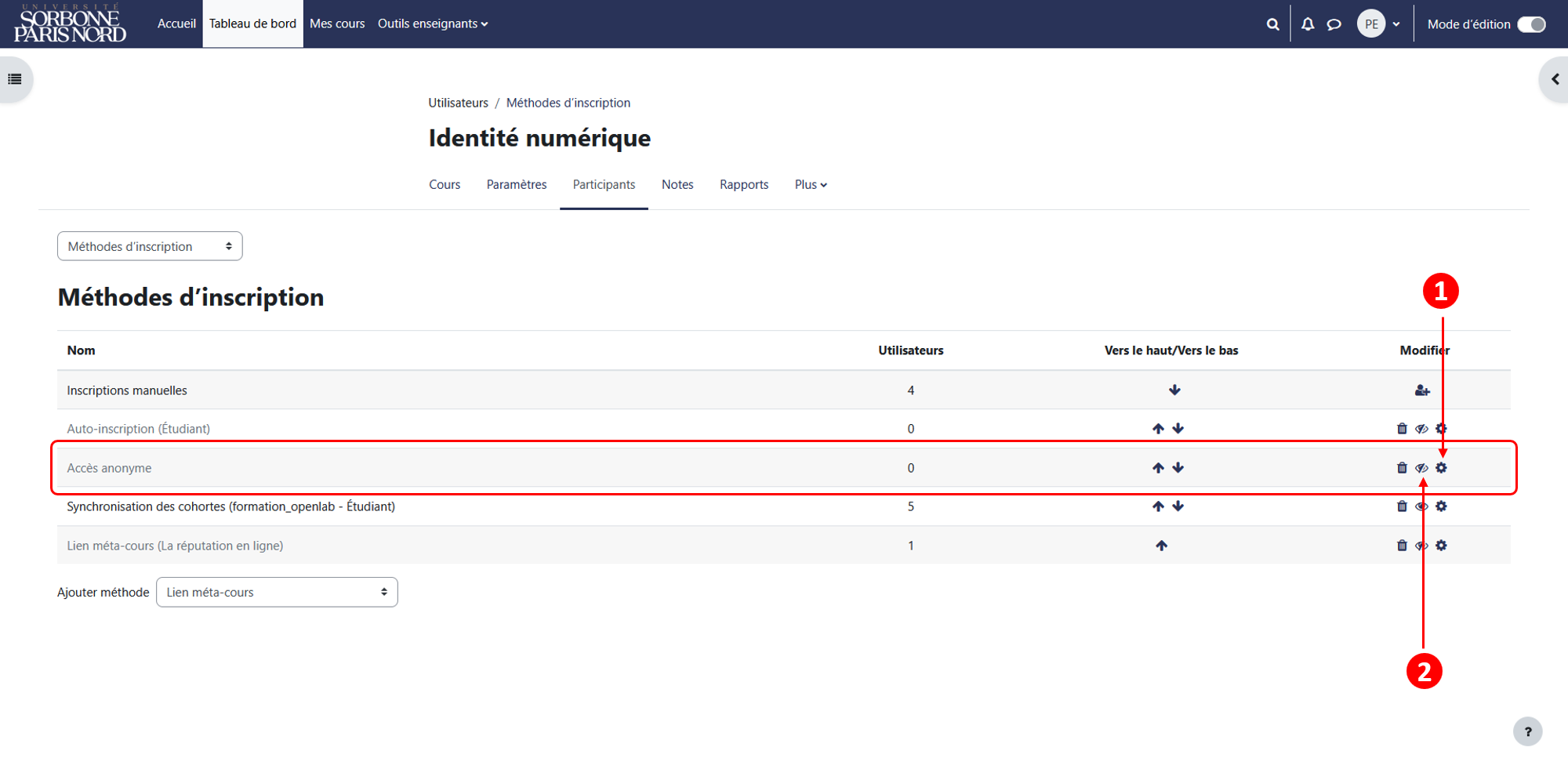
- Pour activer l’accès anonyme à votre cours et le rendre public, rendez-vous sur l'onglet
Participantspuis sélectionnezMéthodes d’inscriptiondans le menu déroulant.⚓ - Par défaut, l’accès anonyme est désactivé. Vous pouvez l’activer rapidement en cliquant sur l’œil barré à côté du nom de la méthode.⚓
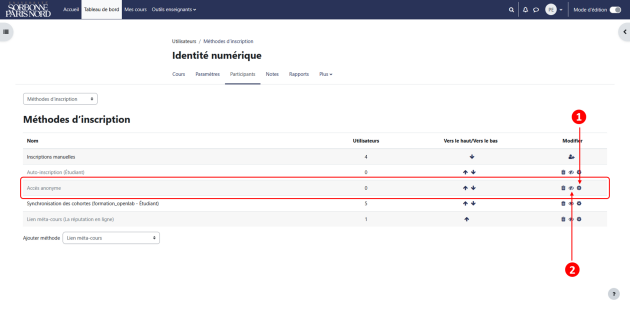
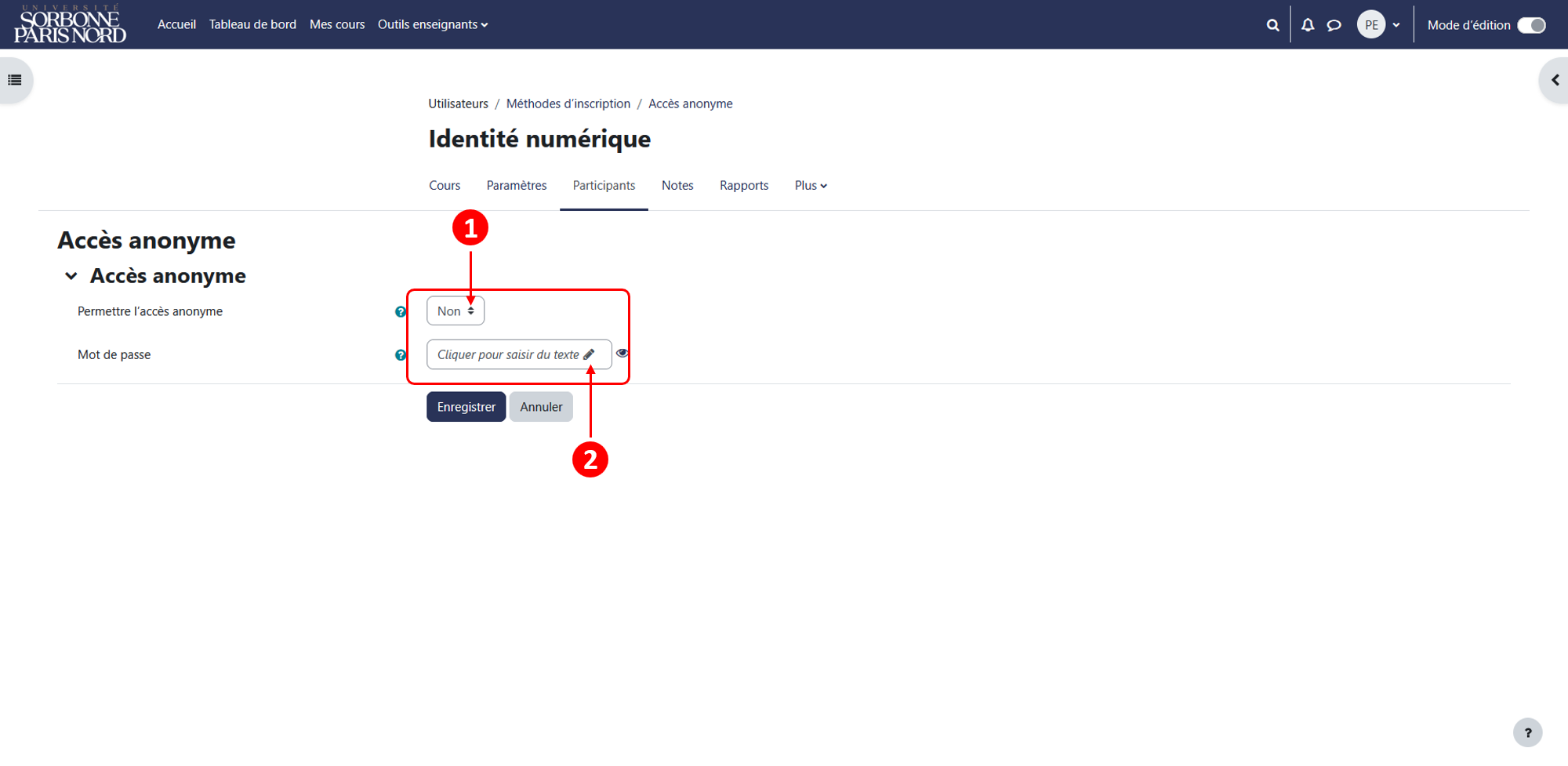
- Vous pouvez également demander un mot de passe lors de l’accès à votre cours. Pour cela cliquez sur la roue dentée à côté de l’œil (voir capture d’écran précédente) pour accéder aux paramètres de la méthode d’inscription. Entrez ensuite le mot de passe, puis cliquez sur
Enregistrer. Laissez le champ vide pour qu’aucun mot de passe ne soit demandé.⚓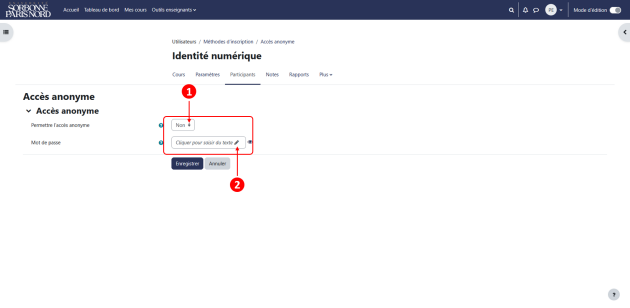
Exemple :
Cela peut être pratique dans le cas où vous souhaitez partager des contenus avec des collègues d'autres établissements qui n'ont pas de compte utilisateur dans l'établissement.
Complément : Attention⚓
N'oubliez pas de transmettre le lien aux personnes que vous autorisez à visiter votre espace de cours : https://moodle.univ-spn.fr/course/view.php?id=[le numéro de votre cours]
L’activation de cette méthode permettra ensuite à n’importe quelle personne disposant du lien (et du mot de passe s’il a été renseigné) d’accéder à votre cours.
Un visiteur anonyme ne peut par défaut ni rechercher ni voir des espaces de cours sur la plate-forme.
Vous souhaitez désinscrire les utilisateurs dans votre cours ?⚓
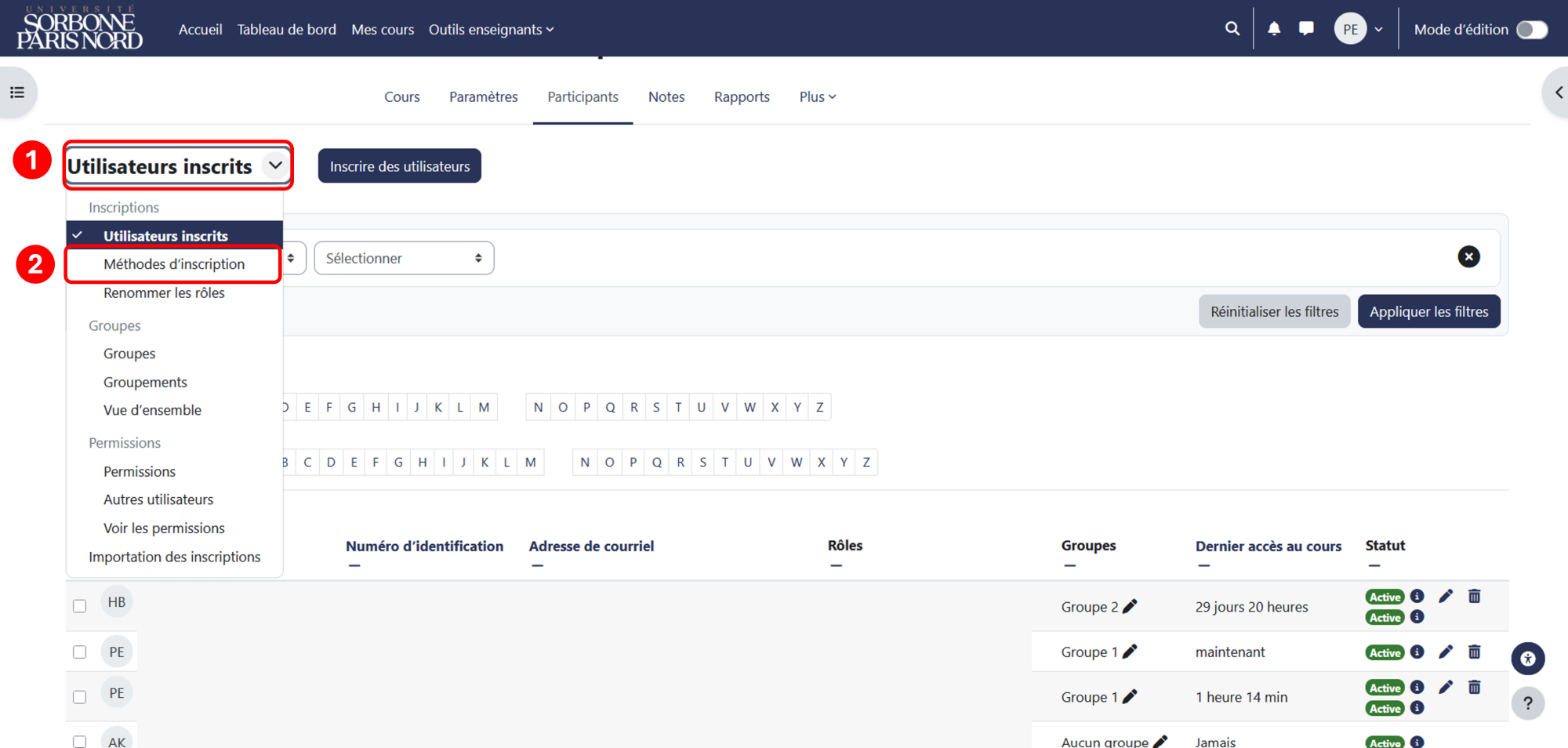
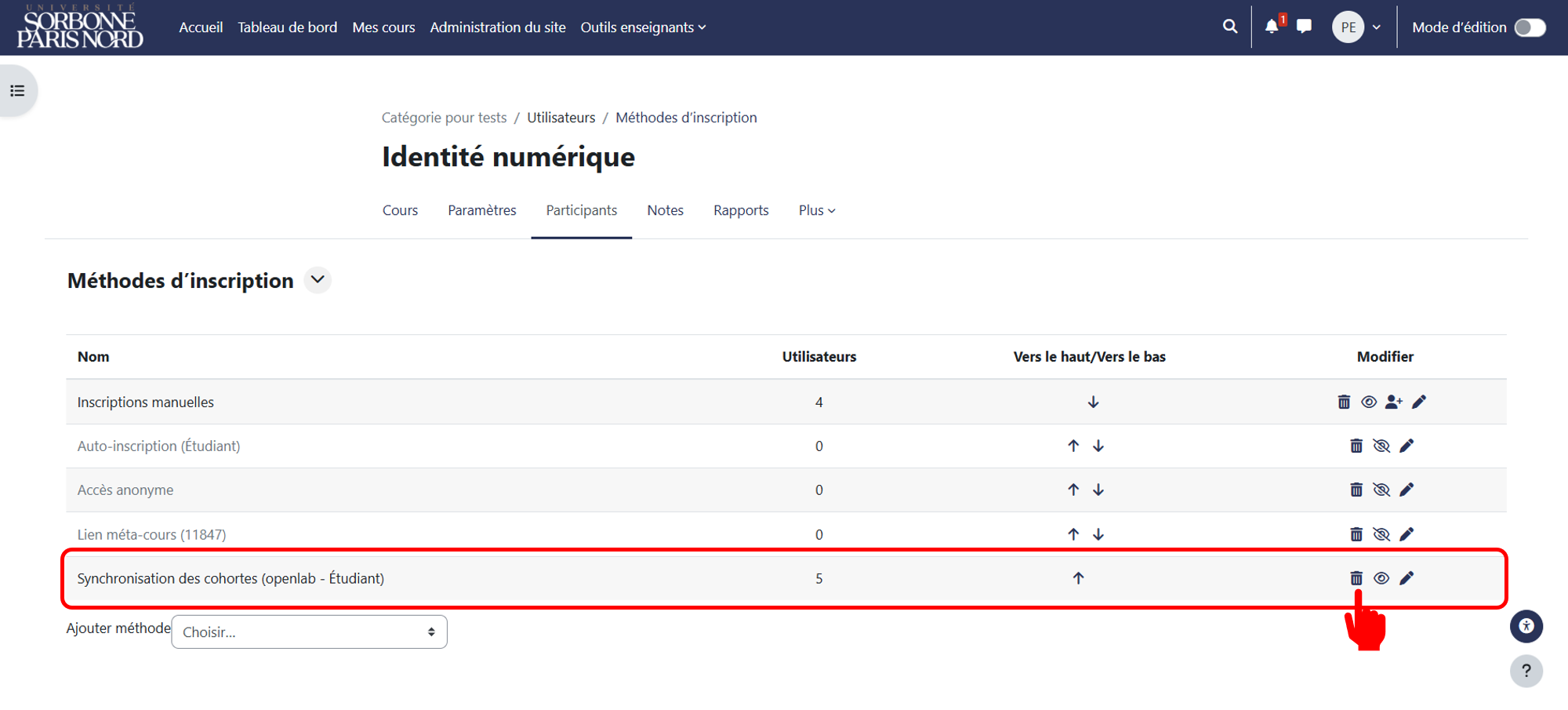
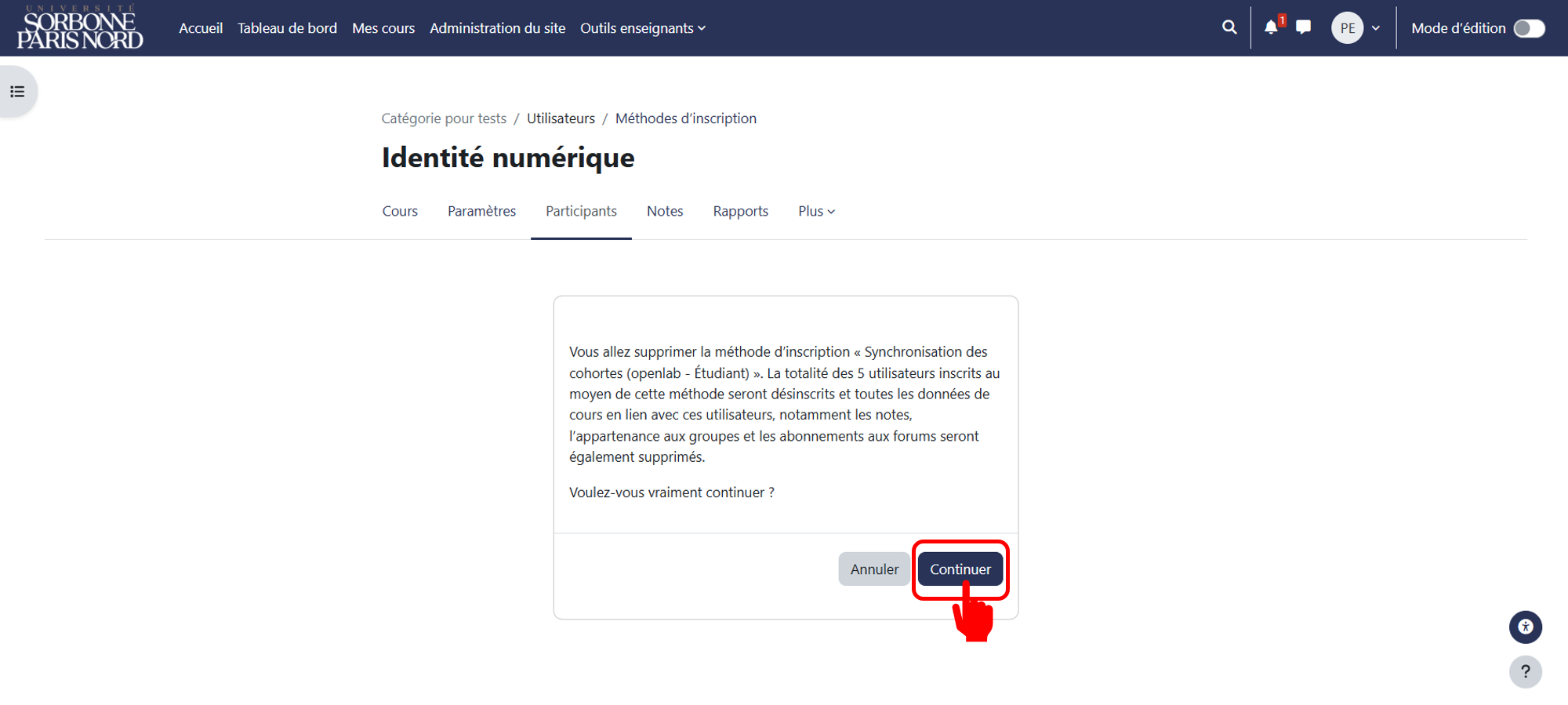
Si vous ne pouvez pas désinscrire vos étudiants en cliquant sur la corbeille via la page des participants du cours, alors ils sont très certainement inscrits via la méthode de synchronisation des cohortes.

Conseil :
Pour des contenus de grande ampleur, il est recommandé d'utiliser plutôt un livre (afficher les étapes une à une) qu'une page
  (afficher les étapes en liste)
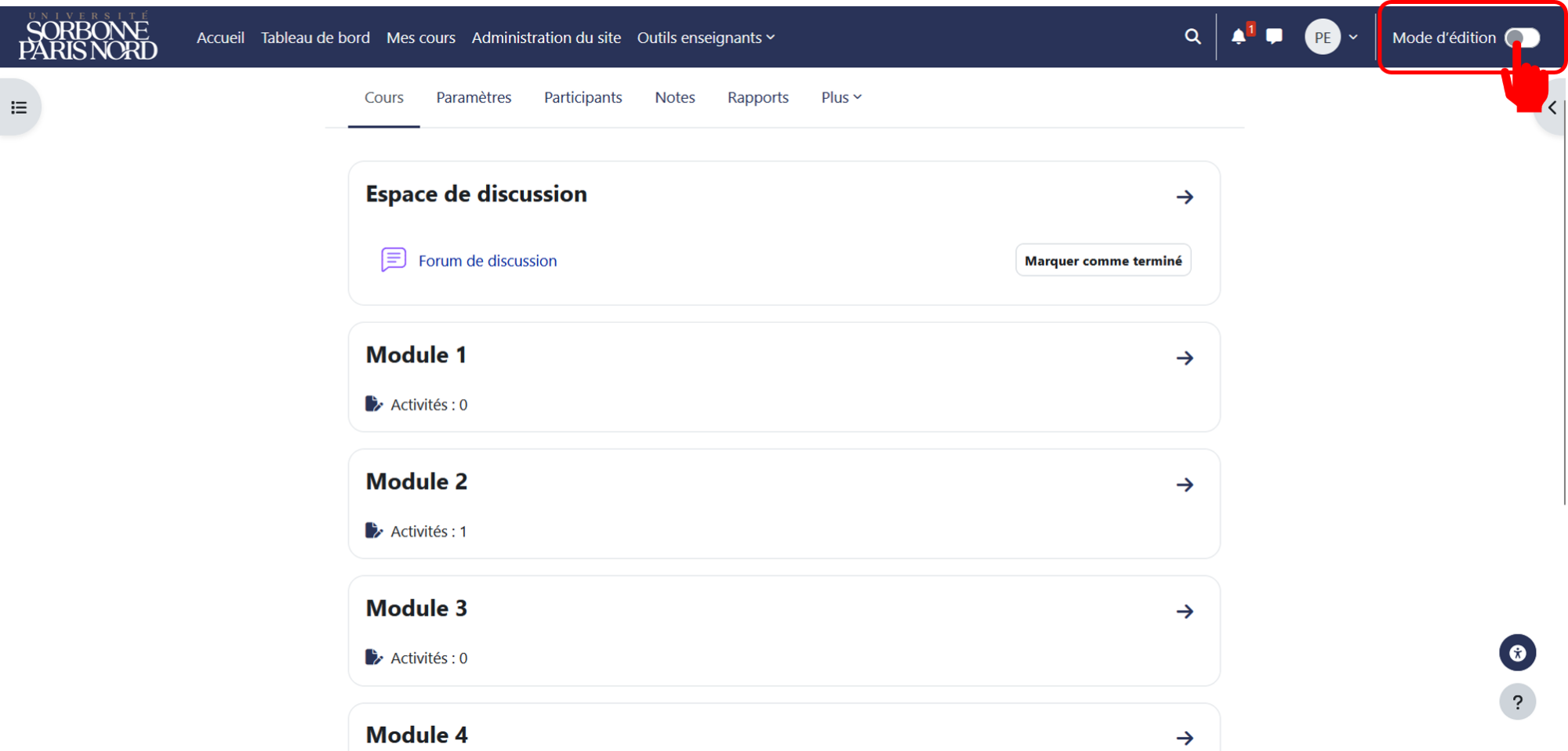
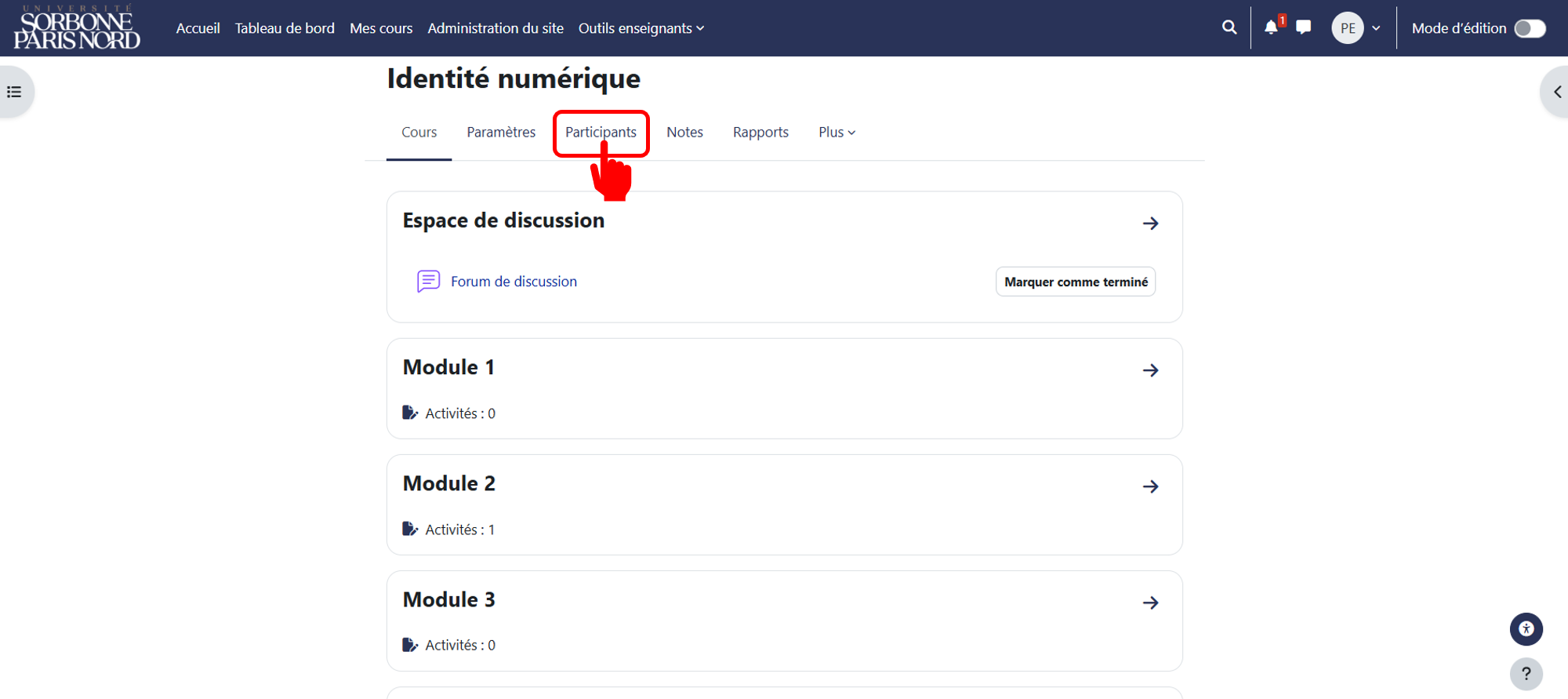
Participantsdans le menu supérieur.⚓Inscrire des utilisateurs.⚓