
Gérer les permissions
Procédure : Usages⚓
Complément : Voir l'espace de cours comme le verra un étudiant⚓
1. Pour vérifier ce que verra réellement votre public, de manière générale, déroulez le menu de profil en cliquant sur votre avatar ou vos initiales en haut à droite.
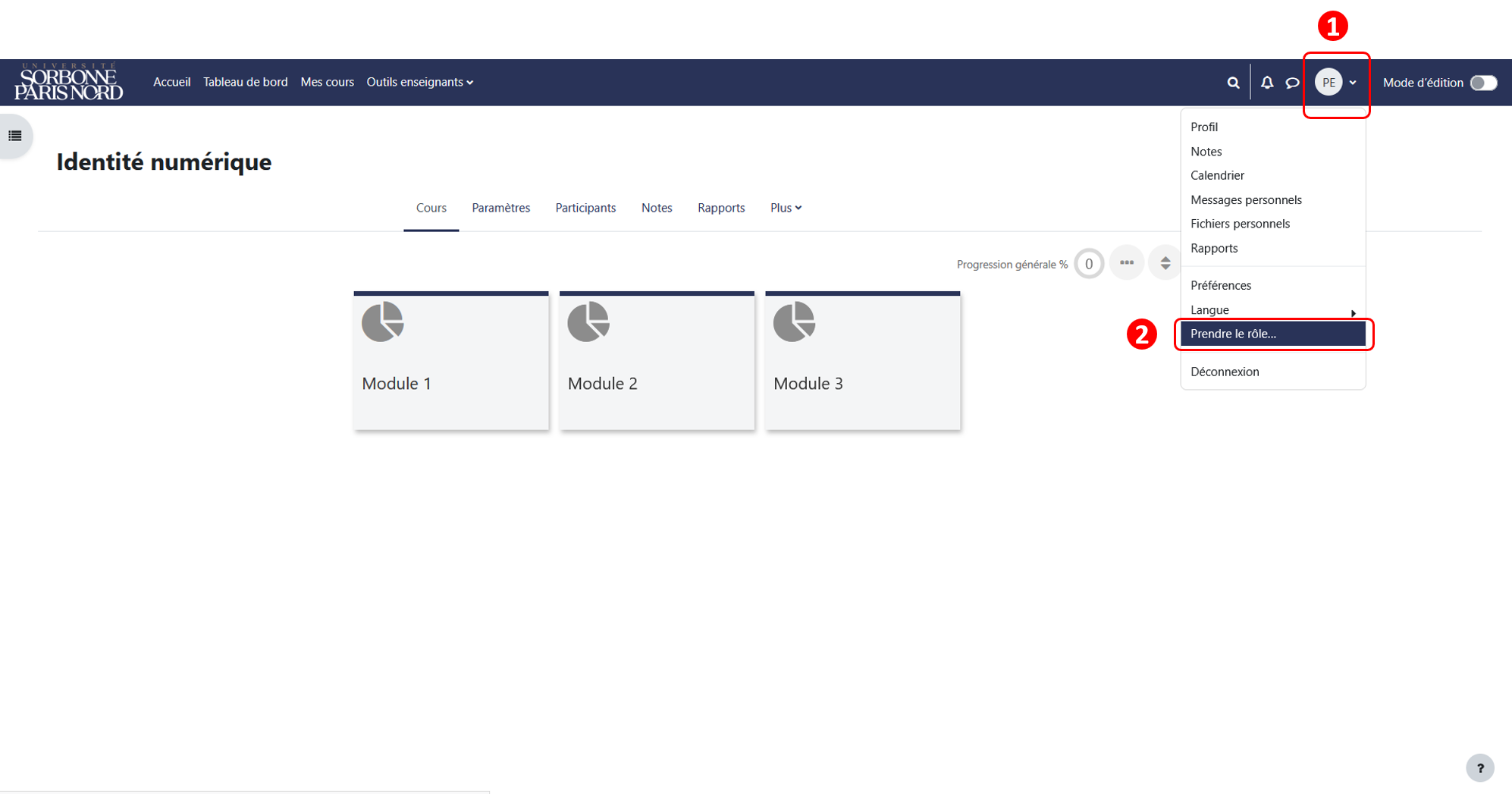
2. Sélectionnez Prendre le rôle.
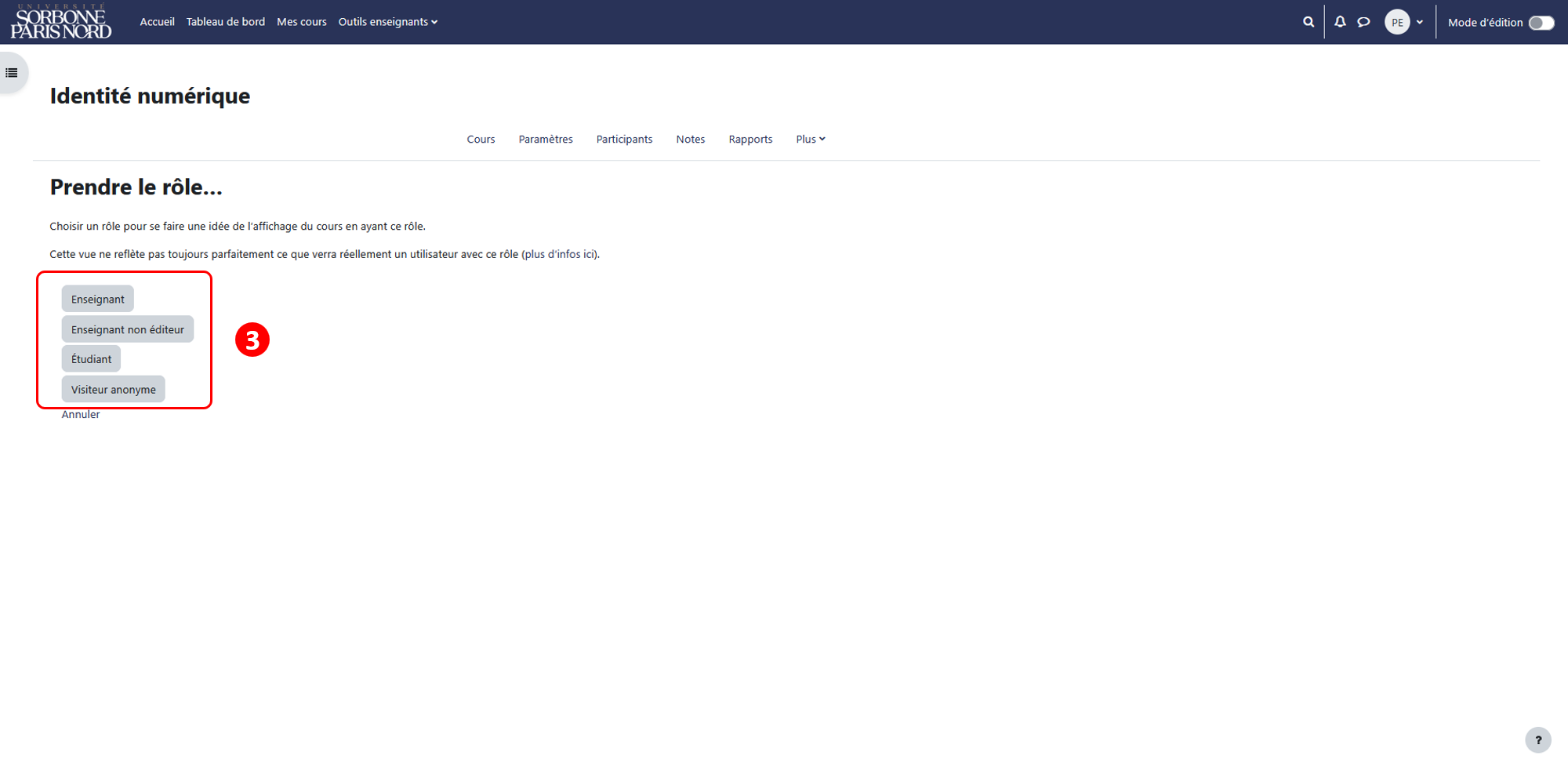
Truc & astuce : Astuce⚓
Pour tester, visualiser et enregistrer vos actions comme un étudiant, attribuez-vous le rôle étudiant en plus de celui d'enseignant.
Attention :
Cette partie du guide comporte des informations à utiliser avec parcimonie.
Dû au système assez complexe d'héritage de permissions des différents rôles, la modification des permissions dans votre espace de cours peut engendrer des dysfonctionnements pour les utilisateurs ou au contraire leur autoriser certaines actions qui pourraient être gênantes pour d'autres utilisateurs.
Complément : ⚓
Par défaut, un étudiant qui s'auto-inscrit dans votre cours a aussi la possibilité de se désinscrire.
Cela peut s'avérer gênant de voir certains étudiants disparaître du cours car, dans ce cas, toutes leurs données (notes, travaux...) sont masquées dans votre cours. Elles ne sont pas supprimées et réapparaîtront si ces étudiants sont à nouveau inscrits.
Voici comment interdire la désinscription :⚓
Cliquez l'onglet Participants, puis sélectionnez Permissions dans la liste déroulante « Utilisateur inscrits ».
Sur la page qui s'affiche, dans le champ de texte « Filtre » saisissez le mot « désinscrire ».
Dans le tableau, descendez jusqu'à la rubrique Auto-inscription.
Dans la ligne Se désinscrire du cours, supprimer Étudiant dans la colonne Rôles avec permission en cliquant sur l'icône .
.
Remarque :
Avec les autres méthodes d'inscriptions (manuelles, automatisées...) les étudiants n'ont pas la possibilité de se désinscrire.
Attribuez-lui le rôle d'enseignant non-éditeur uniquement dans cette activité⚓
Entrez dans le forum
Sous le titre du forum, cliquez l'onglet « Plus » et sélectionnez « Permissions »
Sur la page qui s'affiche, sélectionnez « Rôles attribués localement » dans la liste déroulante en haut à gauche
Dans le tableau qui s'affiche, cliquez sur Enseignant non éditeur
Sélectionnez l'étudiant en question dans la liste de droite
Cliquez sur le bouton « Ajouter » au centre