
Voir les utilisateurs inscrits
En cliquant sur l'onglet Participants, Moodle vous affiche un tableau listant tous les utilisateurs de votre espace de cours.
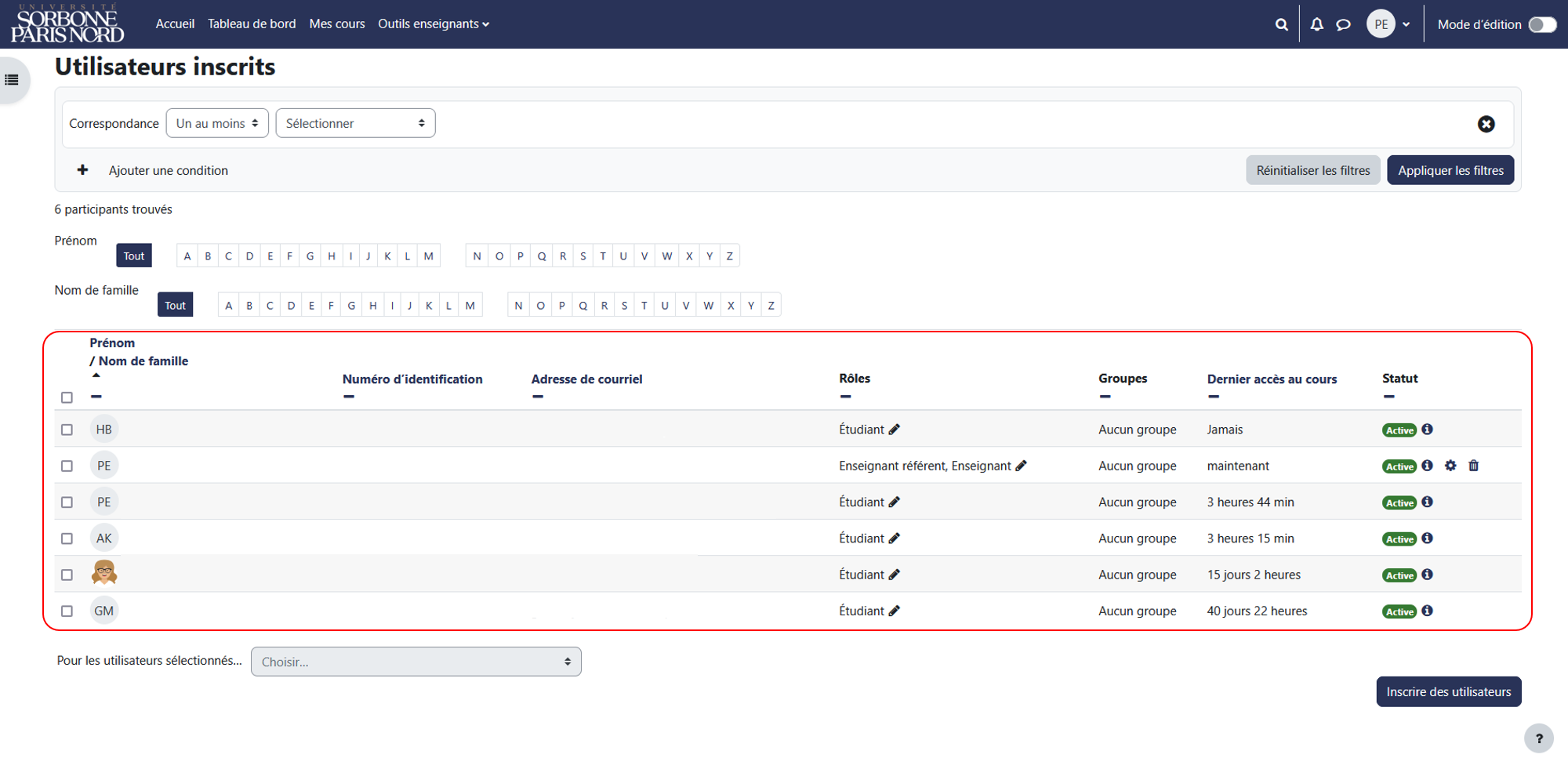
Exemple : Les actions possibles dans ce tableau⚓
Inscrire des utilisateurs: en cliquant sur le bouton au-dessus ou en-dessous à droite du tableau (voir la procédure d'inscription manuelle).Ajouter ou retirer des rôles aux utilisateurs : sur la ligne d'un utilisateur, dans la colonne Rôles, cliquez sur
 pour lui ajouter un rôle (enseignant, enseignant non éditeur ou étudiant) et validez en cliquant sur
  .
.À l'inverse, cliquez sur l'étiquette mentionnant le rôle pour le supprimer.
Inscrire les utilisateurs dans des groupes : si des groupes existent déjà dans le cours, cliquer sur
et choisir le groupe.Désinscrire les utilisateurs de l’espace de cours : Dans la colonne Statut, cliquez sur
 tout à droite pour désinscrire l'utilisateur.
Attention : avec certaines méthodes d'inscription, cette action n'est pas forcement possible.
D'autres actions sont possibles suivant les utilisateurs sélectionnés, cochez les cases individuellement ou pour l'ensemble (case à cocher dans l'entête du tableau) et sélectionnez l'action dans la liste déroulante en bas du tableau :
- Envoyer des messages personnels
- Ajouter des annotations
- Exporter une liste des participants dans un format de fichier au choix (Excel, CSV, ODS, PDF…)
- Modifier ou supprimer des inscriptions manuelles ou des auto-inscriptions
Attention : Attention⚓
Si vous tentez de supprimer votre propre rôle ou votre inscription, vous pouvez perdre vos droits de modifications de l'espace de cours ou plus gênant encore votre droit d'accès.
Auquel cas, nous vous conseillons de contacter l'Openl@b (openlab@univ-paris13.fr).
En effet, le message d'avertissement demandant confirmation de sa propre désinscription n'est pas différent de celui affiché pour la désinscription d'un étudiant et la suppression de rôle n'en génère même aucun, ce qui constitue autant de pièges.