
Créer des groupes et des groupements
La fonctionnalité Groupes vous permet de répartir les étudiants de vos espaces de cours en sous-ensembles comme vous pourriez le faire dans vos cours en présentiel.
Les étudiants peuvent alors participer aux activités proposées dans l'espace de cours au sein de ces groupes. Cela leur permet de travailler plus étroitement ensemble et peut encourager une plus grande participation de chaque membre.
Exemple :
Pour chaque activité dans Moodle, vous pouvez paramétrer et/ou restreindre les accès à un ou plusieurs groupes. Par exemple, vous pouvez créer un seul forum de discussion et avoir des discussions séparées entre chaque groupe.
Les groupes peuvent également être utilisés pour restreindre l'accès à une ressource ou à une activité en particulier pour un sous-ensemble d'étudiants.
Les groupements sont des ensembles de groupes et sont principalement utilisés pour la restriction d'accès.
Procédure : Vous avez des petits effectifs à inscrire et vous souhaitez créer des groupes homogènes en fonction de niveaux, d'objectifs d'apprentissage...⚓
Procédure : Vos étudiants sont en nombre important et vous ne souhaitez pas les regrouper par affinité.⚓
- Créez des groupes automatiquement⚓
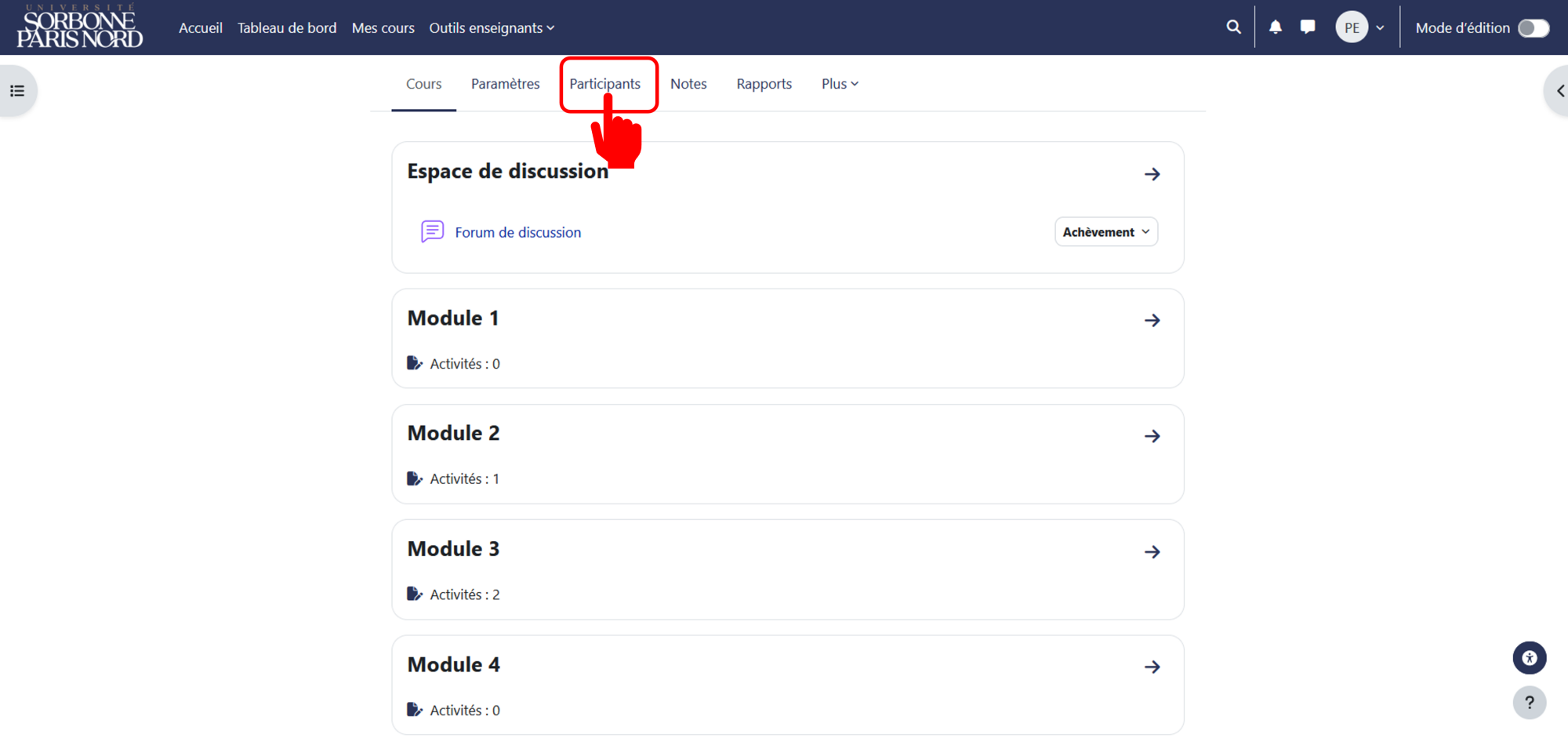
Cliquez l'onglet
Participants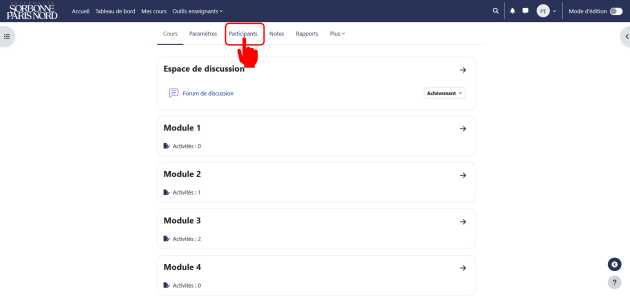
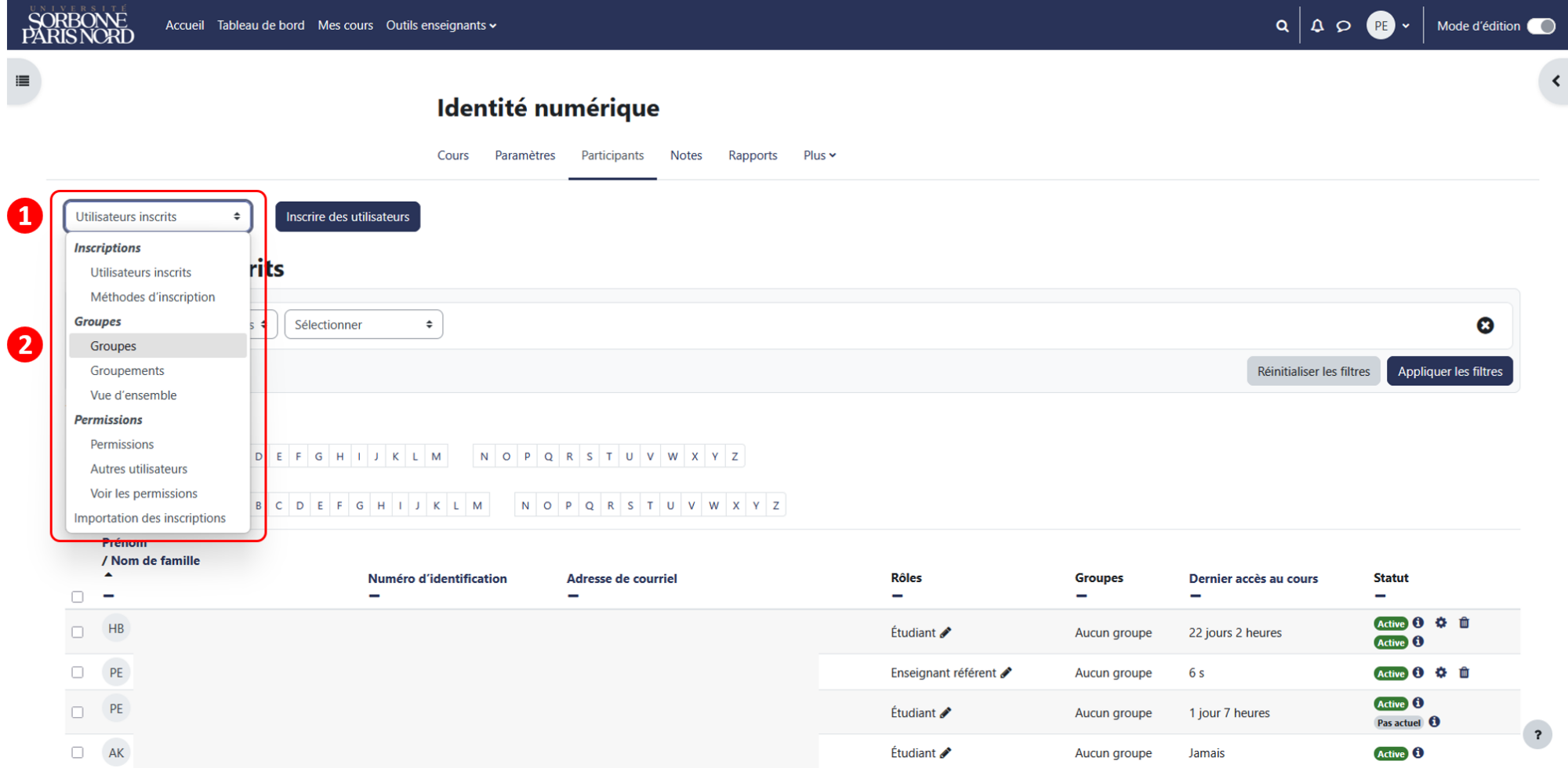
Sélectionnez Groupes dans la liste déroulante
Utilisateur inscrits.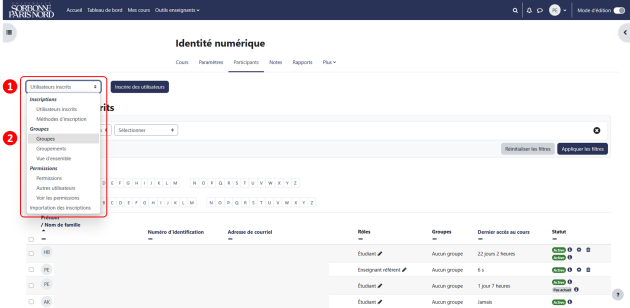
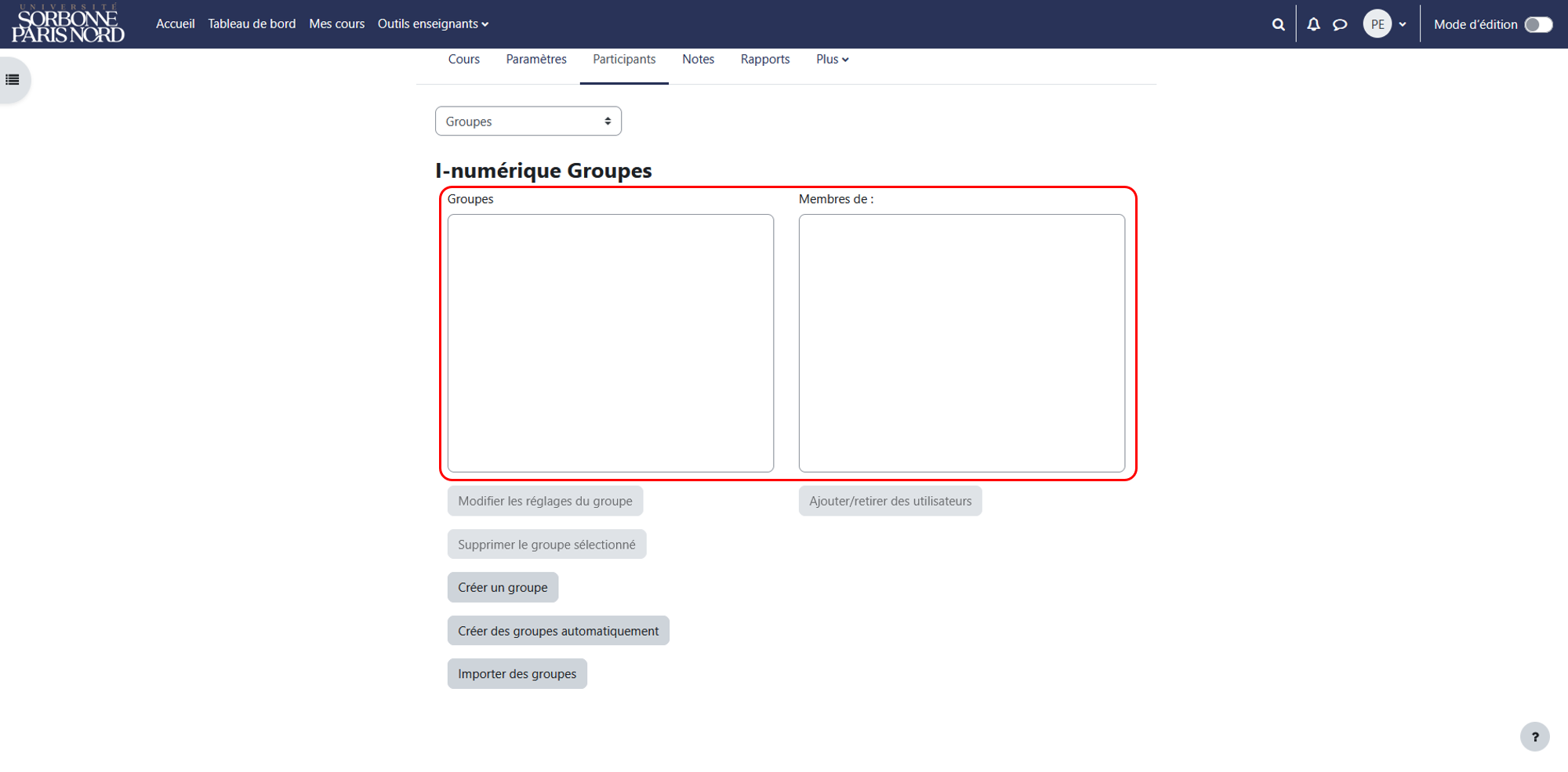
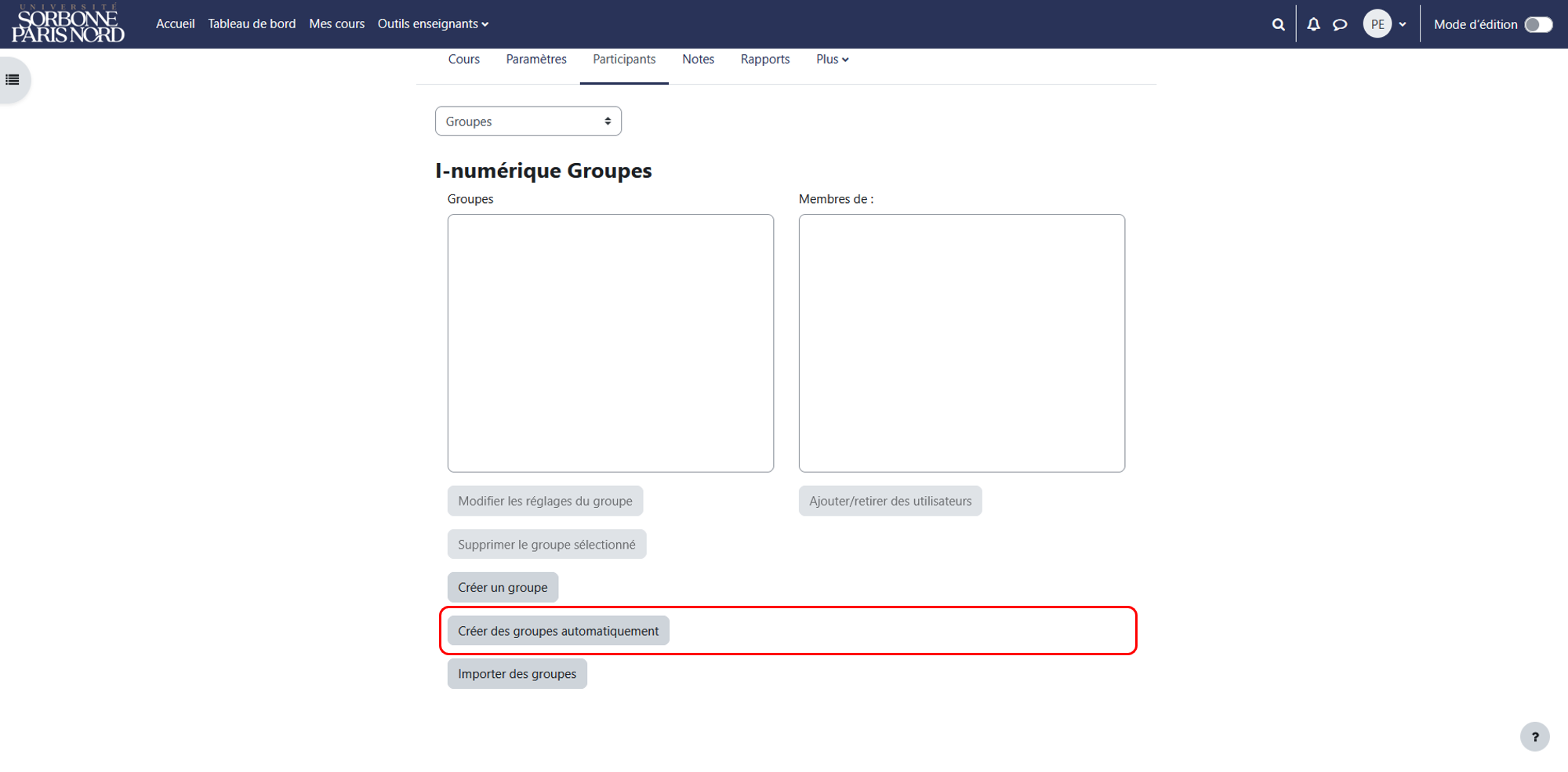
Vous verrez un écran avec deux colonnes : Groupes et Membres. Si aucun groupe n'est en place, les deux colonnes sont vides.
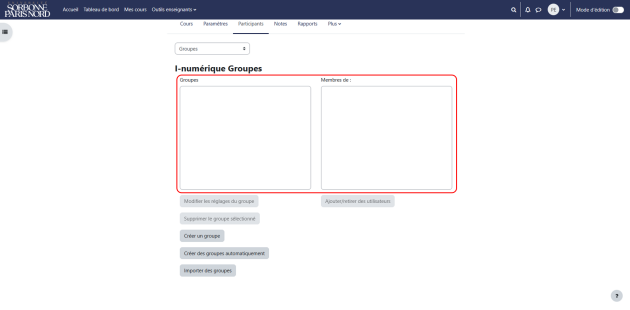
Cliquez sur le bouton
Créer des groupes automatiquementen bas de la colonne de gauche.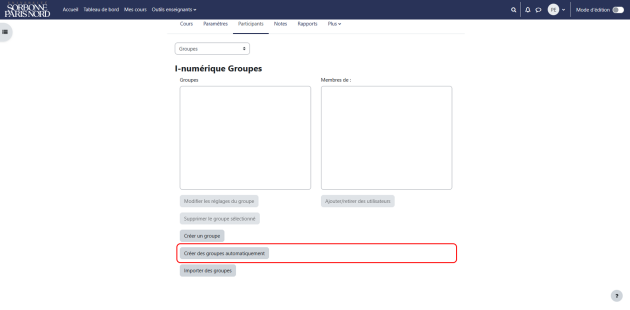
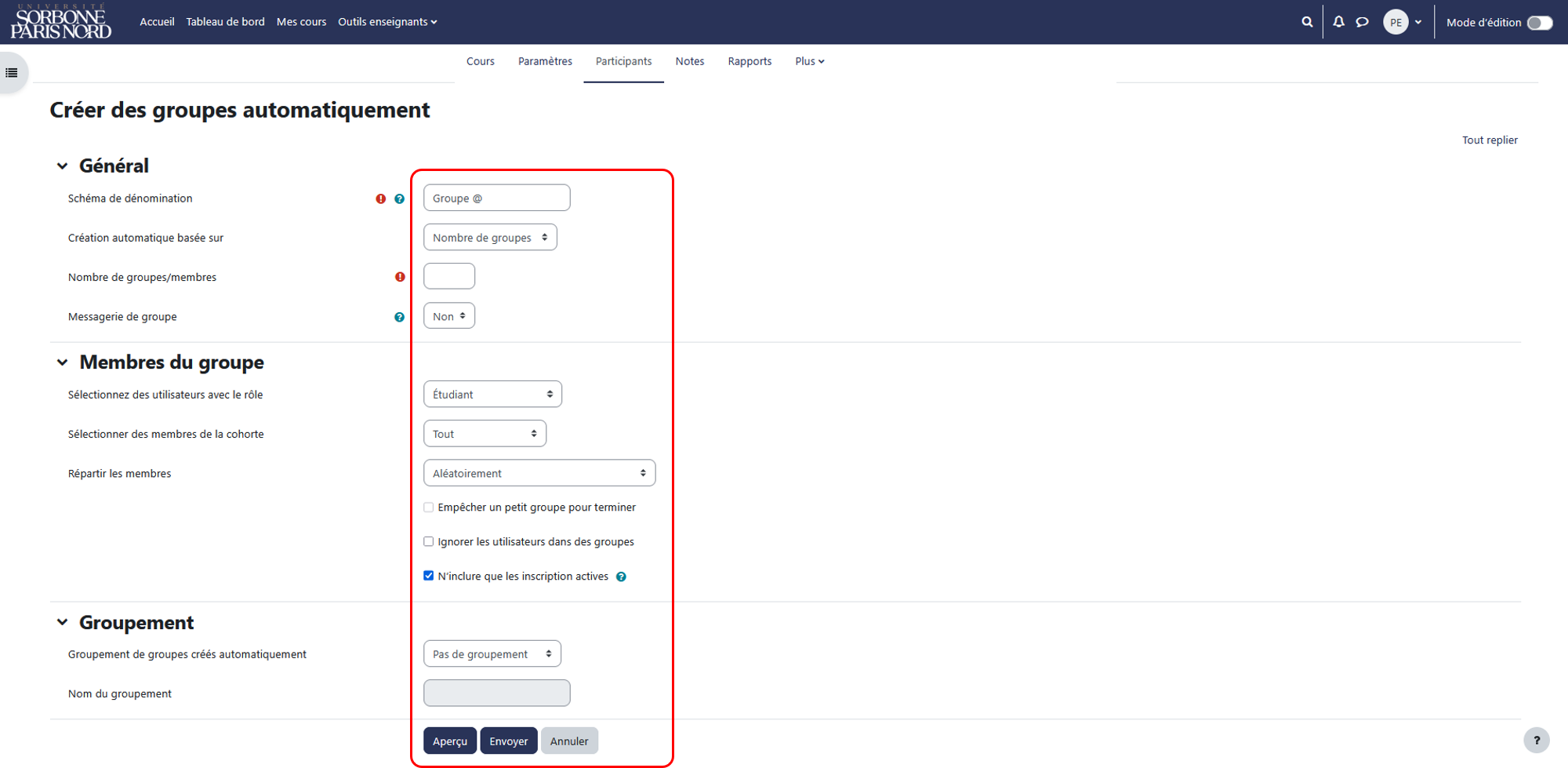
Paramétrez les noms des groupes.
Par défaut les groupes seront nommés de la façon suivante : Groupe A, Groupe B, Groupe C...
Si vous souhaitez changer de noms :
Saisissez la racine du nom (Groupe dans l'exemple précédent).
et un identifiant @ ou # :
- @ sera remplacé par des caractères de A à Z.
- # sera remplacé par des chiffres.
Choisissez si la création est basée sur le nombre de groupes ou le nombre de membres par groupe.
Indiquez le nombre de groupes ou le nombre de membres par groupe.
Précisez quels utilisateurs sont concernés par ces groupes en les filtrant suivant leur rôle (étudiant, enseignant...).
Vous pouvez alors choisir comment les utilisateurs seront répartis dans les groupes (aléatoirement, par ordre alphabétique...).
Trois options sous la forme de case à cocher :
- Empêcher un petit groupe pour terminer, si vous avez opté pour un certain nombre de membres par groupe, le ou les derniers utilisateurs seront ajoutés en surnombre aux groupes.
- Ignorer les utilisateurs dans des groupes pour ne prendre que les utilisateurs sans groupe.
- N'inclure que les inscriptions actives, si coché, les utilisateurs suspendus ne seront pas inclus dans les groupes
Vous pouvez aussi affecter les groupes directement à un groupement.
Avant de valider la création des groupes, vous pouvez avoir un aperçu en cliquant le bouton
Aperçu.Une fois satisfait du résultat, cliquez le bouton
Envoyer.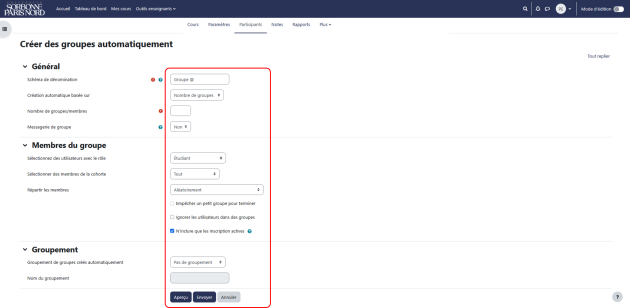
Procédure : Vous souhaitez que vos étudiants s'inscrivent eux-mêmes dans des groupes.⚓
- Utilisez l'activité Choix de groupe⚓
L'activité Choix de groupe donne la possibilité aux étudiants de votre espace de s'inscrire dans le groupe de leur choix et ainsi de rejoindre leurs équipes dans d'autres activités par exemple.
Procédure : Vous souhaitez paramétrer les activités de votre espace de cours pour le travail en groupe.⚓
- Voici comment procéder :⚓
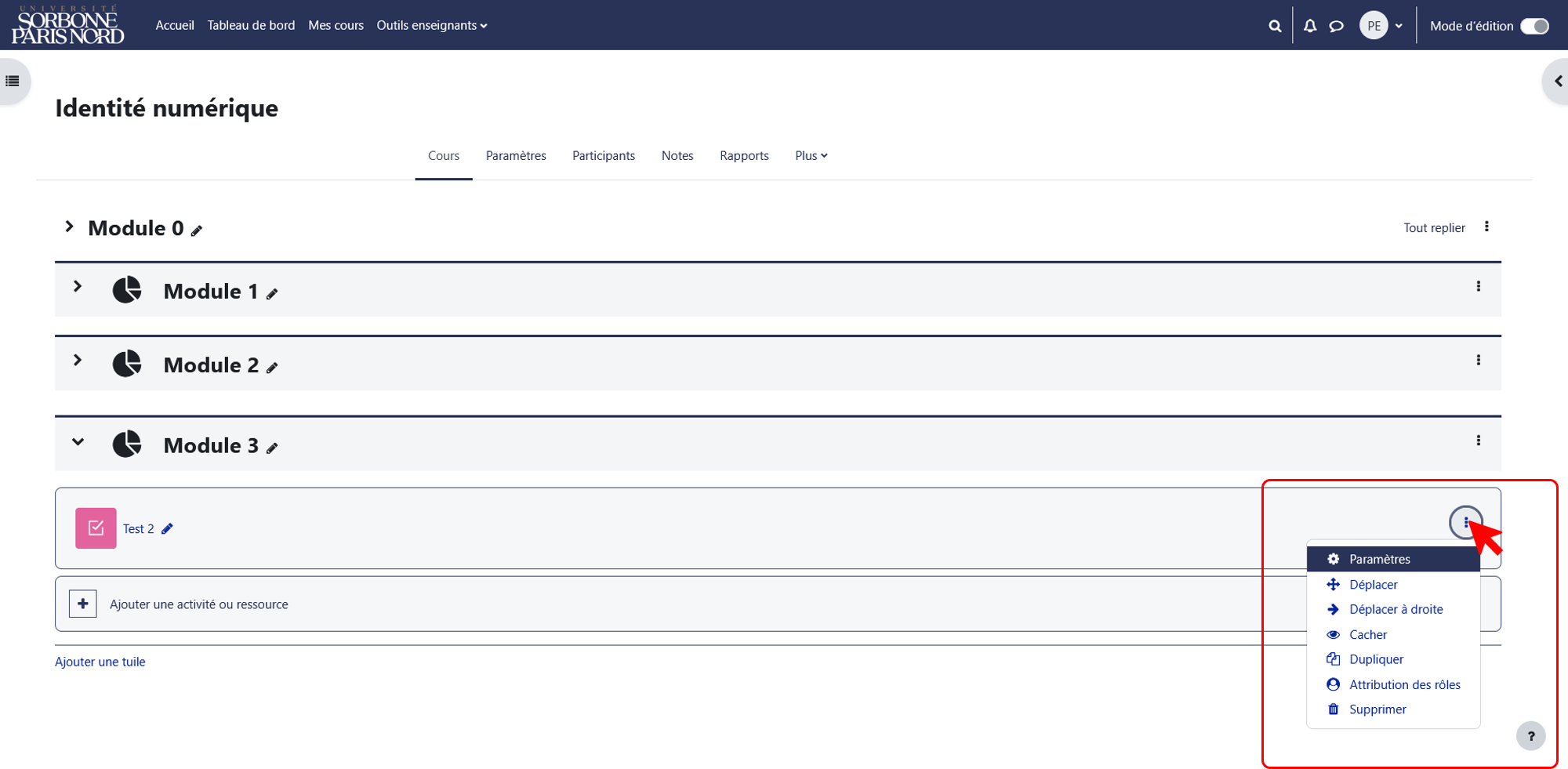
Dans les paramètres d'une activité
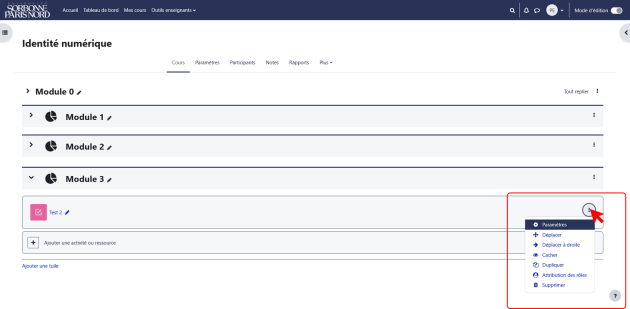
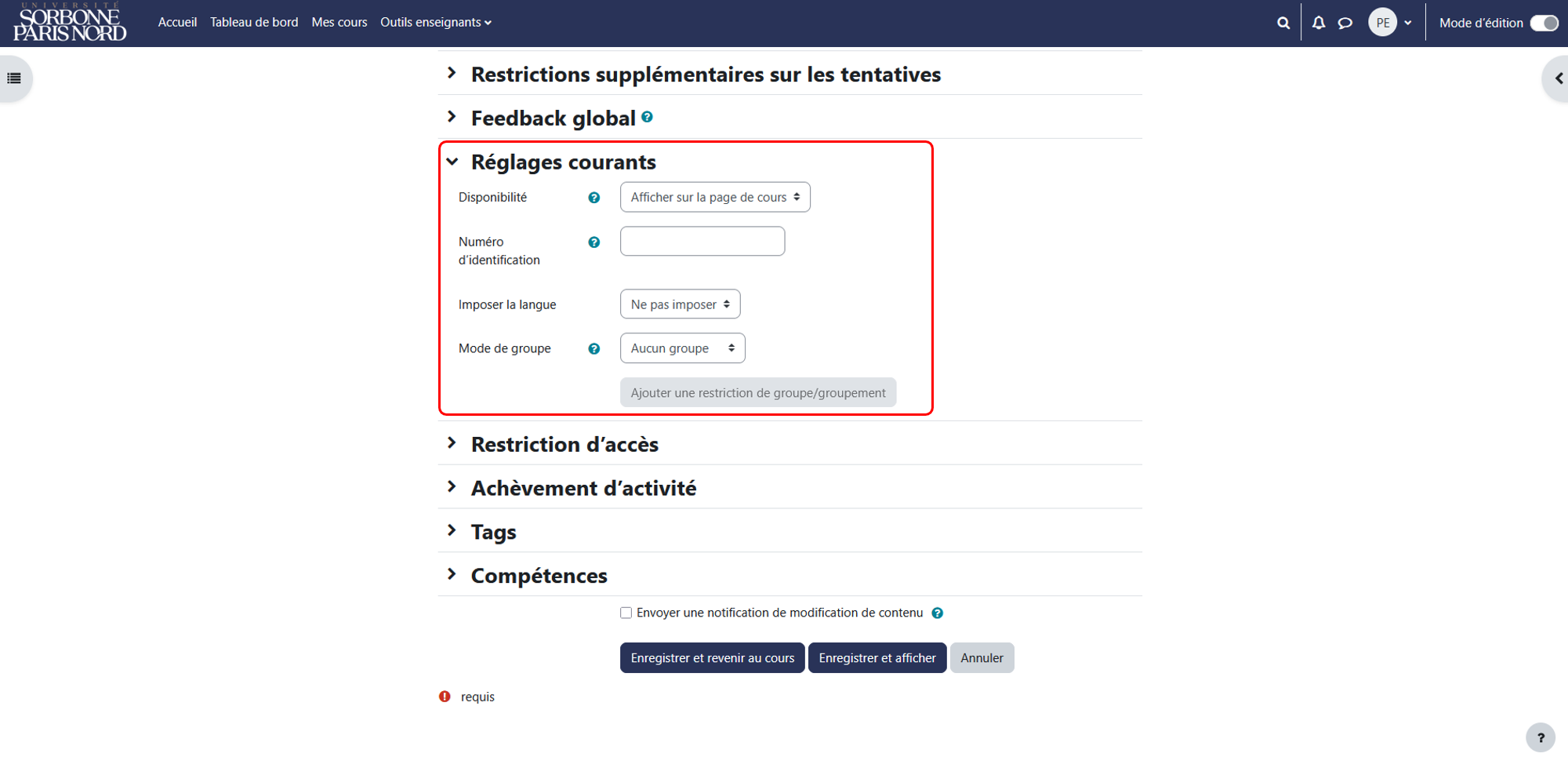
Déployez la rubrique Réglages courants, choisissez un des deux modes de groupes :
Les groupes visibles - les étudiants peuvent visualiser les travaux des autres groupes, mais ne peuvent y participer.
Les groupes séparés - les étudiants ne peuvent ni voir, ni participer aux travaux des autres groupes.
Le réglage par défaut est
Aucun groupe.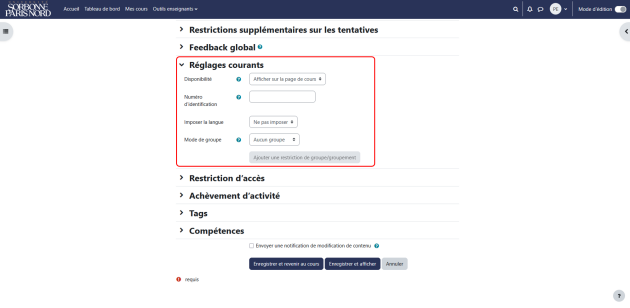
Remarque :
Le mode de groupe défini au niveau de l'espace de cours est le mode par défaut de l'ensemble des activités, mais il est possible de modifier ce mode dans chaque activité qui supporte le mode de groupe.
Attention :
Changer ce mode sur une activité dans laquelle les étudiants ont déjà participé peut entraîner des problèmes d'affichage dans certains cas.
Il est préférable de paramétrer correctement le mode avant d'ouvrir l'activité aux étudiants.
Procédure : Inscription de groupes avec un fichier CSV⚓
Complément : ⚓
Cette option vous permet d'inscrire des utilisateurs dans un cours, de les inscrire dans des groupes (qu'ils soient déjà inscrits dans le cours ou pas) et de créer ces groupes directement. Par contre cette option ne crée pas de compte utilisateur mais identifie uniquement des comptes existants.
- Création du ficher⚓
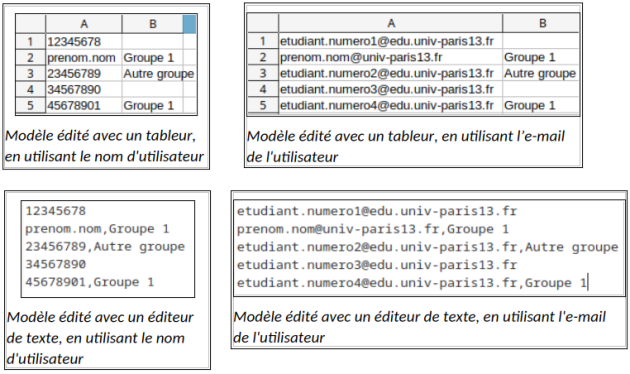
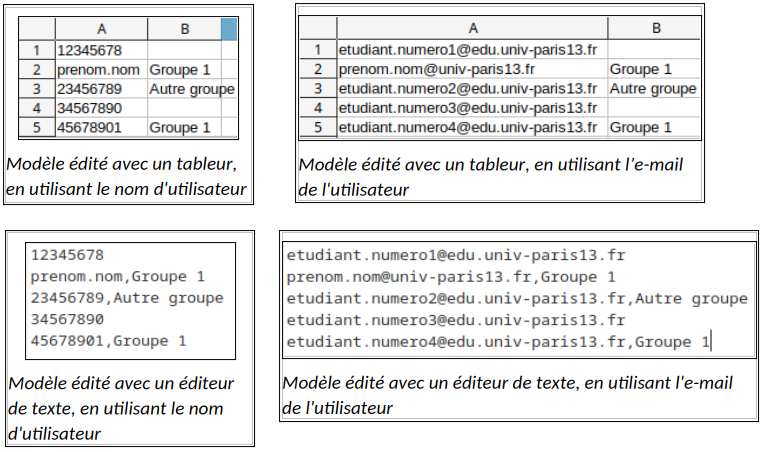
Pour pouvoir inscrire des utilisateurs à l’aide d’un fichier CSV, il faut dans un premier temps préparer celui-ci. Il est donc nécessaire de créer un fichier CSV avec un tableur (LibreOffice Calc ou Microsoft Excel, par exemple) ou un éditeur de texte standard comme le bloc-note. Ce fichier devra être sauvegardé au format CSV.
La première colonne du fichier doit contenir un identifiant unique : le nom d’utilisateur ou bien l’adresse mail universitaire. Ce choix doit être le même pour tous les utilisateurs du fichier.
Le nom d’utilisateur d’un étudiant correspond à son numéro d’étudiant, celui d’un enseignant correspond la plupart du temps à prenom.nom (dans certains cas cela peut n’être que le nom – dans tous les cas, l’identifiant correspond au préfixe de l’adresse mail universitaire, c’est à dire ce qu’il y a avant l’arobase).
Remplir une deuxième colonne (pour une édition en mode texte, il faudra séparer par une virgule, un point virgule ou une tabulation) afin d’indiquer un groupe pour l’utilisateur. Si le nom du groupe indiqué n’existe pas encore, il vous sera possible de le créer lors de l’importation.
- Inscription des groupes⚓
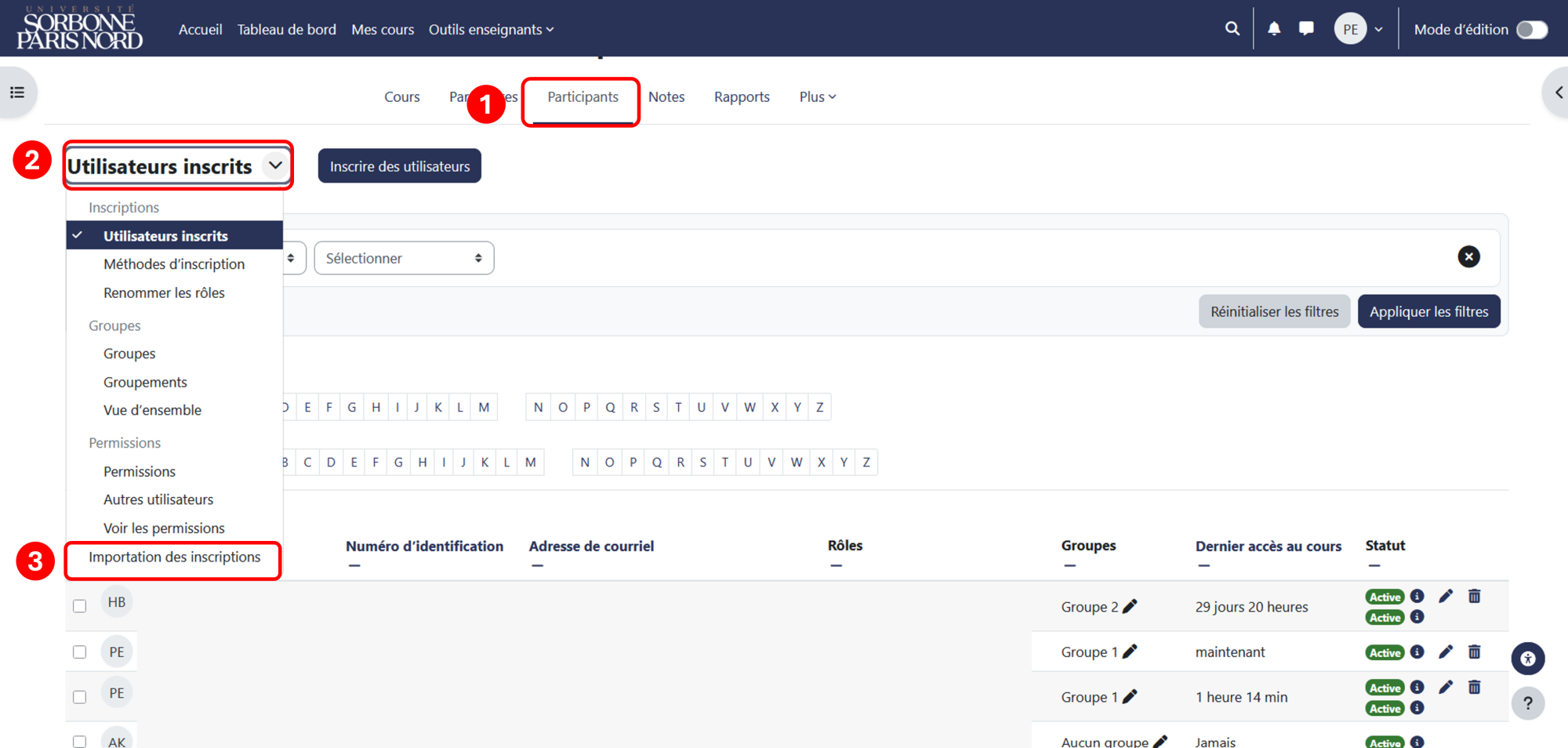
Une fois le fichier CSV en votre possession, rendez-vous dans votre cours, cliquez sur l'onglet
Participantset sélectionnez ensuiteImportation des inscriptionsdans le menu déroulant.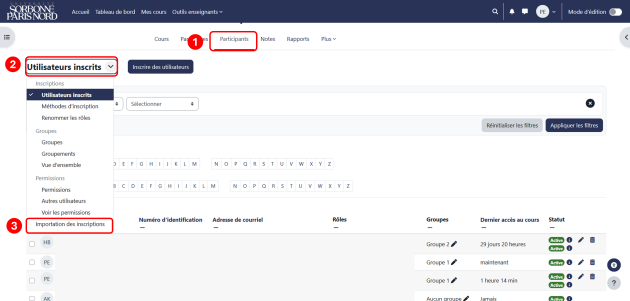
- Sélectionnez le fichier⚓
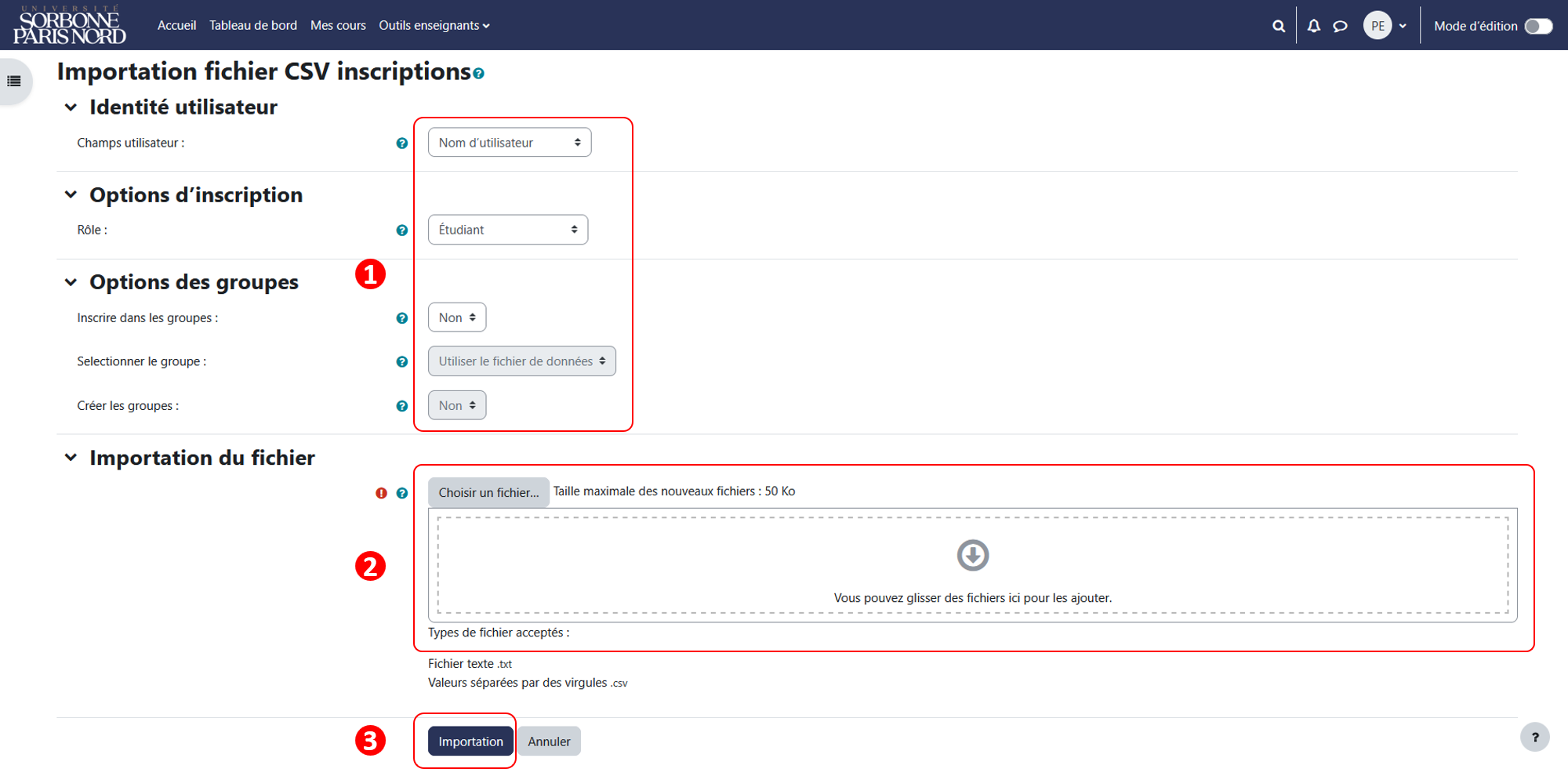
1. Le type de champ utilisateur utilisé dans la première colonne de votre fichier : Nom d’utilisateur ou Adresse de courriel. Le rôle des utilisateurs qui seront importés. Référez-vous à la section Présentation des rôles utilisateurs si besoin. Vous pourrez par ailleurs le modifier au cas par cas par la suite. Les options de groupe :
Inscrire dans les groupes : sélectionnez « Oui » si vous souhaitez inscrire directement les utilisateurs de votre fichier dans des groupes.
Sélectionner le groupe : si vous voulez ajouter tous les utilisateurs dans un groupe déjà créé, vous pouvez le sélectionner dans la liste déroulante. Si vous avez complété la deuxième colonne dans votre fichier en mentionnant le groupe des utilisateurs, vous pouvez sélectionner « Utiliser » le fichier de données.
Créer les groupes : si les groupes indiqués dans votre fichier CSV n’existent pas, ils peuvent être créés automatiquement en sélectionnant « Oui ».
2. Choisissez ou glissez-déposez votre ficher CSV,
3. Cliquez sur le bouton
Importationet vous retrouverez ensuite vos utilisateurs dans la liste des participants.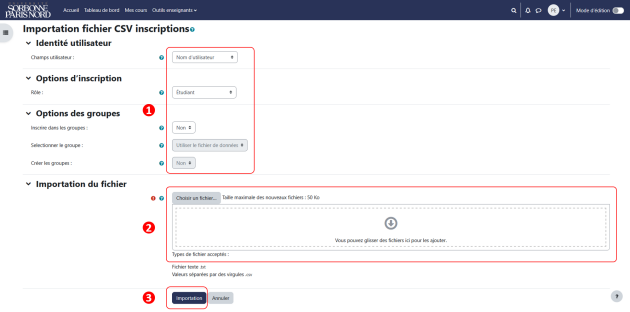
Conseil : Exporter un ficher Excel dans un format compatible avec cette option d'inscription :⚓
Les formats des fichiers compatibles sont les formats TXT et CSV.
Pour les obtenir dans Excel choisissez l'option Enregistrer sous et dans le type de fichiers choisissez :
- soit CSV (séparateur : point-virgule (*.csv)
- soit Texte (séparateur : tabulation) (*.txt)
1. Cliquez l'onglet
Participants2. Cliquez sur
Utilisateur inscrits, puis sélectionnezGroupesdans la liste déroulante.3. Vous verrez un écran avec deux colonnes : Groupes et Membres. Si aucun groupe n'est en place, les deux colonnes sont vides. Cliquez sur le bouton
Créer un groupeen dessous de la colonne de gauche.4. Saisissez ensuite le nom du groupe. Avec les autres paramètres optionnels vous pouvez :
Cliquez sur le bouton
Enregistrer. Le nouveau groupe apparaît alors dans la colonne de gauche.5. Pour inscrire des utilisateurs dans le groupe, sélectionnez-le dans la colonne de droite en cliquant sur le bouton
Ajouter/retirer des utilisateursen bas de la colonne de droite.6. Sur l'écran suivant, sélectionnez les utilisateurs dans la colonne de droite. Vous pouvez en sélectionner plusieurs à la fois en maintenant de la touche Ctrl enfoncée. Cliquez sur le bouton
Ajouterau milieu des deux colonnes.